Promotions Performance: esportazione e sincronizzazione su Google Sheets
Esamina i finanziamenti delle promozioni, le vendite dei prodotti, il fatturato e lo stato delle campagne in Google Sheets.
Cosa mostra questo report
Il fatturato delle promozioni è solo una parte dell'analisi. I team dei fornitori devono anche vedere quali prodotti sono stati venduti, l'entità del finanziamento a supporto della promozione e se la campagna si è conclusa. Hopted raccoglie questi dettagli in un unico foglio di calcolo, consentendoti di confrontare le campagne, preparare un'analisi post-promozione e ricondurre i risultati al relativo codice fornitore e accordo di finanziamento.
Colonne utili da cui iniziare
Scegli un gruppo mirato di colonne per la tua attività. Questi sono esempi tratti dall'attuale selettore per fornitori di Hopted, non un elenco esaustivo di campi.
- Promotion ID — Identifica ciascuna promozione in modo affidabile anche quando i nomi sembrano simili.
- Promotion Name — Rendi l'analisi comprensibile per i colleghi che pianificano e finanziano le promozioni.
- Promotion Type — Confronta tipologie omogenee anziché mescolare meccaniche promozionali differenti.
- Status — Separa le promozioni in sospeso o cancellate dalle campagne che intendi analizzare.
- Start DateTime — Verifica quando inizia la promozione, insieme a End DateTime.
- Vendor Code — Mantieni chiara la relazione di finanziamento tra gli account fornitore collegati.
- Product Revenue — Esamina un ASIN incluso utilizzando il fatturato del prodotto e il relativo codice valuta.
- Product Units Sold — Confronta il volume di unità di prodotto all'interno di ciascuna promozione.
- Product Amount Spent — Mantieni il finanziamento a livello di prodotto accanto alle vendite, utilizzando il relativo codice valuta corrispondente.
- Funding Agreement ID — Collega la verifica di una promozione al relativo accordo di finanziamento.
Mantieni Store name, marketplace, campi di data o ora e Currency dove disponibili. Questo contesto aiuta a tenere distinti account, periodi e importi monetari differenti.
Come esportare Promotions Performance su Google Sheets
1. Collega Amazon Vendor Central a Google Sheets
Installa Hopted e accedi. Apri il tuo foglio Google Sheets, fai clic su Hopted, poi su Add new data sync e Amazon Vendor Central. Seleziona gli account fornitore da includere. Per una vista unificata, scegli All vendor accounts (including any added later).

2. Scegli l'origine, le impostazioni e le colonne
Scegli Promotions Performance nell'elenco delle origini e usa Add accanto ai campi di cui hai bisogno. Verifica le impostazioni dell'origine dove presenti. Lo screenshot in basso mostra questa origine nell'attuale selettore di Hopted.
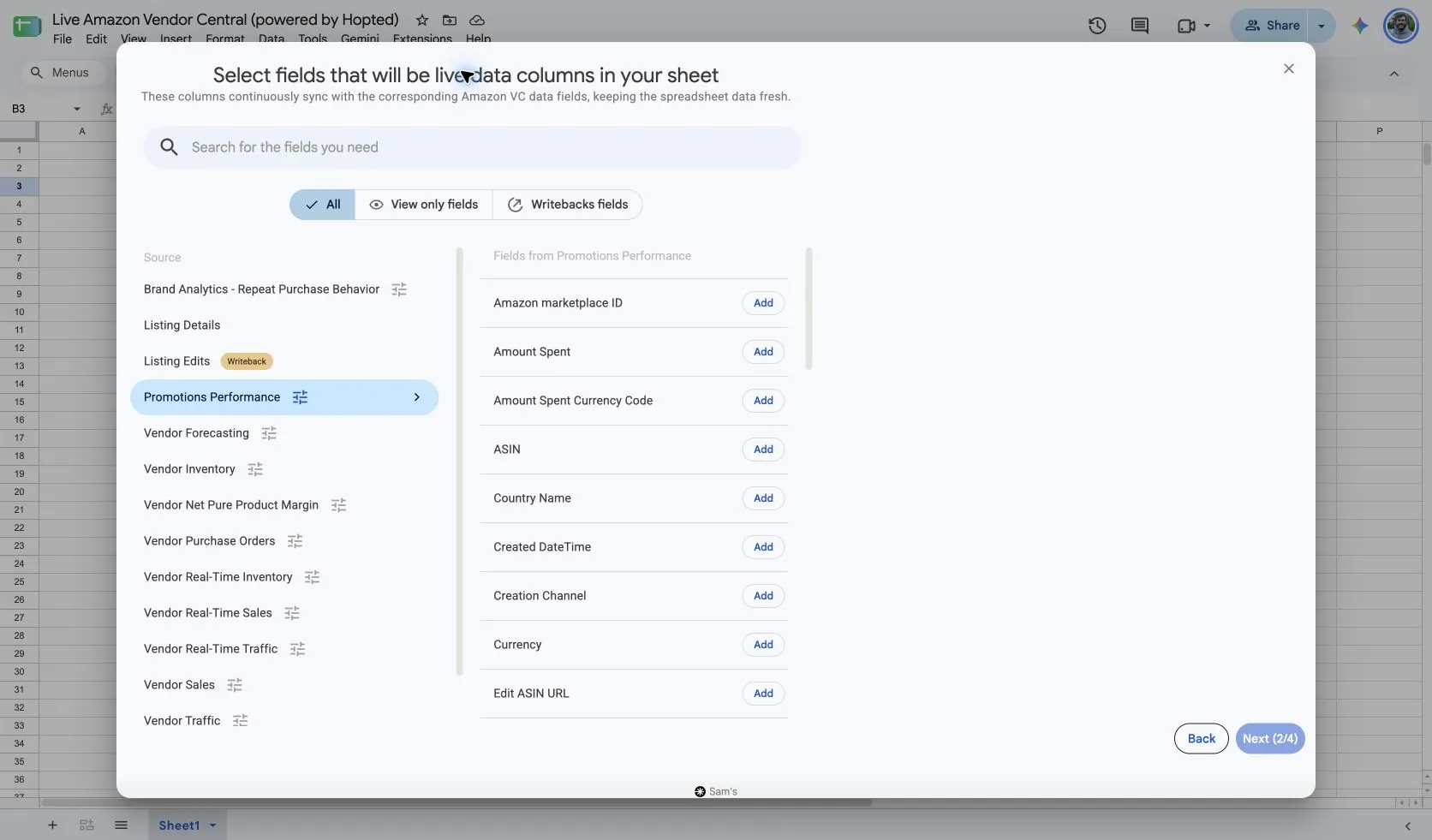
La configurazione verificata mostra due controlli separati: Include records from e Include promotions from, entrambi impostati su Last 30 days. Verificali entrambi prima di proseguire. Mantieni visibili Start DateTime ed End DateTime della promozione affinché il tuo foglio di calcolo chiarisca l'intervallo temporale della campagna selezionata.
Amazon seleziona le promozioni in base alla data e ora di inizio. Una campagna iniziata prima della tua selezione potrebbe essere assente anche se era attiva durante il periodo che stai esaminando. Amplia la selezione delle promozioni quando analizzi una campagna meno recente.
3. Esamina i filtri facoltativi
Lascia i filtri vuoti per un'importazione più ampia oppure aggiungi un filtro per i record specifici che desideri esaminare. Controlla le scelte relative ad account, intervallo di date e filtri quando non trovi un risultato previsto.
4. Scegli una pianificazione di aggiornamento
Hopted offre pianificazioni ogni pochi minuti, orarie, giornaliere e settimanali. La pianificazione utilizza il fuso orario mostrato per il tuo account Hopted. Scegli una frequenza adatta al report e alle tue esigenze di verifica; una frequenza più rapida non può costringere Amazon a pubblicare i dati prima.

5. Verifica e crea la sincronizzazione
Controlla gli account, i campi selezionati, le impostazioni dell'origine, i filtri e la frequenza di aggiornamento. Scegli "Create new Sync" quando la configurazione è pronta. Esamina le righe importate prima di aggiungere calcoli o condividere una dashboard.
Come utilizzare il report
- Prepara una verifica delle promozioni concluse. Filtra in base all'account fornitore pertinente e alla promozione, controllane lo stato e la data di fine, quindi confronta unità di prodotto, fatturato e finanziamento. Mantieni una breve annotazione con la decisione di ripetere, modificare o approfondire la promozione.
- Individua le differenze all'interno di una promozione multiprodotto. Usa Promotion ID con ASIN, quindi ordina Product Revenue o Product Units Sold per vedere quali prodotti hanno contribuito. Collega Listing Details quando i titoli dei prodotti necessitano di un riferimento di catalogo più chiaro.
- Crea un confronto dei finanziamenti utilizzando la stessa valuta e la stessa tipologia di promozione. Se usi Revenue o Amount Spent a livello di intera promozione, conta ciascun Promotion ID una sola volta; usa Product Revenue e Product Amount Spent per una vista a livello di ASIN.
Cosa verificare prima di confrontare i risultati
I totali delle promozioni e i totali dei prodotti rispondono a domande diverse. Non sommare il totale ripetuto di una campagna tra le righe dei prodotti. Amount Spent si riferisce al finanziamento della promozione, non alla spesa per i clic di Amazon Ads. Il report si aggiorna quotidianamente; una promozione attiva è cumulativa fino al giorno precedente. Fatturato e finanziamento da soli non determinano il profitto netto né le vendite incrementali.
La disponibilità dipende dall'account fornitore, dal marketplace, dalle autorizzazioni e dai dati forniti da Amazon. Mantieni intatte le dimensioni delle righe quando unisci i report. Per confronti a più lungo termine, consulta la Cronologia dati di Hopted.
Domande e risposte
Come posso esportare Promotions Performance su Google Sheets?
Apri Hopted in Google Sheets, scegli Amazon Vendor Central, seleziona i tuoi account fornitore e scegli Promotions Performance. Aggiungi le colonne che ti servono, verifica le relative impostazioni e i filtri facoltativi, quindi scegli una frequenza di aggiornamento e crea il Sync.
Questo è un report sulle campagne di Amazon Ads?
No. Copre le promozioni retail. Usa la directory di Amazon Ads per l'erogazione delle campagne sponsorizzate, i clic e i costi pubblicitari.
Perché una promozione precedente non è presente?
Verifica Include promotions from e la data di inizio effettiva della promozione. La data di inizio determina l'inclusione della promozione da parte di Amazon.
Quando devo verificare i risultati definitivi?
Amazon fornisce informazioni complete una volta che la promozione si è conclusa almeno un giorno prima della richiesta. Verifica la data di fine prima di considerare definitivo un risultato attivo.
Fonti e verifiche
Nomi delle origini, campi di esempio e schermate di configurazione sono stati verificati nel selettore per Vendor Central di Hopted il 14 ottobre 2026. Gli screenshot provengono dal foglio Google fornito "Live Amazon Vendor Central (powered by Hopted)".
Consulta la sezione sul connettore per Amazon Vendor Central per una panoramica sul collegamento, oppure torna alla directory dei report di Vendor Central.
