Promotions Performance: exportación y sincronización con Google Sheets
Revisa la financiación de promociones, ventas de productos, ingresos y estado de campañas en Google Sheets.
Qué datos ofrece este informe
Los ingresos por promociones son solo una parte del análisis. Los equipos de proveedor también necesitan saber qué productos se vendieron, cuánta financiación respaldó la promoción y si esta ha concluido. Hopted recopila estos detalles en una sola hoja de cálculo para que puedas comparar campañas, elaborar una evaluación posterior y vincular los resultados al código de proveedor y al acuerdo de financiación pertinentes.
Columnas útiles para empezar
Elige un conjunto específico de columnas para tu tarea. Estos son ejemplos del selector actual de Vendor en Hopted, más que una lista exhaustiva de campos.
- Promotion ID — Identifica cada promoción de forma fiable, incluso si los nombres parecen similares.
- Promotion Name — Haz que la revisión sea legible para los compañeros que planifican y financian las promociones.
- Promotion Type — Compara tipos comparables entre sí en lugar de mezclar diferentes mecánicas promocionales.
- Status — Separa las promociones pendientes o canceladas de las campañas que deseas analizar.
- Start DateTime — Comprueba cuándo comienza la promoción, junto con End DateTime.
- Vendor Code — Mantén clara la relación de financiación entre las cuentas de proveedor conectadas.
- Product Revenue — Revisa un ASIN incluido utilizando los ingresos por producto y su código de divisa.
- Product Units Sold — Compara el volumen de unidades por producto dentro de cada promoción.
- Product Amount Spent — Mantén la financiación a nivel de producto junto a las ventas, usando el código de divisa correspondiente.
- Funding Agreement ID — Vincula la revisión de una promoción con el acuerdo de financiación correspondiente.
Conserva Store name, marketplace, campos de fecha u hora y Currency cuando estén disponibles. Este contexto ayuda a diferenciar distintas cuentas, periodos e importes monetarios.
Cómo exportar Promotions Performance a Google Sheets
1. Conecta Amazon Vendor Central con Google Sheets
Instala Hopted e inicia sesión. Abre tu hoja de Google Sheets, haz clic en Hopted, después en Add new data sync y en Amazon Vendor Central. Selecciona las cuentas de proveedor que quieras incluir. Para una vista combinada, elige All vendor accounts (including any added later).

2. Elige la fuente, la configuración y las columnas
Elige Promotions Performance en la lista de fuentes y usa Add junto a los campos que necesites. Revisa la configuración de la fuente si está disponible. La siguiente captura muestra esta fuente en el selector actual de Hopted.
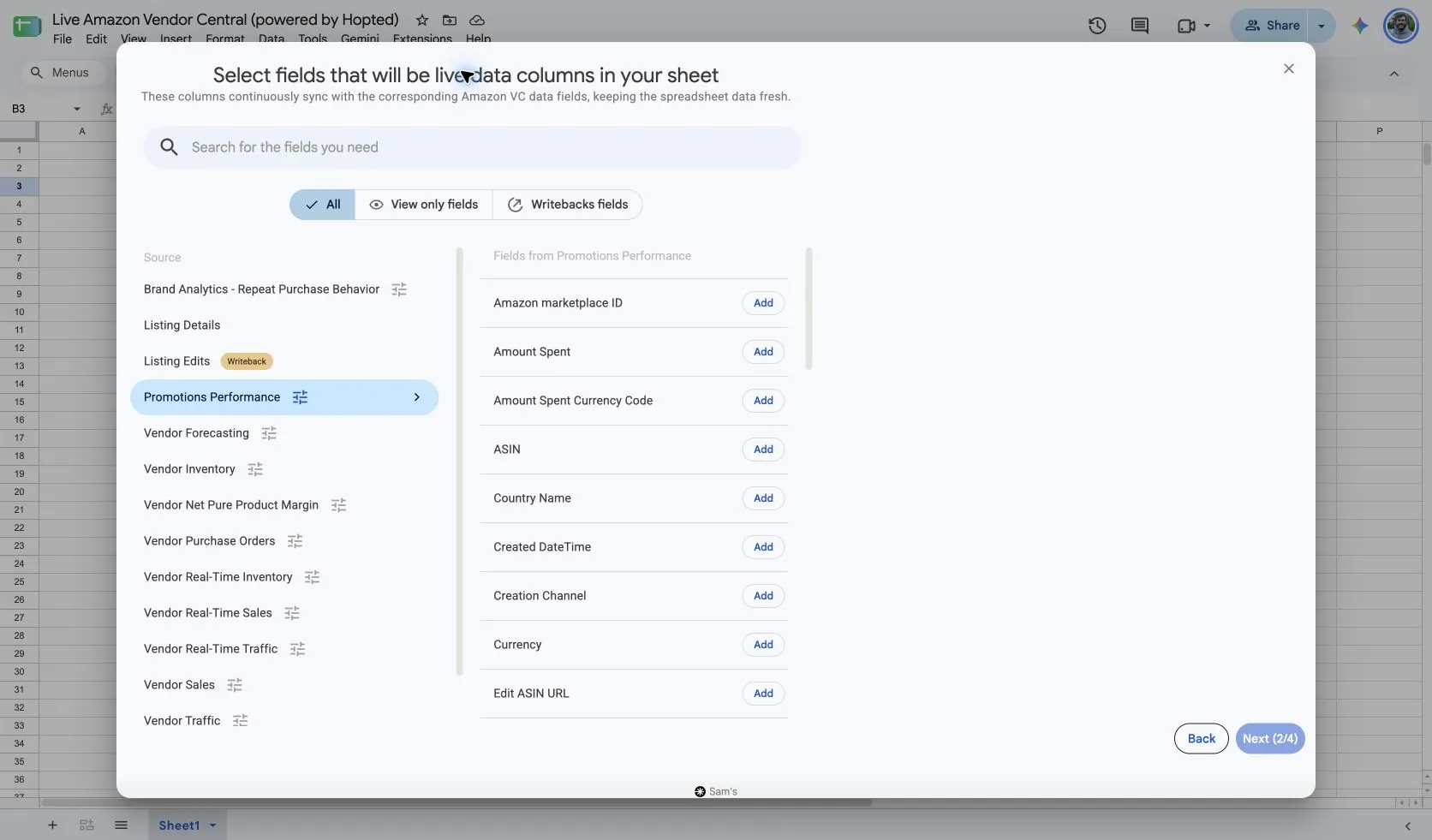
La configuración verificada muestra dos controles separados: Include records from e Include promotions from, ambos establecidos en Last 30 days. Revisa ambos antes de continuar. Mantén visibles Start DateTime y End DateTime de la promoción para que tu hoja de cálculo deje clara la ventana seleccionada de la campaña.
Amazon selecciona las promociones según su fecha y hora de inicio. Una campaña que haya comenzado antes de tu selección puede no aparecer, incluso si se ejecutó durante el periodo que estás revisando. Amplía la selección de promociones al analizar una campaña anterior.
3. Revisa los filtros opcionales
Deja los filtros sin definir para una importación más general o añade un filtro para los registros específicos que desees revisar. Comprueba la selección de cuenta, rango de fechas y filtros si falta un resultado previsto.
4. Elige una frecuencia de actualización
Hopted ofrece programaciones cada pocos minutos, horarias, diarias y semanales. La programación utiliza la zona horaria indicada para tu cuenta de Hopted. Elige una frecuencia que se adapte al informe y a tu revisión; una frecuencia más rápida no hace que Amazon publique los datos antes.

5. Revisa y crea el Sync
Comprueba las cuentas, los campos seleccionados, la configuración de la fuente, los filtros y la programación de actualización. Elige Create new Sync cuando la configuración esté lista. Revisa las filas importadas antes de añadir cálculos o compartir un panel.
Cómo utilizar el informe
- Prepara un análisis de la promoción completada. Filtra por la cuenta de proveedor y la promoción pertinentes, comprueba su estado y fecha de finalización, y luego compara unidades de producto, ingresos y financiación. Conserva una breve nota con la decisión de repetir, ajustar o investigar la promoción.
- Encuentra diferencias dentro de una promoción de varios productos. Utiliza Promotion ID con el ASIN y, a continuación, ordena Product Revenue o Product Units Sold para ver qué productos contribuyeron. Combina con Listing Details cuando los nombres de producto requieran una referencia de catálogo más clara.
- Crea una comparación de financiación utilizando la misma divisa y tipo de promoción. Si utilizas Revenue o Amount Spent para toda la promoción, cuenta cada Promotion ID una sola vez; utiliza Product Revenue y Product Amount Spent para una vista a nivel de ASIN.
Qué comprobar antes de comparar resultados
Los totales de la promoción y los totales del producto responden a preguntas distintas. No sumes el total repetido de una campaña en las filas de productos. Amount Spent se refiere a la financiación de la promoción, no al gasto por clic de Amazon Ads. El informe se actualiza a diario; una promoción activa es acumulativa hasta el día anterior. Los ingresos y la financiación por sí solos no determinan el beneficio neto ni las ventas incrementales.
La disponibilidad depende de la cuenta de proveedor, marketplace, permisos y los datos proporcionados por Amazon. Mantén intactas las dimensiones de fila al combinar informes. Para comparaciones a más largo plazo, consulta el historial de datos de Hopted.
Preguntas y respuestas
Cómo exportar Promotions Performance a Google Sheets
Abre Hopted en Google Sheets, elige Amazon Vendor Central, selecciona tus cuentas de proveedor y elige Promotions Performance. Añade las columnas que necesites, revisa sus ajustes y filtros opcionales, elige una frecuencia de actualización y crea la sincronización.
¿Es este un informe de campañas de Amazon Ads?
No. Cubre promociones minoristas. Utiliza el directorio de Amazon Ads para la entrega de campañas patrocinadas, clics y costes publicitarios.
¿Por qué falta una promoción anterior?
Comprueba Include promotions from y la fecha de inicio real de la promoción. La fecha de inicio determina si Amazon incluye la promoción.
¿Cuándo debería revisar los resultados definitivos?
Amazon documenta la información completa una vez que la promoción finalizó al menos un día antes de la solicitud. Comprueba la fecha de finalización antes de considerar definitivo un resultado activo.
Fuentes y verificación
Los nombres de las fuentes, los campos de ejemplo y las pantallas de configuración se comprobaron en el selector de Vendor Central de Hopted el 14 de octubre de 2026. Las capturas proceden de la hoja de Google Sheets de muestra «Live Amazon Vendor Central (powered by Hopted)».
Consulta el conector de Amazon Vendor Central para una descripción general de la conexión, o regresa al directorio de informes de Vendor Central.
