Brand Analytics - Repeat Purchase Behavior: exportación y sincronización con Google Sheets
Compara clientes recurrentes e ingresos por compras recurrentes por ASIN y periodo del informe.
Qué datos ofrece este informe
Un mes de fuertes ventas no indica si los clientes volvieron a comprar. La fuente Repeat Purchase Behavior lleva métricas de clientes e ingresos recurrentes a nivel de producto a Google Sheets, donde puedes comparar productos consolidados, artículos reponibles y lanzamientos recientes. Utilízala para detectar productos que merezcan investigación y combina las conclusiones con tu revisión general de ventas e inventario.
Columnas útiles para empezar
Elige un conjunto específico de columnas para tu tarea. Estos son ejemplos del selector actual de Vendor en Hopted, más que una lista exhaustiva de campos.
- ASIN — Mantén identificable cada producto cuando combines el informe con ventas o detalles de listing.
- Start Date — Identifica el inicio del periodo del informe en lugar de depender de la fecha de actualización.
- End Date — Separa los periodos de informe completados y evita comparar ventanas de distinta duración.
- Orders — Analiza el volumen de pedidos junto con el comportamiento recurrente; un pedido puede contener varias unidades.
- Unique Customers — Aporta contexto sobre el recuento de clientes antes de juzgar un porcentaje en una audiencia reducida.
- Repeat Customers % of Total — Compara el porcentaje de clientes que volvieron a comprar para el ASIN informado.
- Repeat Purchase Revenue — Revisa la contribución de ingresos de los clientes recurrentes, conservando su columna Currency.
- Repeat Purchase Revenue % of Total — Consulta qué porcentaje de los ingresos del producto procede de clientes recurrentes.
Conserva Store name, marketplace, campos de fecha u hora y Currency cuando estén disponibles. Este contexto ayuda a diferenciar distintas cuentas, periodos e importes monetarios.
Cómo exportar Brand Analytics - Repeat Purchase Behavior a Google Sheets
1. Conecta Amazon Vendor Central con Google Sheets
Instala Hopted e inicia sesión. Abre tu hoja de Google Sheets, haz clic en Hopted, después en Add new data sync y en Amazon Vendor Central. Selecciona las cuentas de proveedor que quieras incluir. Para una vista combinada, elige All vendor accounts (including any added later).

2. Elige la fuente, la configuración y las columnas
Elige Brand Analytics - Repeat Purchase Behavior en la lista de fuentes y usa Add junto a los campos que necesites. Revisa la configuración de la fuente si está disponible. La siguiente captura muestra esta fuente en el selector actual de Hopted.
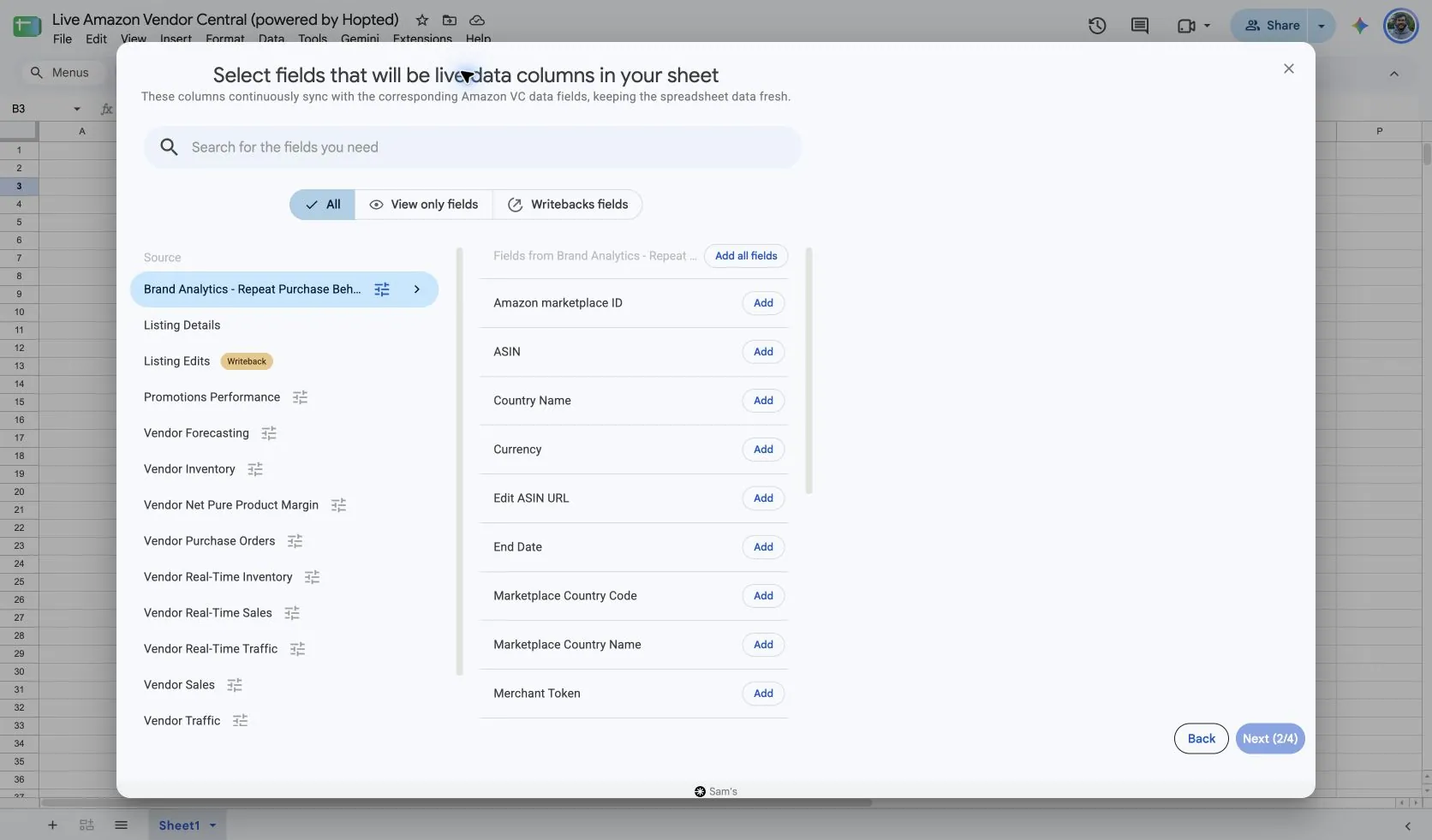
La configuración verificada de Hopted muestra Include records from establecido en Previous calendar month y Reporting period en Month. Comienza con ese periodo cerrado para un análisis mensual y luego utiliza otro periodo admitido cuando responda a una pregunta específica.
Hopted admite Week y Month para este informe. Utiliza periodos naturales completos; los límites semanales son de domingo a sábado. Mantén Start Date y End Date en la hoja incluso cuando cambies las columnas seleccionadas.
3. Revisa los filtros opcionales
Deja los filtros sin definir para una importación más general o añade un filtro para los registros específicos que desees revisar. Comprueba la selección de cuenta, rango de fechas y filtros si falta un resultado previsto.
4. Elige una frecuencia de actualización
Hopted ofrece programaciones cada pocos minutos, horarias, diarias y semanales. La programación utiliza la zona horaria indicada para tu cuenta de Hopted. Elige una frecuencia que se adapte al informe y a tu revisión; una frecuencia más rápida no hace que Amazon publique los datos antes.

5. Revisa y crea el Sync
Comprueba las cuentas, los campos seleccionados, la configuración de la fuente, los filtros y la programación de actualización. Elige Create new Sync cuando la configuración esté lista. Revisa las filas importadas antes de añadir cálculos o compartir un panel.
Cómo utilizar el informe
- Compara productos similares a lo largo del mismo mes. Ordena por Repeat Customers % of Total y luego comprueba Unique Customers y Orders antes de decidir qué productos merecen un análisis más detallado. Un porcentaje alto sobre una base reducida de clientes requiere contexto.
- Crea una revisión de ingresos recurrentes por ASIN y Currency. Compara la cuota de ingresos con la cuota de clientes y registra una breve explicación junto a cambios inusuales: un lanzamiento, una rotura de stock, un cambio de tamaño de envase o un patrón de compra estacional.
- Combina los ASIN con Listing Details para obtener nombres legibles y con Vendor Sales para el contexto de ventas. Mantén los periodos alineados. Revisa la hoja combinada con el equipo antes de elegir un experimento de reposición o retención.
Qué comprobar antes de comparar resultados
Son métricas agregadas de producto, no una lista de contactos de clientes ni una cohorte de retención histórica de clientes. Repeat Purchase Revenue son ingresos por pedidos y no reflejan devoluciones. No sumes clientes únicos entre ASIN ni hagas medias de porcentajes para calcular una tasa de recurrencia global de la cuenta; la misma persona puede comprar varios productos.
La disponibilidad depende de la cuenta de proveedor, marketplace, permisos y los datos proporcionados por Amazon. Mantén intactas las dimensiones de fila al combinar informes. Para comparaciones a más largo plazo, consulta el historial de datos de Hopted.
Preguntas y respuestas
¿Cómo exporto Brand Analytics - Repeat Purchase Behavior a Google Sheets?
Abre Hopted en Google Sheets, elige Amazon Vendor Central, selecciona tus cuentas de proveedor y elige Brand Analytics - Repeat Purchase Behavior. Añade las columnas que necesites, revisa sus ajustes y filtros opcionales, elige una frecuencia de actualización y crea la sincronización.
¿Son las órdenes (Orders) lo mismo que las unidades pedidas?
No. Un pedido puede incluir más de una unidad. Utiliza Orders como un recuento de pedidos y recurre a Vendor Sales cuando necesites métricas por unidades.
¿Puedo comparar dos meses?
Sí. Mantén cada periodo claramente identificado y compara los mismos ASIN, marketplace y divisa. Revisa el recuento de clientes junto con los cambios porcentuales.
¿Demuestra un mayor porcentaje de compradores recurrentes que una promoción funcionó?
No. El informe muestra un patrón, no su causa. Utiliza el calendario de promociones y otro contexto de negocio para decidir qué investigar.
Fuentes y verificación
Los nombres de las fuentes, los campos de ejemplo y las pantallas de configuración se comprobaron en el selector de Vendor Central de Hopted el 14 de octubre de 2026. Las capturas proceden de la hoja de Google Sheets de muestra «Live Amazon Vendor Central (powered by Hopted)».
Consulta el conector de Amazon Vendor Central para una descripción general de la conexión, o regresa al directorio de informes de Vendor Central.
