Brand Analytics - Repeat Purchase Behavior : exportation et synchronisation vers Google Sheets
Comparez les clients récurrents et le chiffre d'affaires des achats récurrents par ASIN et par période de rapport.
Ce que ce rapport vous apprend
Un mois de ventes dynamiques ne vous indique pas si les clients sont revenus acheter. La source Repeat Purchase Behavior importe dans Google Sheets les mesures de réachat et de chiffre d'affaires au niveau du produit, où vous pouvez comparer produits établis, articles réapprovisionnables et lancements récents. Utilisez-la pour repérer les produits méritant une analyse, puis combinez les constats avec votre bilan global des ventes et des stocks.
Colonnes utiles pour commencer
Choisissez un ensemble ciblé de colonnes adapté à votre besoin. Il s'agit d'exemples issus du sélecteur Vendor actuel de Hopted, et non d'une liste exhaustive de champs.
- ASIN — Veillez à ce que chaque produit reste identifiable lorsque vous associez le rapport aux ventes ou aux fiches produits.
- Start Date — Identifiez le début de la période de rapport au lieu de vous fier à la date d'actualisation.
- End Date — Séparez les périodes de rapport terminées et évitez de comparer des fenêtres de durées différentes.
- Orders — Analysez le volume des commandes en regard du comportement d'achat récurrent ; une commande pouvant contenir plusieurs unités.
- Unique Customers — Ajoutez le contexte du nombre de clients avant d'évaluer un pourcentage calculé sur une faible audience.
- Repeat Customers % of Total — Comparez la part de clients ayant effectué un nouvel achat pour l'ASIN rapporté.
- Repeat Purchase Revenue — Analysez la contribution au chiffre d'affaires des clients récurrents, en conservant sa colonne Currency.
- Repeat Purchase Revenue % of Total — Observez la part du chiffre d'affaires du produit issue des clients récurrents.
Conservez Store name, la marketplace, les champs de date ou d'heure et Currency lorsque ces données sont disponibles. Ce contexte permet de bien distinguer les différents comptes, périodes et montants financiers.
Comment exporter Brand Analytics - Repeat Purchase Behavior vers Google Sheets
1. Connecter Amazon Vendor Central à Google Sheets
Installez Hopted et connectez-vous. Ouvrez votre feuille Google Sheets, cliquez sur Hopted, puis sur Add new data sync et Amazon Vendor Central. Sélectionnez les comptes fournisseurs Amazon à inclure. Pour une vue combinée, choisissez All vendor accounts (including any added later).

2. Choisir la source, les paramètres et les colonnes
Choisissez Brand Analytics - Repeat Purchase Behavior dans la liste des sources et utilisez Add en regard des champs souhaités. Vérifiez les paramètres de la source le cas échéant. La capture d'écran ci-dessous montre cette source dans le sélecteur Hopted actuel.
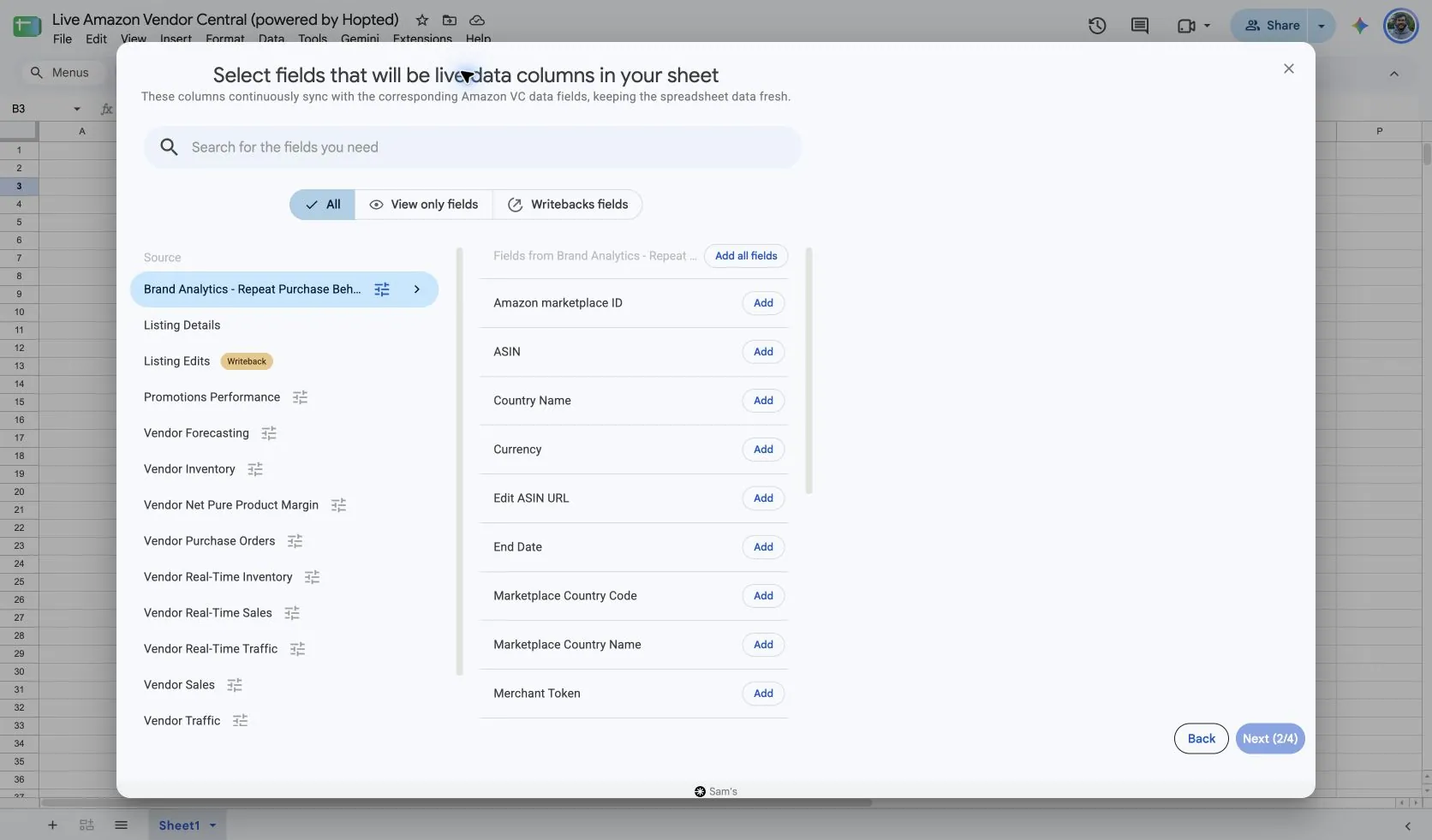
La configuration vérifiée de Hopted affiche Include records from défini sur Previous calendar month et Reporting period défini sur Month. Commencez par cette période révolue pour un bilan mensuel, puis utilisez une autre période prise en charge lorsqu'elle répond à un besoin précis.
Hopted prend en charge Week et Month pour ce rapport. Utilisez des périodes calendaires complètes ; les limites hebdomadaires vont du dimanche au samedi. Conservez Start Date et End Date dans la feuille même si vous modifiez les colonnes sélectionnées.
3. Vérifier les filtres facultatifs
Laissez les filtres vides pour une importation plus large, ou ajoutez un filtre pour les enregistrements précis à examiner. Vérifiez vos choix de compte, de plage de dates et de filtres lorsqu'un résultat attendu n'apparaît pas.
4. Choisir une fréquence d’actualisation
Hopted propose des actualisations toutes les quelques minutes, horaires, quotidiennes ou hebdomadaires. Le calendrier utilise le fuseau horaire indiqué sur votre compte Hopted. Choisissez une fréquence adaptée au rapport et à vos besoins d'analyse ; un calendrier plus rapide ne forcera pas Amazon à publier les données plus tôt.

5. Vérifier et créer le Sync
Vérifiez les comptes, les champs sélectionnés, les paramètres de la source, les filtres et le calendrier d'actualisation. Choisissez Create new Sync lorsque la configuration est prête. Examinez les lignes importées avant d'ajouter des calculs ou de partager un tableau de bord.
Comment utiliser le rapport
- Comparez des produits similaires sur le même mois. Triez par Repeat Customers % of Total, puis examinez Unique Customers et Orders avant de déterminer les produits méritant une étude plus poussée. Un pourcentage élevé sur une base de clients minime nécessite d'être remis en perspective.
- Créez une analyse du chiffre d'affaires récurrent par ASIN et Currency. Comparez la part du chiffre d'affaires avec la part de clients, et notez une brève explication en regard des variations inhabituelles : lancement, rupture de stock, changement de conditionnement ou profil d'achat saisonnier.
- Associez les ASIN à Listing Details pour obtenir des intitulés lisibles, et à Vendor Sales pour le contexte des ventes. Veillez à aligner les périodes. Examinez la feuille combinée avec votre équipe avant de lancer un test de réapprovisionnement ou de fidélisation.
Ce qu’il faut vérifier avant de comparer les résultats
Il s'agit de mesures de produits agrégées, et non d'une liste de contacts clients ou d'une cohorte de rétention globale. Repeat Purchase Revenue correspond au chiffre d'affaires commandé et ne prend pas en compte les retours. N'additionnez pas les clients uniques d'un ASIN à l'autre et ne faites pas la moyenne des pourcentages pour en déduire un taux de réachat pour l'ensemble du compte ; une même personne pouvant acheter plusieurs produits différents.
La disponibilité dépend du compte fournisseur, de la marketplace, des autorisations et des données fournies par Amazon. Conservez les dimensions des lignes intactes lors de la fusion des rapports. Pour des comparaisons à plus long terme, consultez Hopted Data history.
Questions et réponses
Comment exporter Brand Analytics - Repeat Purchase Behavior vers Google Sheets ?
Ouvrez Hopted dans Google Sheets, choisissez Amazon Vendor Central, sélectionnez vos comptes fournisseurs Amazon et choisissez Brand Analytics - Repeat Purchase Behavior. Ajoutez les colonnes souhaitées, vérifiez ses paramètres et ses filtres facultatifs, puis choisissez une fréquence d'actualisation et créez la synchronisation (Sync).
Les commandes (Orders) sont-elles identiques aux unités commandées ?
Non. Une commande peut comporter plusieurs unités. Utilisez Orders pour le décompte des commandes, et utilisez Vendor Sales pour les mesures en unités.
Puis-je comparer deux mois ?
Oui. Veillez à ce que chaque période soit clairement identifiée et comparez les mêmes ASIN, marketplace et devise. Examinez le nombre de clients en parallèle des variations en pourcentage.
Une part plus élevée de réachats prouve-t-elle l'efficacité d'une promotion ?
Non. Le rapport met en évidence une tendance, pas sa cause. Appuyez-vous sur le calendrier des promotions et d'autres éléments contextuels pour orienter vos analyses.
Sources et vérifications
Les noms des sources, les exemples de champs et les écrans de configuration ont été vérifiés dans le sélecteur Vendor Central de Hopted le 14 octobre 2026. Les captures d'écran proviennent de la feuille de calcul fournie « Live Amazon Vendor Central (powered by Hopted) ».
Consultez le connecteur Amazon Vendor Central pour une présentation générale de la connexion, ou revenez au répertoire des rapports Vendor Central.
