Brand Analytics - Repeat Purchase Behavior: esportazione e sincronizzazione su Google Sheets
Confronta i clienti ricorrenti e il fatturato degli acquisti ricorrenti per ASIN e periodo di reporting.
Cosa mostra questo report
Un mese di forti vendite non dice se i clienti sono tornati. L'origine Repeat Purchase Behavior porta in Google Sheets le metriche sui clienti ricorrenti e sul fatturato a livello di singolo prodotto, dove puoi confrontare prodotti consolidati, articoli riordinabili e nuovi lanci. Usala per individuare i prodotti che meritano un'analisi approfondita, quindi combina i risultati con la tua più ampia analisi su vendite e inventario.
Colonne utili da cui iniziare
Scegli un gruppo mirato di colonne per la tua attività. Questi sono esempi tratti dall'attuale selettore per fornitori di Hopted, non un elenco esaustivo di campi.
- ASIN — Mantieni identificabile ciascun prodotto quando unisci il report alle vendite o ai dettagli dei listing.
- Start Date — Etichetta l'inizio del periodo di reporting anziché fare affidamento sulla data di aggiornamento.
- End Date — Separa i periodi di reporting completati ed evita di confrontare intervalli di durata differente.
- Orders — Esamina il volume degli ordini insieme al comportamento di acquisto ricorrente; un ordine può contenere più unità.
- Unique Customers — Aggiungi il contesto del numero di clienti prima di giudicare una percentuale calcolata su un pubblico ridotto.
- Repeat Customers % of Total — Confronta la percentuale di clienti che hanno effettuato un nuovo acquisto per l'ASIN riportato.
- Repeat Purchase Revenue — Esamina il contributo al fatturato dei clienti ricorrenti, mantenendo la relativa colonna Currency.
- Repeat Purchase Revenue % of Total — Scopri quale percentuale del fatturato dei prodotti proviene da clienti ricorrenti.
Mantieni Store name, marketplace, campi di data o ora e Currency dove disponibili. Questo contesto aiuta a tenere distinti account, periodi e importi monetari differenti.
Come esportare Brand Analytics - Repeat Purchase Behavior su Google Sheets
1. Collega Amazon Vendor Central a Google Sheets
Installa Hopted e accedi. Apri il tuo foglio Google Sheets, fai clic su Hopted, poi su Add new data sync e Amazon Vendor Central. Seleziona gli account fornitore da includere. Per una vista unificata, scegli All vendor accounts (including any added later).

2. Scegli l'origine, le impostazioni e le colonne
Scegli Brand Analytics - Repeat Purchase Behavior nell'elenco delle origini e usa Add accanto ai campi che ti servono. Verifica le impostazioni dell'origine dove presenti. Lo screenshot in basso mostra questa origine nell'attuale selettore di Hopted.
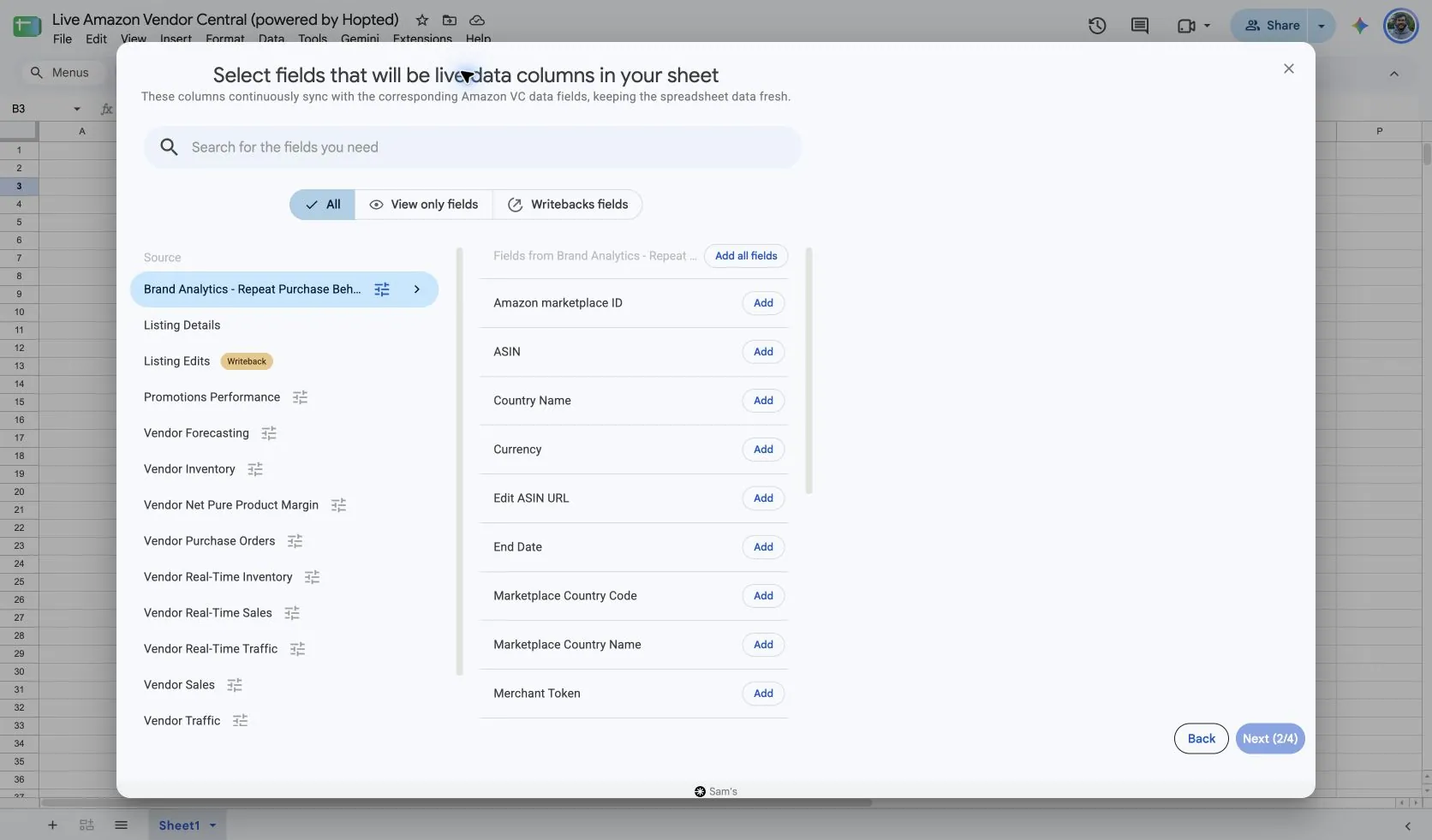
La configurazione verificata di Hopted mostra Include records from impostato su Previous calendar month e Reporting period impostato su Month. Inizia con quel periodo completato per una verifica mensile, quindi usa un altro periodo supportato quando risponde a un'esigenza specifica.
Hopted supporta Week e Month per questo report. Usa periodi di calendario completi; i limiti settimanali vanno da domenica a sabato. Mantieni Start Date ed End Date nel foglio anche quando modifichi le colonne selezionate.
3. Esamina i filtri facoltativi
Lascia i filtri vuoti per un'importazione più ampia oppure aggiungi un filtro per i record specifici che desideri esaminare. Controlla le scelte relative ad account, intervallo di date e filtri quando non trovi un risultato previsto.
4. Scegli una pianificazione di aggiornamento
Hopted offre pianificazioni ogni pochi minuti, orarie, giornaliere e settimanali. La pianificazione utilizza il fuso orario mostrato per il tuo account Hopted. Scegli una frequenza adatta al report e alle tue esigenze di verifica; una frequenza più rapida non può costringere Amazon a pubblicare i dati prima.

5. Verifica e crea la sincronizzazione
Controlla gli account, i campi selezionati, le impostazioni dell'origine, i filtri e la frequenza di aggiornamento. Scegli "Create new Sync" quando la configurazione è pronta. Esamina le righe importate prima di aggiungere calcoli o condividere una dashboard.
Come utilizzare il report
- Confronta prodotti simili nello stesso mese. Ordina per Repeat Customers % of Total, quindi controlla Unique Customers e Orders prima di scegliere quali prodotti meritino un approfondimento. Un'alta percentuale su una base clienti ridotta richiede un'attenta contestualizzazione.
- Crea un'analisi del fatturato da acquisti ricorrenti per ASIN e Currency. Confronta la quota di fatturato con la quota di clienti e annota una breve spiegazione accanto alle variazioni insolite: un lancio, un'interruzione delle scorte, un cambio di formato della confezione o un andamento stagionale degli acquisti.
- Collega gli ASIN a Listing Details per ottenere nomi leggibili e a Vendor Sales per il contesto delle vendite. Mantieni i periodi allineati. Rivedi il foglio combinato con il team prima di scegliere un esperimento di riordino o di fidelizzazione.
Cosa verificare prima di confrontare i risultati
Queste sono metriche aggregate di prodotto, non un elenco di contatti clienti o una coorte di fidelizzazione sull'intero ciclo di vita. Repeat Purchase Revenue rappresenta il fatturato ordinato e non riflette i resi. Non sommare i clienti unici tra gli ASIN né fare la media delle percentuali per rivendicare un tasso di riacquisto a livello di account; la stessa persona può acquistare più prodotti.
La disponibilità dipende dall'account fornitore, dal marketplace, dalle autorizzazioni e dai dati forniti da Amazon. Mantieni intatte le dimensioni delle righe quando unisci i report. Per confronti a più lungo termine, consulta la Cronologia dati di Hopted.
Domande e risposte
Come posso esportare Brand Analytics - Repeat Purchase Behavior su Google Sheets?
Apri Hopted in Google Sheets, scegli Amazon Vendor Central, seleziona i tuoi account fornitore e scegli Brand Analytics - Repeat Purchase Behavior. Aggiungi le colonne che ti servono, verifica le relative impostazioni e i filtri facoltativi, quindi scegli una frequenza di aggiornamento e crea il Sync.
Gli Orders corrispondono alle unità ordinate?
No. Un ordine può includere più di un'unità. Usa Orders come conteggio degli ordini e usa Vendor Sales quando necessiti delle metriche sulle unità.
Posso confrontare due mesi?
Sì. Mantieni ogni periodo chiaramente etichettato e confronta gli stessi ASIN, marketplace e valute. Esamina il numero di clienti insieme alle variazioni percentuali.
Una quota maggiore di acquisti ricorrenti dimostra che una promozione ha funzionato?
No. Il report mostra un andamento, non la sua causa. Usa la pianificazione temporale delle promozioni e il contesto aziendale per decidere cosa approfondire.
Fonti e verifiche
Nomi delle origini, campi di esempio e schermate di configurazione sono stati verificati nel selettore per Vendor Central di Hopted il 14 ottobre 2026. Gli screenshot provengono dal foglio Google fornito "Live Amazon Vendor Central (powered by Hopted)".
Consulta la sezione sul connettore per Amazon Vendor Central per una panoramica sul collegamento, oppure torna alla directory dei report di Vendor Central.
