Brand Analytics - Repeat Purchase Behavior: Export und Synchronisierung nach Google Sheets
Vergleichen Sie wiederkehrende Kunden und Umsätze aus wiederholten Käufen nach ASIN und Berichtszeitraum.
Was dieser Bericht zeigt
Ein starker Verkaufsmonat sagt Ihnen nicht, ob Kunden wiedergekehrt sind. Die Quelle Repeat Purchase Behavior bringt Wiederkäufer- und Wiederholungsumsatz-Kennzahlen auf Produktebene nach Google Sheets, wo Sie etablierte Produkte, Bedarfsartikel und neuere Launches vergleichen können. Nutzen Sie sie, um untersuchungswürdige Produkte zu finden, und kombinieren Sie die Erkenntnisse mit Ihrer umfassenderen Verkaufs- und Bestandsanalyse.
Nützliche Spalten für den Einstieg
Wählen Sie eine gezielte Auswahl von Spalten für Ihre Aufgabe. Dies sind Beispiele aus der aktuellen Vendor-Auswahlmaske von Hopted und keine vollständige Feldliste.
- ASIN — Halten Sie jedes Produkt identifizierbar, wenn Sie den Bericht mit Verkäufen oder Listing-Details zusammenführen.
- Start Date — Kennzeichnen Sie den Beginn des Berichtszeitraums, anstatt sich auf das Aktualisierungsdatum zu verlassen.
- End Date — Trennen Sie abgeschlossene Berichtszeiträume und vermeiden Sie den Vergleich unterschiedlich langer Zeitfenster.
- Orders — Betrachten Sie das Bestellvolumen zusammen mit dem Wiederholungsverhalten; eine Bestellung kann mehrere Einheiten umfassen.
- Unique Customers — Ziehen Sie den Kundenanzahl-Kontext heran, bevor Sie einen Prozentsatz aus einer kleinen Zielgruppe bewerten.
- Repeat Customers % of Total — Vergleichen Sie den Anteil der Kunden, die die gemeldete ASIN erneut gekauft haben.
- Repeat Purchase Revenue — Überprüfen Sie den Umsatzbeitrag von wiederkehrenden Kunden unter Beibehaltung der Währungsspalte (Currency).
- Repeat Purchase Revenue % of Total — Sehen Sie, wie viel des Produktumsatzes von wiederkehrenden Kunden stammt.
Behalten Sie Store name, Marktplatz, Datums- oder Zeitfelder und Currency (sofern verfügbar) bei. Dieser Kontext hilft dabei, verschiedene Konten, Zeiträume und Geldbeträge auseinanderzuhalten.
So exportieren Sie Brand Analytics - Repeat Purchase Behavior nach Google Sheets
1. Amazon Vendor Central mit Google Sheets verbinden
Installieren Sie Hopted und melden Sie sich an. Öffnen Sie Ihr Google Sheet, klicken Sie auf Hopted, dann auf Neue Datensynchronisierung hinzufügen und Amazon Vendor Central. Wählen Sie die einzubindenden Vendor-Konten aus. Für eine konsolidierte Ansicht wählen Sie Alle Vendor-Konten (einschließlich später hinzugefügter).

2. Quelle, Einstellungen und Spalten auswählen
Wählen Sie Brand Analytics - Repeat Purchase Behavior in der Quellenliste und nutzen Sie Hinzufügen neben den benötigten Feldern. Überprüfen Sie die Quelleneinstellungen, sofern vorhanden. Der folgende Screenshot zeigt diese Quelle in der aktuellen Hopted-Auswahlmaske.
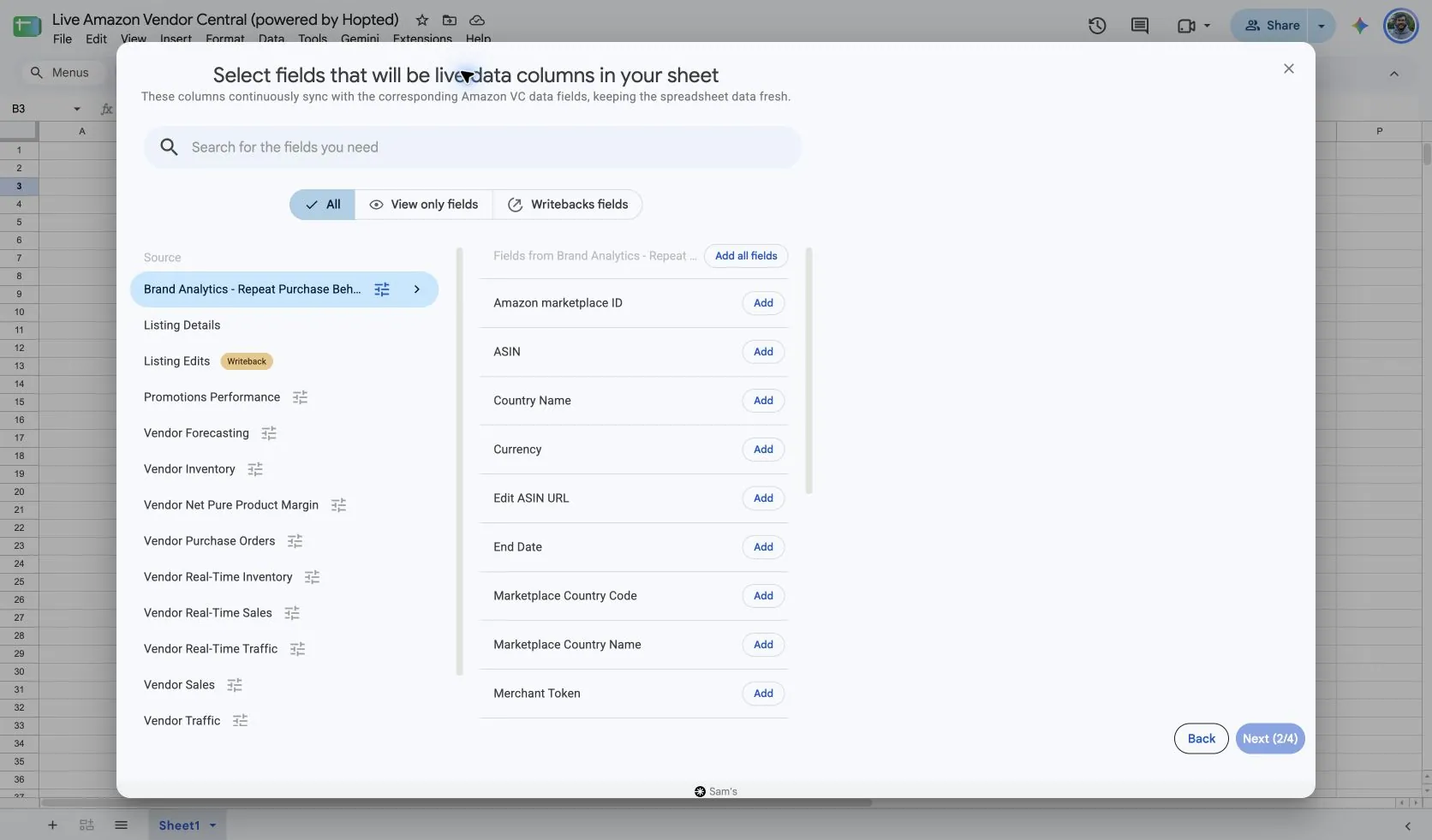
Die verifizierte Hopted-Einrichtung zeigt „Datensätze einschließen aus: Vorheriger Kalendermonat“ und „Berichtszeitraum: Monat“. Beginnen Sie mit diesem abgeschlossenen Zeitraum für eine monatliche Prüfung und nutzen Sie dann einen anderen unterstützten Zeitraum, wenn dieser eine konkrete Frage beantwortet.
Hopted unterstützt Woche und Monat für diesen Bericht. Verwenden Sie vollständige Kalenderzeiträume; wöchentliche Grenzen laufen von Sonntag bis Samstag. Behalten Sie Start Date und End Date in der Tabelle, auch wenn Sie die ausgewählten Spalten ändern.
3. Optionale Filter prüfen
Lassen Sie Filter für einen umfassenderen Import ungesetzt oder fügen Sie einen Filter für die spezifischen Datensätze hinzu, die Sie prüfen möchten. Überprüfen Sie Konten-, Datumsbereichs- und Filterauswahlen, wenn ein erwartetes Ergebnis fehlt.
4. Aktualisierungszeitplan festlegen
Hopted bietet Aktualisierungszeitpläne alle paar Minuten, stündlich, täglich und wöchentlich. Der Zeitplan verwendet die für Ihr Hopted-Konto angezeigte Zeitzone. Wählen Sie einen Rhythmus, der zum Bericht und Ihrer Überprüfung passt; ein schnellerer Zeitplan kann Amazon nicht dazu veranlassen, Daten früher zu veröffentlichen.

5. Sync prüfen und erstellen
Überprüfen Sie Konten, ausgewählte Felder, Quelleneinstellungen, Filter und den Aktualisierungszeitplan. Wählen Sie „Neuen Sync erstellen“, sobald die Konfiguration bereit ist. Prüfen Sie die importierten Zeilen, bevor Sie Berechnungen hinzufügen oder ein Dashboard teilen.
So nutzen Sie den Bericht
- Vergleichen Sie ähnliche Produkte im selben Monat. Sortieren Sie nach Repeat Customers % of Total und prüfen Sie dann Unique Customers und Orders, bevor Sie entscheiden, welche Produkte eine genauere Prüfung verdienen. Ein hoher Prozentsatz bei einem winzigen Kundenstamm erfordert Kontext.
- Erstellen Sie eine Analyse des wiederholten Kaufumsatzes nach ASIN und Currency. Vergleichen Sie den Umsatzanteil mit dem Kundenanteil und erfassen Sie eine kurze Erläuterung neben ungewöhnlichen Veränderungen: ein Launch, Lieferunterbrechungen, Änderungen der Packungsgröße oder saisonale Kaufmuster.
- Verknüpfen Sie ASINs mit Listing Details für lesbare Namen und mit Vendor Sales für Verkaufskontext. Halten Sie die Zeiträume aufeinander abgestimmt. Prüfen Sie das kombinierte Tabellenblatt mit dem Team, bevor Sie sich für ein Nachbestellungs- oder Kundenbindungsexperiment entscheiden.
Was Sie vor dem Ergebnisvergleich prüfen sollten
Dies sind aggregierte Produktkennzahlen, keine Kundenkontaktliste oder Lifetime-Retention-Kohorte. Repeat Purchase Revenue ist bestellter Umsatz und spiegelt keine Retouren wider. Addieren Sie eindeutige Kunden nicht über ASINs hinweg und bilden Sie keine Durchschnittswerte aus Prozentsätzen, um eine kontoweite Wiederkaufsrate zu ermitteln; dieselbe Person kann mehrere Produkte kaufen.
Die Verfügbarkeit hängt vom Vendor-Konto, dem Marktplatz, den Berechtigungen und den von Amazon bereitgestellten Daten ab. Behalten Sie Zeilendimensionen beim Zusammenführen von Berichten bei. Für längerfristige Vergleiche prüfen Sie den Hopted-Datenverlauf.
Fragen und Antworten
Wie exportiere ich Brand Analytics - Repeat Purchase Behavior nach Google Sheets?
Öffnen Sie Hopted in Google Sheets, wählen Sie Amazon Vendor Central, wählen Sie Ihre Vendor-Konten und wählen Sie Brand Analytics - Repeat Purchase Behavior. Fügen Sie die benötigten Spalten hinzu, überprüfen Sie die Einstellungen und optionalen Filter, wählen Sie einen Aktualisierungszeitplan und erstellen Sie den Sync.
Sind Orders dasselbe wie bestellte Einheiten?
Nein. Eine Bestellung kann mehr als eine Einheit umfassen. Verwenden Sie Orders als Anzahl der Bestellungen und nutzen Sie Vendor Sales, wenn Sie Stückzahlen benötigen.
Kann ich zwei Monate vergleichen?
Ja. Halten Sie jeden Zeitraum eindeutig beschriftet und vergleichen Sie dieselben ASINs, denselben Marktplatz und dieselbe Währung. Prüfen Sie Kundenzahlen zusammen mit prozentualen Veränderungen.
Beweist ein höherer Wiederkäuferanteil den Erfolg einer Werbeaktion?
Nein. Der Bericht zeigt ein Muster, nicht dessen Ursache. Nutzen Sie den Zeitplan von Werbeaktionen und weiteren Geschäftskontext, um zu entscheiden, was untersucht werden soll.
Quellen und Verifikation
Quellennamen, Beispielfelder und Einrichtungsmasken wurden in Hopteds Vendor Central-Auswahlmaske am 14. Oktober 2026 überprüft. Screenshots stammen aus dem bereitgestellten Google Sheet „Live Amazon Vendor Central (powered by Hopted)“.
Siehe den Amazon Vendor Central-Konnektor für die Verbindungsübersicht oder kehren Sie zum Verzeichnis der Berichte für Vendor Central zurück.
