Brand Analytics - Repeat Purchase Behavior:Google Sheetsへ出力・同期
ASINと集計期間ごとにリピート購入者数とリピート購入売上を比較します。
このレポートでわかること
売上のよい月でも、購入者が戻ってきたかどうかは分かりません。Repeat Purchase Behaviorは、商品別のリピート購入者と売上の指標をGoogle Sheetsに取り込み、定番商品、買い足す商品、新商品を比較できるようにします。詳しく調べたい商品を見つけ、売上や在庫全体の確認に結果を組み合わせてください。
最初に選ぶとよい列
目的に合う列に絞って選びます。以下は現在のHoptedのVendor選択画面からの例で、全項目の一覧ではありません。
- ASIN — 売上や出品情報とレポートを結合する際に、商品を識別できるようにします。
- Start Date — 更新日ではなく、集計期間の開始日を示します。
- End Date — 終了済みの集計期間を区別し、長さの異なる期間を比較しないようにします。
- Orders — リピート購入とあわせて注文件数を確認します。一つの注文に複数の商品が含まれる場合があります。
- Unique Customers — 少数の購入者から算出した比率を判断する前に、購入者数を確認します。
- Repeat Customers % of Total — 対象ASINを再購入した購入者の割合を比較します。
- Repeat Purchase Revenue — リピート購入による売上への貢献を確認します。Currency列も残してください。
- Repeat Purchase Revenue % of Total — 商品売上のうち、リピート購入が占める割合を確認します。
利用できる場合はStore name、マーケットプレイス、日付・時刻の項目、Currencyを残します。アカウント、期間、金額を区別するために役立ちます。
Brand Analytics - Repeat Purchase BehaviorをGoogle Sheetsへ取り込む方法
1. Amazon Vendor CentralをGoogle Sheetsにつなぐ
Hoptedをインストールしてログインします。Google Sheetを開き、Hopted、Add new data sync、Amazon Vendor Centralの順にクリックします。対象のベンダーアカウントを選びます。まとめて見る場合はAll vendor accounts (including any added later)を選択してください。

2. ソース、設定、列を選ぶ
ソース一覧でBrand Analytics - Repeat Purchase Behaviorを選び、必要な項目の横にあるAddを使います。ソースの設定がある場合は確認してください。下の画像は現在のHopted選択画面にあるこのソースです。
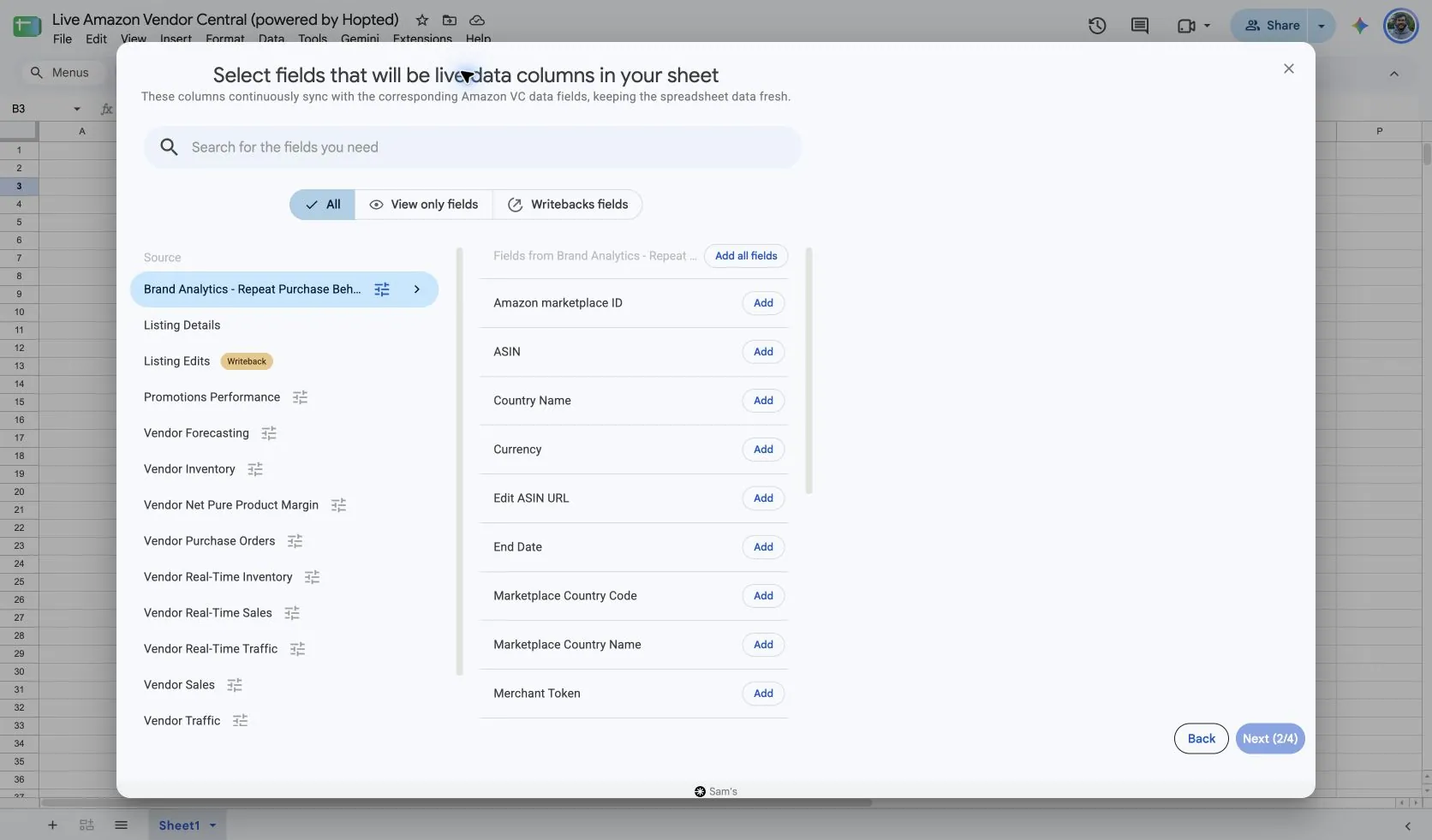
確認したHoptedの設定では、Include records fromがPrevious calendar month、Reporting periodがMonthでした。月次確認はこの終了済みの期間から始め、特定の疑問に答える場合はほかの対応期間を使います。
このレポートではHoptedがWeekとMonthに対応しています。暦に沿った完全な期間を使ってください。週は日曜日から土曜日までです。列の選択を変えても、Start DateとEnd Dateはシートに残してください。
3. 任意のフィルターを確認
広く取り込むならフィルターを設定せず、特定のレコードを確認するなら追加します。想定した結果がない場合は、アカウント、日付範囲、フィルターの選択を確認してください。
4. 更新予定を選ぶ
Hoptedには数分ごと、毎時、毎日、毎週の更新スケジュールがあります。アカウントに表示されるタイムゾーンを使います。レポートと確認作業に合う頻度を選んでください。頻度を上げても、Amazonのデータ公開が早まるわけではありません。

5. 確認してSyncを作成
アカウント、選択項目、ソース設定、フィルター、更新スケジュールを確認します。準備ができたらCreate new Syncを選びます。計算を加えたりダッシュボードを共有したりする前に、取り込んだ行を確認してください。
レポートの使い方
- 同じ月で類似商品を比較します。Repeat Customers % of Totalで並べ、Unique CustomersとOrdersを確認してから、詳しく調べる商品を選びます。購入者がごく少数なら、高い比率も背景を踏まえて見る必要があります。
- ASINとCurrencyごとにリピート売上を確認する表を作ります。売上の割合と購入者の割合を比較し、気になる変化の横に、新発売、在庫の中断、パック数量の変更、季節的な購入など、短い説明を残してください。
- ASINをListing Detailsと結合して読みやすい商品名を加え、Vendor Salesと結合して売上の背景を確認します。期間をそろえてください。補充や継続購入の施策を試す前に、チームで結合済みシートを確認しましょう。
比較前の確認事項
これらは商品別の集計指標であり、購入者の連絡先一覧や生涯の継続購入コホートではありません。Repeat Purchase Revenueは注文ベースの売上で、返品を反映しません。同じ人が複数の商品を買うことがあるため、ASIN間でユニーク購入者を足したり、比率を平均したりしてアカウント全体のリピート率を算出しないでください。
利用可否は、ベンダーアカウント、マーケットプレイス、権限、Amazonが提供するデータによります。レポートを結合するときは各行の区分を維持してください。長期比較にはHopted Data historyをご覧ください。
よくある質問
Brand Analytics - Repeat Purchase BehaviorをGoogle Sheetsへ取り込むには?
Google SheetsでHoptedを開き、Amazon Vendor Central、ベンダーアカウント、Brand Analytics - Repeat Purchase Behaviorを選びます。必要な列を追加し、設定と任意のフィルターを確認して、更新スケジュールを選びSyncを作成します。
Ordersは注文された商品点数と同じですか?
いいえ。一つの注文には複数の商品が含まれる場合があります。Ordersは注文件数として使い、商品点数が必要ならVendor Salesを使ってください。
二つの月を比較できますか?
はい。各期間を明確に示し、同じASIN、マーケットプレイス、通貨で比較します。パーセントの変化とあわせて購入者数も確認してください。
リピート率が上がれば、販促の効果を証明できますか?
いいえ。レポートが示すのは傾向であり、原因ではありません。販促の時期やほかの事業状況を踏まえて、調べることを決めてください。
出典と確認
ソース名、項目例、設定画面は2026年10月14日にHoptedのVendor Central選択画面で確認しました。画像は提供された「Live Amazon Vendor Central (powered by Hopted)」Google Sheetからのものです。
接続の概要はAmazon Vendor Centralコネクターを確認するか、Vendor Centralレポート一覧へ戻ってください。
