Promotions Performance:Google Sheetsへの出力と同期
プロモーションの資金、商品販売数、売上、実施状況をGoogle Sheetsで確認します。
このレポートでわかること
プロモーション売上は確認事項の一部です。ベンダーのチームは、売れた商品、支援した資金、実施が終了したかも把握する必要があります。Hoptedはこれらを一つのシートにまとめ、キャンペーン比較、実施後の振り返り、該当ベンダーコードや資金契約との照合に使えるようにします。
最初に選ぶとよい列
目的に合う列に絞って選びます。以下は現在のHoptedのVendor選択画面からの例で、全項目の一覧ではありません。
- Promotion ID — 名前が似ていても、プロモーションを確実に識別します。
- Promotion Name — セールの企画や資金を担当する同僚が読み取りやすくします。
- Promotion Type — 異なる販促方式を混ぜず、同じ種類で比較します。
- Status — 保留中やキャンセル済みを、分析対象のキャンペーンと区別します。
- Start DateTime — End DateTimeと併せて開始時刻を確認します。
- Vendor Code — 接続したベンダーアカウント間の資金関係を明確にします。
- Product Revenue — 対象ASINの商品売上と対応する通貨コードを確認します。
- Product Units Sold — 各プロモーションの商品販売数量を比較します。
- Product Amount Spent — 対応する通貨コードを使い、商品単位の資金を売上と並べます。
- Funding Agreement ID — プロモーションの確認を該当の資金契約につなげます。
利用できる場合はStore name、マーケットプレイス、日付・時刻の項目、Currencyを残します。アカウント、期間、金額を区別するために役立ちます。
Promotions PerformanceをGoogle Sheetsに出力する方法
1. Amazon Vendor CentralをGoogle Sheetsにつなぐ
Hoptedをインストールしてログインします。Google Sheetを開き、Hopted、Add new data sync、Amazon Vendor Centralの順にクリックします。対象のベンダーアカウントを選びます。まとめて見る場合はAll vendor accounts (including any added later)を選択してください。

2. ソース、設定、列を選ぶ
データソース一覧でPromotions Performanceを選び、必要な項目の横のAddを使います。設定がある場合は確認してください。下の画像は、現在のHopted選択画面のこのデータソースです。
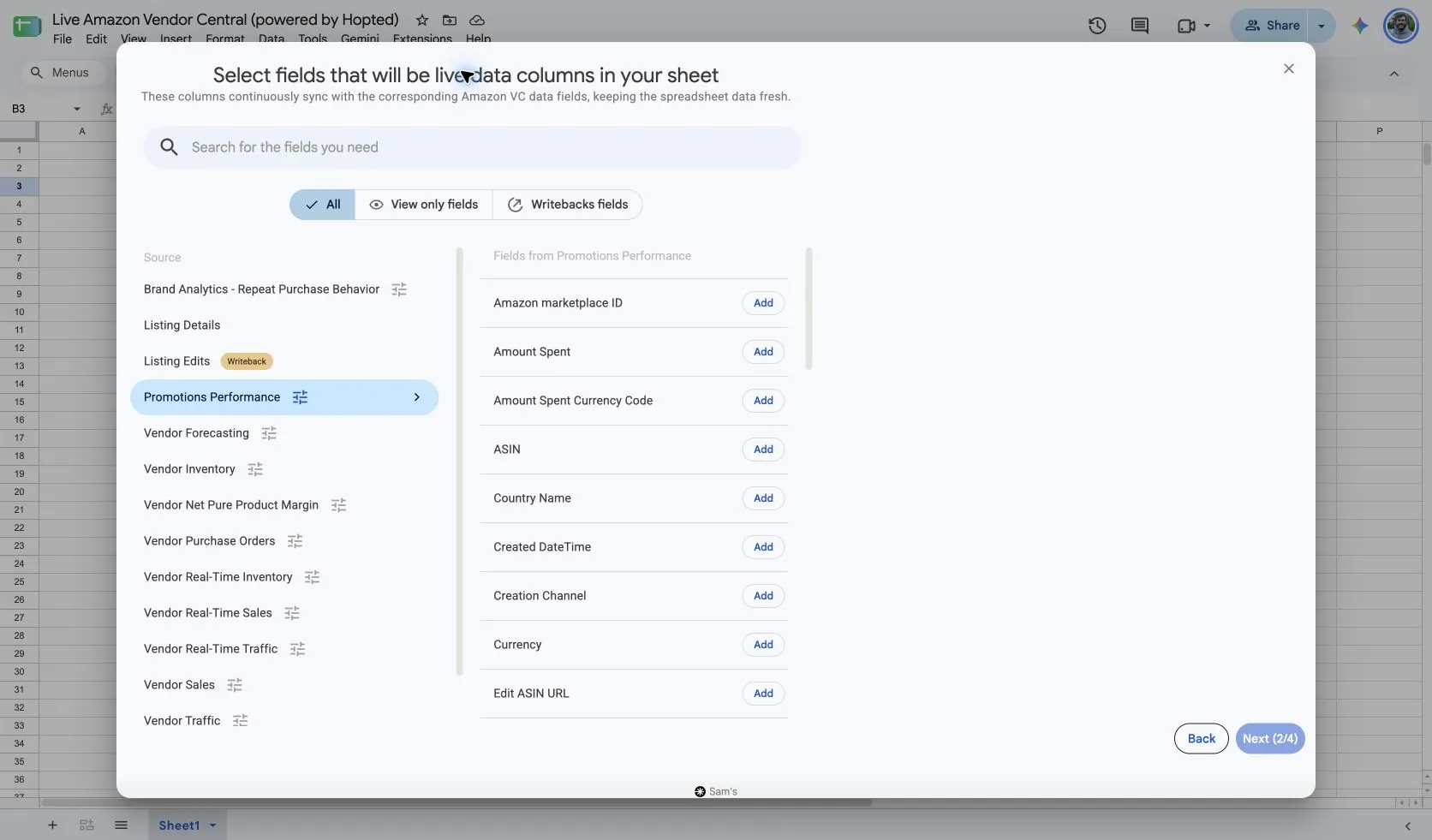
確認済みの設定にはInclude records fromとInclude promotions fromという2つの別々の項目があり、どちらもLast 30 daysです。続行前に両方を確認してください。Start DateTimeとEnd DateTimeを列に残し、選択したキャンペーン期間を明確にします。
Amazonは開始日時でプロモーションを選びます。対象期間中に実施されていても、その前に始まったキャンペーンは含まれない場合があります。古いキャンペーンを確認するときは、選択範囲を広げてください。
3. 任意のフィルターを確認
広く取り込むならフィルターを設定せず、特定のレコードを確認するなら追加します。想定した結果がない場合は、アカウント、日付範囲、フィルターの選択を確認してください。
4. 更新予定を選ぶ
Hoptedには数分ごと、毎時、毎日、毎週の更新スケジュールがあります。アカウントに表示されるタイムゾーンを使います。レポートと確認作業に合う頻度を選んでください。頻度を上げても、Amazonのデータ公開が早まるわけではありません。

5. 確認してSyncを作成
アカウント、選択項目、ソース設定、フィルター、更新スケジュールを確認します。準備ができたらCreate new Syncを選びます。計算を加えたりダッシュボードを共有したりする前に、取り込んだ行を確認してください。
レポートの使い方
- 終了したプロモーションを振り返ります。ベンダーアカウントと対象プロモーションで絞り、状態と終了日を確認して、販売数量、売上、資金を比較します。再実施、調整、調査の判断を短く記録します。
- 複数商品を含むプロモーション内の差を調べます。Promotion IDとASINを使い、Product RevenueまたはProduct Units Soldで並べ替えて、寄与した商品を確認します。商品名を分かりやすくする必要があればListing Detailsを結合します。
- 通貨とプロモーション種別をそろえて資金を比較します。全体のRevenueやAmount Spentを使う場合、Promotion IDごとに一度だけ数えます。ASIN単位ではProduct RevenueとProduct Amount Spentを使います。
比較前の確認事項
プロモーション全体と商品別の合計は、答える問いが異なります。商品行に繰り返されるキャンペーン合計を足さないでください。Amount Spentは販促資金であり、Amazon Adsのクリック費用ではありません。レポートは日次更新で、実施中は前日までの累計です。売上と資金だけでは純利益や増分売上は分かりません。
利用可否は、ベンダーアカウント、マーケットプレイス、権限、Amazonが提供するデータによります。レポートを結合するときは各行の区分を維持してください。長期比較にはHopted Data historyをご覧ください。
よくある質問
Promotions PerformanceをGoogle Sheetsに出力するには?
Google SheetsでHoptedを開き、Amazon Vendor Central、ベンダーアカウント、Promotions Performanceを選びます。必要な列を追加して設定と任意のフィルターを確認し、更新スケジュールを選んでSyncを作成します。
Amazon Adsのキャンペーンレポートですか?
いいえ。小売のプロモーションを対象とします。スポンサー広告の配信、クリック、広告費はAmazon Adsの一覧を使ってください。
過去のプロモーションが見つからないのはなぜですか?
Include promotions fromと実際の開始日を確認してください。Amazonが対象に含めるかは、プロモーションの開始日で決まります。
最終結果はいつ確認すればよいですか?
Amazonは、リクエストの少なくとも1日前に終了したプロモーションの情報が完全になると説明しています。実施中の結果を確定値と扱う前に、終了日を確認してください。
出典と確認
ソース名、項目例、設定画面は2026年10月14日にHoptedのVendor Central選択画面で確認しました。画像は提供された「Live Amazon Vendor Central (powered by Hopted)」Google Sheetからのものです。
接続の概要はAmazon Vendor Centralコネクターを確認するか、Vendor Centralレポート一覧へ戻ってください。
