Promotions Performance : exportation et synchronisation vers Google Sheets
Examinez le financement des promotions, les ventes de produits, le chiffre d'affaires et l'état des campagnes dans Google Sheets.
Ce que ce rapport vous apprend
Le chiffre d'affaires de la promotion n'est qu'un élément de l'analyse. Les équipes de fournisseurs Amazon doivent également identifier quels produits se sont vendus, quel montant de financement a soutenu la promotion et si la promotion a pris fin. Hopted rassemble ces informations dans une même feuille de calcul afin que vous puissiez comparer les campagnes, préparer un bilan post-promotionnel et relier les résultats au code fournisseur et à l'accord de financement correspondants.
Colonnes utiles pour commencer
Choisissez un ensemble ciblé de colonnes adapté à votre besoin. Il s'agit d'exemples issus du sélecteur Vendor actuel de Hopted, et non d'une liste exhaustive de champs.
- Promotion ID — Identifiez chaque promotion de manière fiable, même lorsque les noms sont similaires.
- Promotion Name — Rendez l'analyse lisible pour les collaborateurs qui planifient et financent les offres promotionnelles.
- Promotion Type — Comparez des typologies comparables plutôt que de mélanger différents mécanismes promotionnels.
- Status — Isolez les promotions en attente ou annulées des campagnes que vous prévoyez d'analyser.
- Start DateTime — Vérifiez le début de la promotion, en parallèle de End DateTime.
- Vendor Code — Conservez la relation de financement claire entre les différents comptes fournisseurs connectés.
- Product Revenue — Examinez un ASIN inclus en vous basant sur le chiffre d'affaires du produit et son code devise.
- Product Units Sold — Comparez le volume d'unités de produit au sein de chaque promotion.
- Product Amount Spent — Conservez le financement au niveau du produit à côté des ventes, en utilisant son code devise correspondant.
- Funding Agreement ID — Associez une revue de promotion à l'accord de financement correspondant.
Conservez Store name, la marketplace, les champs de date ou d'heure et Currency lorsque ces données sont disponibles. Ce contexte permet de bien distinguer les différents comptes, périodes et montants financiers.
Comment exporter Promotions Performance vers Google Sheets
1. Connecter Amazon Vendor Central à Google Sheets
Installez Hopted et connectez-vous. Ouvrez votre feuille Google Sheets, cliquez sur Hopted, puis sur Add new data sync et Amazon Vendor Central. Sélectionnez les comptes fournisseurs Amazon à inclure. Pour une vue combinée, choisissez All vendor accounts (including any added later).

2. Choisir la source, les paramètres et les colonnes
Choisissez Promotions Performance dans la liste des sources et utilisez Add en regard des champs souhaités. Vérifiez les paramètres de la source le cas échéant. La capture d'écran ci-dessous montre cette source dans le sélecteur Hopted actuel.
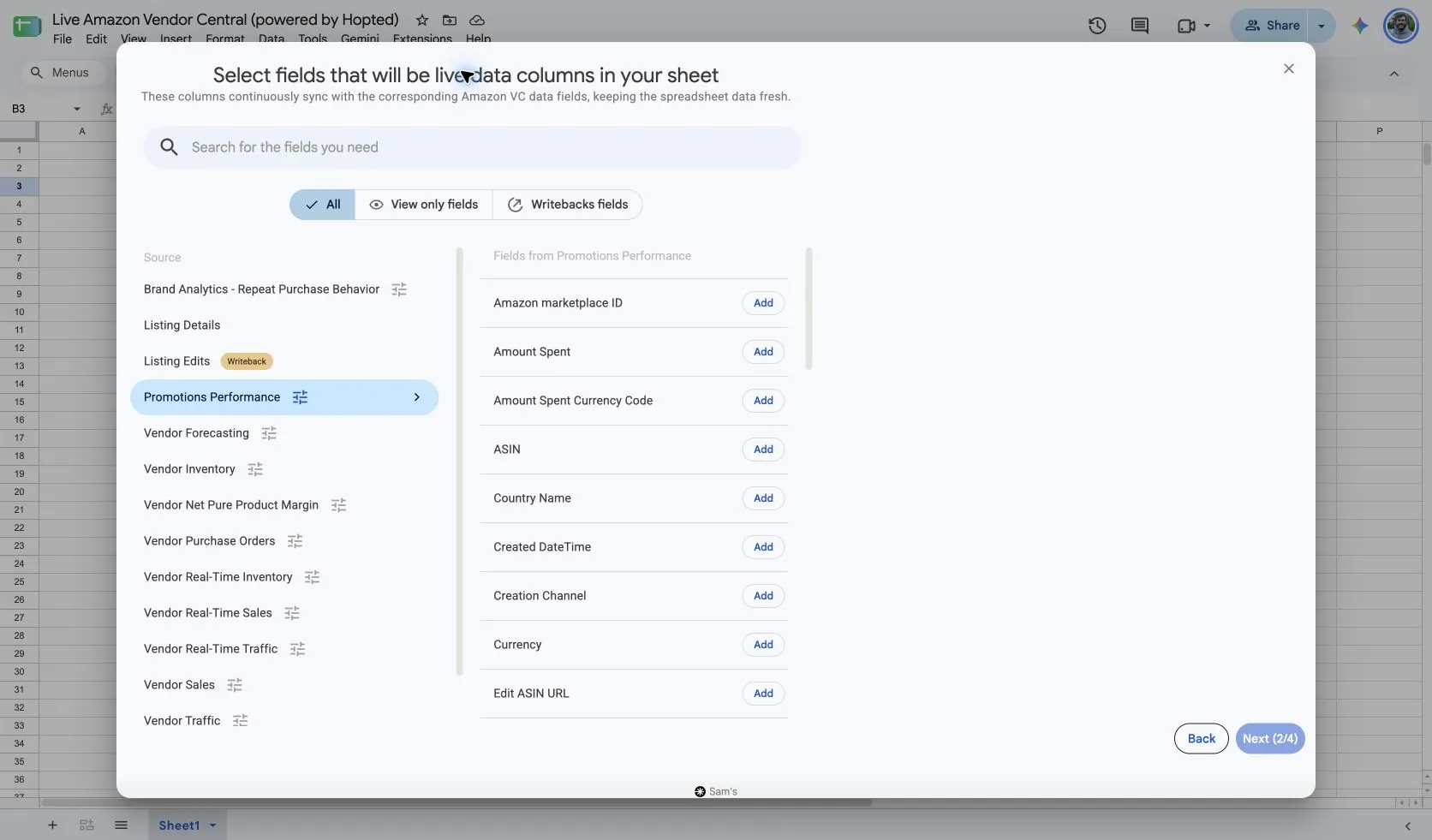
La configuration vérifiée affiche deux commandes distinctes : Include records from et Include promotions from, toutes deux définies sur Last 30 days. Vérifiez ces deux éléments avant de continuer. Conservez Start DateTime et End DateTime de la promotion visibles afin que votre feuille de calcul mette clairement en évidence la période de campagne sélectionnée.
Amazon sélectionne les promotions selon leur date et heure de début. Une campagne ayant débuté avant votre sélection peut être absente même si elle était active durant la période étudiée. Élargissez la sélection des promotions lors de l'examen d'une campagne plus ancienne.
3. Vérifier les filtres facultatifs
Laissez les filtres vides pour une importation plus large, ou ajoutez un filtre pour les enregistrements précis à examiner. Vérifiez vos choix de compte, de plage de dates et de filtres lorsqu'un résultat attendu n'apparaît pas.
4. Choisir une fréquence d’actualisation
Hopted propose des actualisations toutes les quelques minutes, horaires, quotidiennes ou hebdomadaires. Le calendrier utilise le fuseau horaire indiqué sur votre compte Hopted. Choisissez une fréquence adaptée au rapport et à vos besoins d'analyse ; un calendrier plus rapide ne forcera pas Amazon à publier les données plus tôt.

5. Vérifier et créer le Sync
Vérifiez les comptes, les champs sélectionnés, les paramètres de la source, les filtres et le calendrier d'actualisation. Choisissez Create new Sync lorsque la configuration est prête. Examinez les lignes importées avant d'ajouter des calculs ou de partager un tableau de bord.
Comment utiliser le rapport
- Préparez un bilan des promotions terminées. Filtrez par compte fournisseur et par promotion, vérifiez son statut et sa date de fin, puis comparez les unités de produits, le chiffre d'affaires et le financement. Consignez une brève note indiquant la décision de reconduire, d'ajuster ou d'analyser la promotion.
- Identifiez les écarts au sein d'une promotion multi-produits. Utilisez Promotion ID avec ASIN, puis triez Product Revenue ou Product Units Sold pour voir quels produits ont contribué. Associez Listing Details lorsque les noms de produits nécessitent une référence de catalogue plus explicite.
- Construisez une comparaison de financement en utilisant la même devise et la même typologie de promotion. Si vous utilisez Revenue ou Amount Spent au niveau global de la promotion, comptez chaque Promotion ID une seule fois ; utilisez Product Revenue et Product Amount Spent pour une analyse au niveau de l'ASIN.
Ce qu’il faut vérifier avant de comparer les résultats
Les totaux d'une promotion et les totaux d'un produit répondent à des questions différentes. N'additionnez pas le total répété d'une campagne sur l'ensemble des lignes de produits. Amount Spent fait référence au financement de la promotion, et non aux dépenses de clics Amazon Ads. Le rapport est mis à jour quotidiennement ; une promotion active est cumulative jusqu'au jour précédent. Le chiffre d'affaires et le financement ne suffisent pas à eux seuls à établir le bénéfice net ou les ventes incrémentales.
La disponibilité dépend du compte fournisseur, de la marketplace, des autorisations et des données fournies par Amazon. Conservez les dimensions des lignes intactes lors de la fusion des rapports. Pour des comparaisons à plus long terme, consultez Hopted Data history.
Questions et réponses
Comment exporter Promotions Performance vers Google Sheets ?
Ouvrez Hopted dans Google Sheets, choisissez Amazon Vendor Central, sélectionnez vos comptes fournisseurs Amazon et choisissez Promotions Performance. Ajoutez les colonnes souhaitées, vérifiez ses paramètres et ses filtres facultatifs, puis choisissez une fréquence d'actualisation et créez la synchronisation (Sync).
S'agit-il d'un rapport de campagne Amazon Ads ?
Non. Il couvre les promotions au détail. Utilisez le répertoire Amazon Ads pour la diffusion des campagnes sponsorisées, les clics et le coût publicitaire.
Pourquoi une promotion plus ancienne est-elle manquante ?
Vérifiez Include promotions from ainsi que la date de début effective de la promotion. C'est la date de début qui détermine si Amazon intègre la promotion.
Quand dois-je examiner les résultats définitifs ?
Amazon fournit des informations complètes une fois que la promotion a pris fin au moins un jour avant la requête. Vérifiez la date de fin avant de considérer un résultat actif comme définitif.
Sources et vérifications
Les noms des sources, les exemples de champs et les écrans de configuration ont été vérifiés dans le sélecteur Vendor Central de Hopted le 14 octobre 2026. Les captures d'écran proviennent de la feuille de calcul fournie « Live Amazon Vendor Central (powered by Hopted) ».
Consultez le connecteur Amazon Vendor Central pour une présentation générale de la connexion, ou revenez au répertoire des rapports Vendor Central.
