Promotions Performance: экспорт и синхронизация с Google Sheets
Анализируйте финансирование промоакций, продажи товаров, выручку и статус кампаний в Google Sheets.
Что показывает этот отчёт
Выручка от промоакций — лишь одна составляющая анализа. Командам поставщиков также необходимо видеть, какие именно товары были проданы, какой объем финансирования поддержал акцию и завершилась ли она. Hopted собирает эти сведения в одной таблице, позволяя сравнивать кампании, подготавливать пост-анализ промоакций и отслеживать результаты до конкретного кода поставщика и соглашения о финансировании.
Полезные столбцы для начала работы
Выберите точечный набор столбцов для вашей задачи. Это примеры из текущего окна выбора Vendor в Hopted, а не исчерпывающий список полей.
- Promotion ID — надежно идентифицируйте каждую промоакцию, даже если названия похожи.
- Promotion Name — сделайте анализ понятным для коллег, которые планируют и финансируют специальные предложения.
- Promotion Type — сравнивайте однотипные акции между собой, а не смешивайте разные промомеханики.
- Status — отделяйте ожидающие или отмененные промоакции от кампаний, которые вы планируете анализировать.
- Start DateTime — проверяйте время начала промоакции наряду с End DateTime.
- Vendor Code — контролируйте привязку финансирования по подключенным аккаунтам поставщика.
- Product Revenue — анализируйте включенный ASIN, используя выручку от товара и соответствующий код валюты.
- Product Units Sold — сравнивайте объем проданных единиц товаров внутри каждой промоакции.
- Product Amount Spent — сохраняйте финансирование на уровне товара рядом с продажами, используя соответствующий код валюты.
- Funding Agreement ID — привязывайте анализ промоакции к соответствующему соглашению о финансировании.
Сохраняйте Store name, маркетплейс, поля даты или времени и валюту (Currency) при их наличии. Этот контекст помогает различать аккаунты, периоды и финансовые суммы.
Как экспортировать отчет Promotions Performance в Google Sheets
1. Подключите Amazon Vendor Central к Google Sheets
Установите Hopted и выполните вход. Откройте таблицу Google Sheets, нажмите Hopted, затем Add new data sync и выберите Amazon Vendor Central. Укажите аккаунты поставщика, которые нужно включить. Для сводного обзора выберите All vendor accounts (including any added later).

2. Выберите источник, настройки и столбцы
Выберите Promotions Performance в списке источников и нажмите Add рядом с нужными полями. Проверьте настройки источника при их наличии. На скриншоте ниже показан этот источник в текущем окне выбора Hopted.
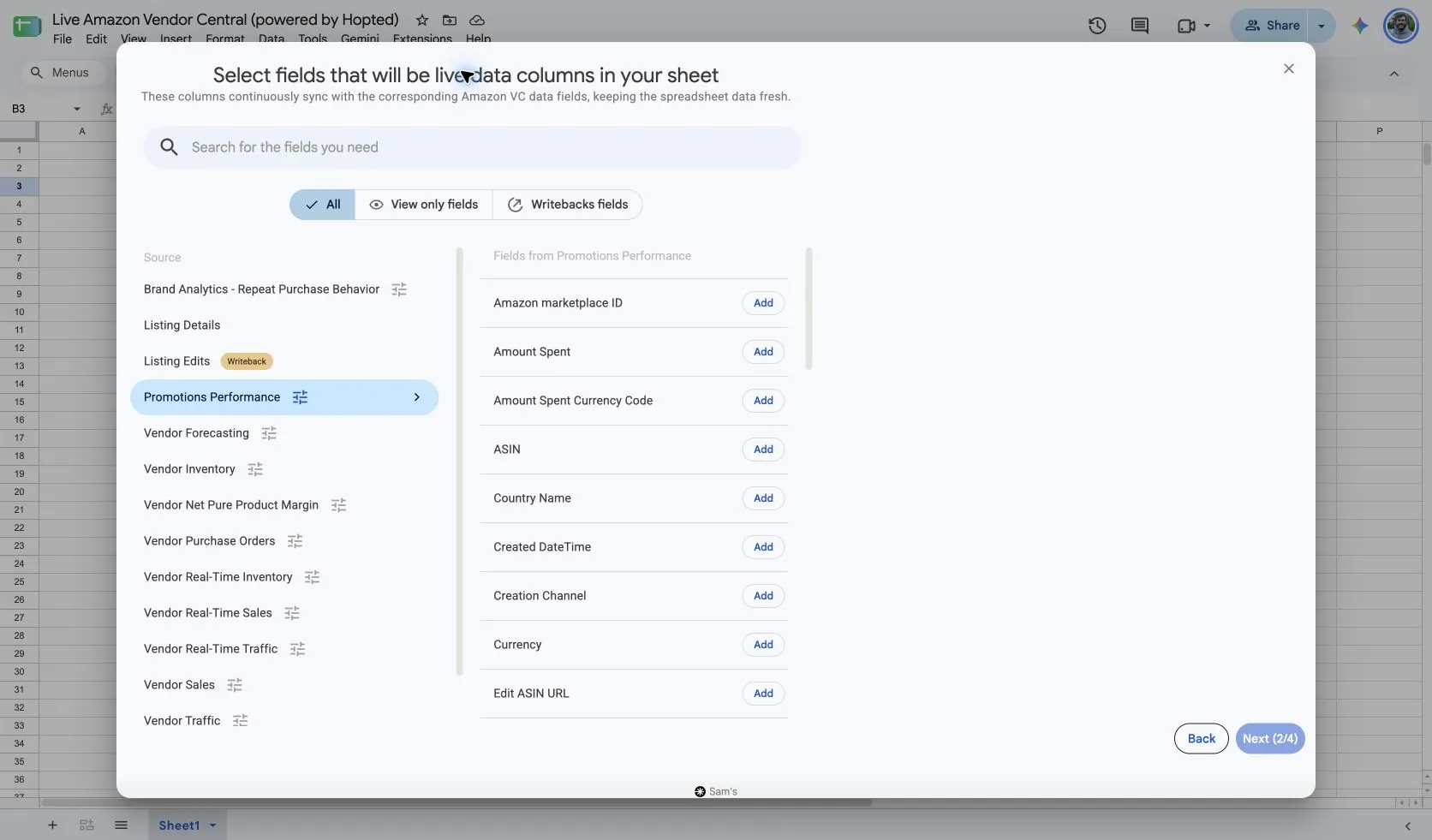
В проверенной конфигурации отображаются два отдельных элемента управления: Include records from и Include promotions from, оба со значением Last 30 days. Проверьте оба параметра перед продолжением. Оставляйте Start DateTime и End DateTime промоакции видимыми, чтобы в таблице были четко понятны временные рамки кампании.
Amazon отбирает промоакции по дате и времени их начала. Кампания, начавшаяся до выбранного вами периода, может отсутствовать в отчете, даже если она действовала в анализируемый период. Расширьте диапазон выбора промоакций при анализе более ранних кампаний.
3. Настройте необязательные фильтры
Оставьте фильтры пустыми для более широкого импорта или добавьте фильтр для конкретных записей, которые хотите проанализировать. Проверьте выбор аккаунта, диапазона дат и фильтров, если ожидаемый результат не отображается.
4. Задайте расписание обновлений
Hopted предлагает интервалы обновления каждые несколько минут, ежечасно, ежедневно и еженедельно. Расписание использует часовой пояс, указанный для вашего аккаунта Hopted. Выберите периодичность, подходящую для отчета и ваших задач анализа; более частое расписание не заставит Amazon опубликовать данные быстрее.

5. Проверьте параметры и создайте Sync
Проверьте аккаунты, выбранные поля, настройки источника, фильтры и расписание обновления. Когда конфигурация готова, выберите Create new Sync. Проверьте импортированные строки перед добавлением расчетов или публикацией сводной панели.
Как использовать этот отчёт
- Подготовьте анализ завершенной промоакции. Отфильтруйте по нужному аккаунту поставщика и промоакции, проверьте статус и дату окончания, затем сравните проданные единицы товаров, выручку и финансирование. Зафиксируйте краткое примечание с решением: повторить, скорректировать или дополнительно исследовать промоакцию.
- Находите различия внутри промоакции с несколькими товарами. Используйте Promotion ID вместе с ASIN, затем отсортируйте Product Revenue или Product Units Sold, чтобы увидеть вклад каждого товара. Объединяйте данные с Listing Details, если для названий товаров требуется понятный ориентир из каталога.
- Постройте сравнение финансирования в одной валюте и для одинакового типа промоакций. Если вы используете Revenue или Amount Spent на уровне всей промоакции, учитывайте каждый Promotion ID один раз; для анализа на уровне ASIN используйте Product Revenue и Product Amount Spent.
Что проверить перед сравнением результатов
Итоги по промоакциям и итоги по товарам отвечают на разные вопросы. Не суммируйте повторяющийся итог кампании по строкам товаров. Amount Spent относится к финансированию промоакции, а не к расходам на клики в Amazon Ads. Отчет обновляется ежедневно; данные по активной промоакции накапливаются по состоянию на предыдущий день включительно. Выручка и затраты на финансирование сами по себе не определяют чистую прибыль или дополнительный прирост продаж (incremental sales).
Доступность зависит от аккаунта поставщика, маркетплейса, прав доступа и данных, предоставляемых Amazon. Сохраняйте параметры строк без изменений при объединении отчетов. Для долгосрочных сопоставлений используйте Hopted Data history.
Вопросы и ответы
Как экспортировать отчет Promotions Performance в Google Sheets?
Откройте Hopted в Google Sheets, выберите Amazon Vendor Central, укажите ваши аккаунты поставщика и выберите Promotions Performance. Добавьте нужные столбцы, проверьте настройки и необязательные фильтры, затем выберите расписание обновления и создайте Sync.
Является ли это отчетом по рекламным кампаниям Amazon Ads?
Нет. Он охватывает розничные промоакции. Для анализа показов кампаний спонсируемой рекламы, кликов и рекламных расходов используйте каталог Amazon Ads.
Почему более ранняя промоакция отсутствует?
Проверьте параметр Include promotions from и фактическую дату начала промоакции. Именно дата начала определяет, включит ли Amazon промоакцию в отчет.
Когда следует анализировать окончательные результаты?
Amazon фиксирует полные данные, когда промоакция завершилась как минимум за один день до запроса. Проверьте дату окончания, прежде чем считать промежуточный результат окончательным.
Источники и верификация
Названия источников, примеры полей и экраны настройки проверены в окне выбора Vendor Central в Hopted 14 октября 2026 г. Скриншоты взяты из предоставленной таблицы Google Sheets «Live Amazon Vendor Central (powered by Hopted)».
См. коннектор Amazon Vendor Central для общего обзора подключения или вернитесь в каталог отчетов Vendor Central.
