Promotions Performance: export a synchronizace do Google Sheets
Sledujte financování promo akcí, prodeje produktů, tržby a stav kampaní v Google Sheets.
Co tento report ukazuje
Tržby z promo akce představují pouze jednu část hodnocení. Týmy dodavatele potřebují také vidět, které produkty se prodaly, jaké financování promo akci podpořilo a zda už promo akce skončila. Hopted přináší tyto podrobnosti do jedné tabulky, takže můžete porovnávat kampaně, připravit vyhodnocení po skončení promo akce a vysledovat výsledky až k příslušnému kódu dodavatele a dohodě o financování.
Užitečné sloupce pro začátek
Vyberte cílenou sadu sloupců pro svůj úkol. Zde jsou uvedeny příklady z aktuálního výběru Hopted pro dodavatele, nikoli vyčerpávající seznam polí.
- Promotion ID — Spolehlivě identifikujte každou promo akci, i když se názvy zdají podobné.
- Promotion Name — Zajistěte srozumitelnost přehledu pro kolegy, kteří promo akce plánují a financují.
- Promotion Type — Porovnávejte stejné typy promo akcí a nemíchejte různé propagační mechaniky dohromady.
- Status — Oddělte čekající nebo zrušené promo akce od kampaní, které máte v úmyslu analyzovat.
- Start DateTime — Zkontrolujte, kdy promo akce začíná, společně s End DateTime.
- Vendor Code — Udržujte vztah financování jasný napříč propojenými účty dodavatele.
- Product Revenue — Zkontrolujte zahrnutý ASIN pomocí produktových tržeb a příslušného kódu měny.
- Product Units Sold — Porovnejte objem prodaných jednotek produktu v rámci každé promo akce.
- Product Amount Spent — Ponechte financování na úrovni produktu vedle prodejů s použitím odpovídajícího kódu měny.
- Funding Agreement ID — Propojte kontrolu promo akce s příslušnou dohodou o financování.
Ponechte Store name, marketplace, pole data či času a Currency, pokud jsou k dispozici. Tento kontext pomáhá odlišit různé účty, období a peněžní částky.
Jak exportovat Promotions Performance do Google Sheets
1. Propojte Amazon Vendor Central s Google Sheets
Nainstalujte Hopted a přihlaste se. Otevřete svou tabulku Google Sheets, klikněte na Hopted, poté na Add new data sync a Amazon Vendor Central. Vyberte účty dodavatele, které chcete zahrnout. Pro sloučený pohled zvolte All vendor accounts (including any added later).

2. Vyberte zdroj, nastavení a sloupce
V seznamu zdrojů vyberte Promotions Performance a klikněte na Přidat vedle polí, která potřebujete. Zkontrolujte nastavení zdroje, pokud je k dispozici. Na snímku obrazovky níže je tento zdroj zobrazen v aktuálním výběru Hopted.
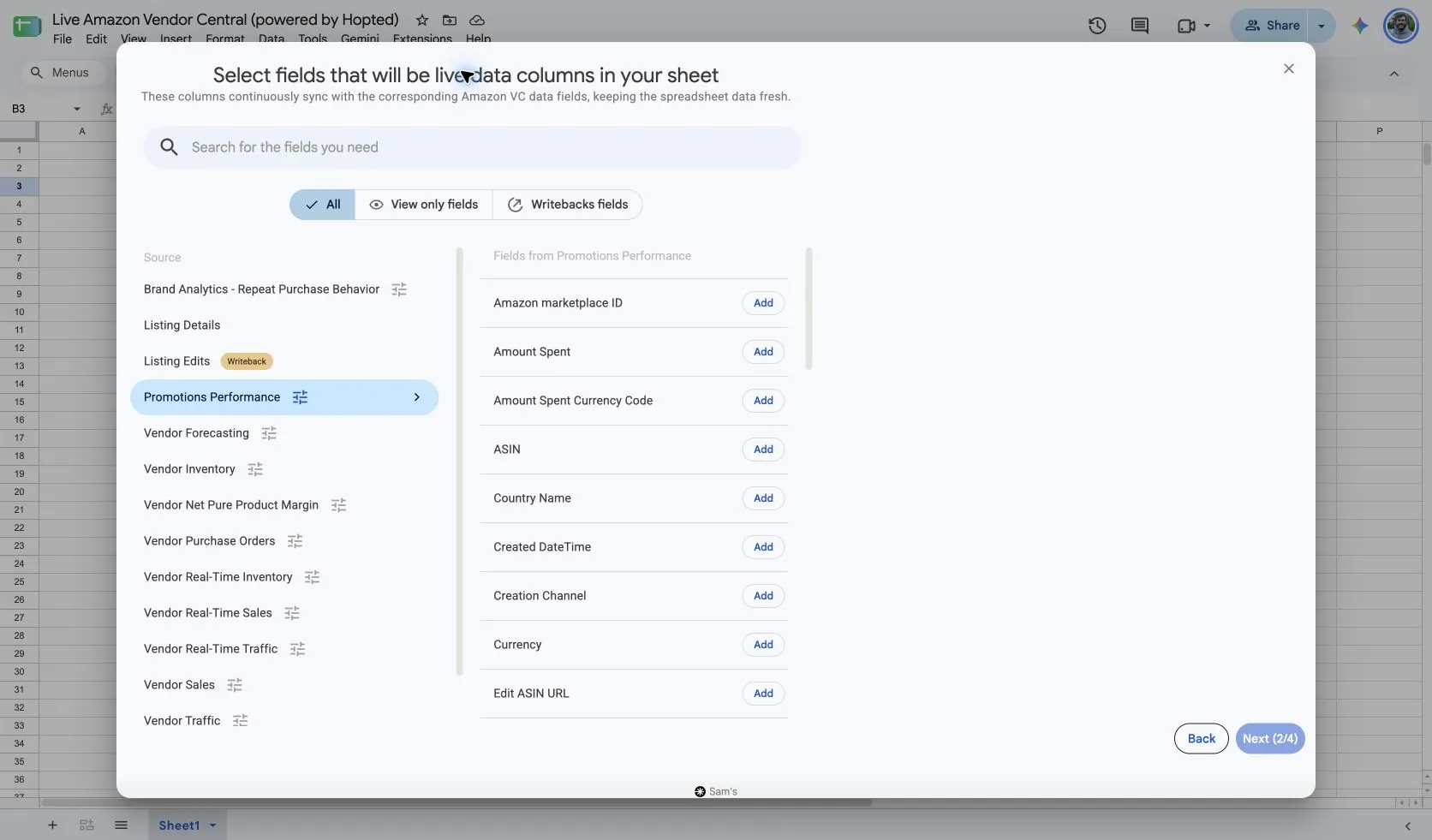
Ověřené nastavení ukazuje dva samostatné ovládací prvky: Include records from a Include promotions from, oba nastavené na Last 30 days. Před pokračováním zkontrolujte oba. Ponechte pole Start DateTime a End DateTime promo akce viditelná, aby vaše tabulka jasně ukazovala vybrané okno kampaně.
Amazon vybírá promo akce podle data a času jejich zahájení. Kampaň, která začala před vaším vybraným obdobím, může chybět, i když probíhala během období, které vyhodnocujete. Při kontrole starší kampaně rozšiřte výběr promo akcí.
3. Zkontrolujte volitelné filtry
Ponechte filtry nenastavené pro širší import, nebo přidejte filtr pro konkrétní záznamy, které chcete zkontrolovat. Pokud očekávaný výsledek chybí, ověřte volbu účtu, časového rozmezí a filtrů.
4. Zvolte plán aktualizací
Hopted nabízí plány s frekvencí každých několik minut, hodinové, denní a týdenní. Plán používá časové pásmo zobrazené pro váš účet Hopted. Zvolte frekvenci, která vyhovuje danému přehledu i vašim kontrolám; častější plán nepřiměje Amazon publikovat data dříve.

5. Zkontrolujte nastavení a vytvořte Sync
Zkontrolujte účty, vybraná pole, nastavení zdroje, filtry a plán obnovení. Až bude konfigurace připravena, zvolte Vytvořit nový Sync (Create new Sync). Před přidáním výpočtů nebo sdílením ovládacího panelu zkontrolujte importované řádky.
Jak report používat
- Připravte vyhodnocení dokončené promo akce. Vyfiltrujte příslušný účet dodavatele a promo akci, zkontrolujte její stav a datum ukončení, poté porovnejte produktové jednotky, tržby a financování. Připojte krátkou poznámku s rozhodnutím promo akci zopakovat, upravit nebo podrobněji prověřit.
- Vyhledejte rozdíly v rámci promo akce s více produkty. Použijte Promotion ID společně s ASIN a poté seřaďte Product Revenue nebo Product Units Sold, abyste viděli, které produkty přispěly. Pokud názvy produktů potřebují jasnější katalogovou referenci, propojte tabulku s Listing Details.
- Vytvořte porovnání financování s využitím stejné měny a typu promo akce. Pokud používáte Revenue nebo Amount Spent za celou promo akci, započítejte každé Promotion ID pouze jednou; pro pohled na úrovni ASIN použijte Product Revenue a Product Amount Spent.
Co zkontrolovat před porovnáváním výsledků
Součty za promo akce a součty za produkty odpovídají na různé otázky. Nesčítejte opakovaný součet kampaně napříč řádky produktů. Amount Spent označuje financování promo akce, nikoli výdaje za proklik v Amazon Ads. Přehled se aktualizuje denně; aktivní promo akce je kumulativní do předchozího dne. Tržby a financování samy o sobě neurčují čistý zisk ani přírůstkový prodej.
Dostupnost závisí na účtu dodavatele, marketplace, oprávněních a datech, která Amazon dodává. Při propojování přehledů zachovejte dimenze řádků. Pro dlouhodobější porovnání se podívejte do Historie dat v Hopted.
Otázky a odpovědi
Jak exportuji Promotions Performance do Google Sheets?
Otevřete Hopted v Google Sheets, zvolte Amazon Vendor Central, vyberte své účty dodavatele a zvolte Promotions Performance. Přidejte sloupce, které potřebujete, zkontrolujte nastavení a volitelné filtry, poté zvolte plán obnovení a vytvořte Sync.
Jedná se o přehled kampaní Amazon Ads?
Ne. Zahrnuje maloobchodní promo akce. Pro doručení sponzorovaných kampaní, kliknutí a náklady na reklamu použijte adresář Amazon Ads.
Proč chybí starší promo akce?
Zkontrolujte nastavení Include promotions from a skutečné datum zahájení promo akce. Datum zahájení určuje, zda Amazon promo akci zahrne.
Kdy mám vyhodnocovat konečné výsledky?
Amazon uvádí kompletní informace, jakmile promo akce skončila alespoň jeden den před odesláním požadavku. Před označením aktivního výsledku za konečný zkontrolujte datum ukončení.
Zdroje a ověření
Názvy zdrojů, příklady polí a obrazovky nastavení byly ověřeny ve výběru Vendor Central v Hopted dne 14. října 2026. Snímky obrazovky pocházejí z dodané tabulky Google Sheets „Live Amazon Vendor Central (powered by Hopted)“.
Podívejte se na konektor pro Amazon Vendor Central pro přehled propojení, nebo se vraťte do adresáře přehledů Vendor Central.
