Promotions Performance: exporteren en synchroniseren naar Google Sheets
Bekijk promotiefinanciering, productverkopen, omzet en campagnestatus in Google Sheets.
Wat dit rapport je vertelt
Promotie-omzet is slechts één onderdeel van de evaluatie. Vendorteams moeten ook zien welke producten zijn verkocht, hoeveel financiering de promotie ondersteunde en of de promotie is afgelopen. Hopted brengt die details samen in één spreadsheet, zodat je campagnes kunt vergelijken, een evaluatie na afloop kunt opstellen en resultaten kunt herleiden naar de juiste vendorcode en financieringsovereenkomst.
Handige kolommen om mee te beginnen
Kies een gerichte set kolommen voor je taak. Dit zijn voorbeelden uit de huidige Vendor-kiezer van Hopted, geen uitputtende veldenlijst.
- Promotion ID — Identificeer elke promotie betrouwbaar, zelfs als namen op elkaar lijken.
- Promotion Name — Maak de controle leesbaar voor collega's die deals plannen en financieren.
- Promotion Type — Vergelijk gelijksoortige typen met elkaar in plaats van verschillende promotiemechanismen te mengen.
- Status — Scheid openstaande of geannuleerde promoties van de campagnes die je wilt analyseren.
- Start DateTime — Controleer wanneer de promotie begint, naast End DateTime.
- Vendor Code — Houd de financieringsrelatie duidelijk tussen gekoppelde vendoraccounts.
- Product Revenue — Bekijk een opgenomen ASIN met behulp van productomzet en de bijbehorende valutacode.
- Product Units Sold — Vergelijk het aantal verkochte eenheden per product binnen elke promotie.
- Product Amount Spent — Houd financiering op productniveau naast de omzet, met gebruik van de bijbehorende valutacode.
- Funding Agreement ID — Koppel een promotiebeoordeling aan de relevante financieringsovereenkomst.
Behoud Store name, marketplace, datum- of tijdvelden en Currency waar beschikbaar. Deze context helpt om verschillende accounts, perioden en geldbedragen gescheiden te houden.
Hoe je Promotions Performance exporteert naar Google Sheets
1. Koppel Amazon Vendor Central aan Google Sheets
Installeer Hopted en log in. Open je Google Sheet, klik op Hopted, vervolgens op Add new data sync en Amazon Vendor Central. Selecteer de op te nemen vendoraccounts. Kies voor een gecombineerd overzicht All vendor accounts (including any added later).

2. Kies de bron, instellingen en kolommen
Kies Promotions Performance in de bronnenlijst en gebruik Add naast de velden die je nodig hebt. Controleer de broninstellingen waar aanwezig. De onderstaande schermopname toont deze bron in de huidige Hopted-kiezer.
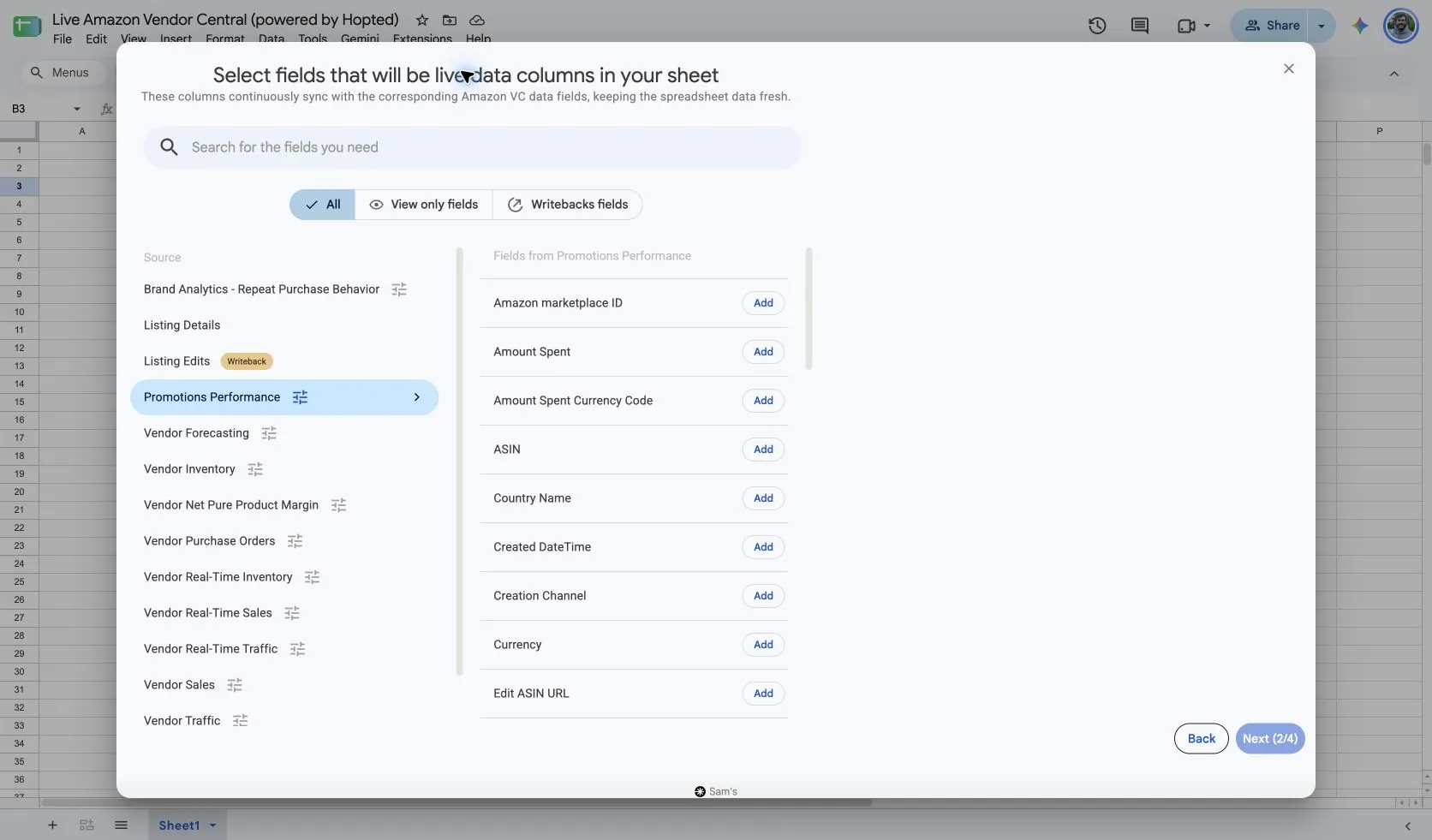
De geverifieerde configuratie toont twee afzonderlijke opties: Include records from en Include promotions from, beide ingesteld op Last 30 days. Controleer beide voordat je verdergaat. Houd de startdatum en -tijd (Start DateTime) en einddatum en -tijd (End DateTime) van de promotie zichtbaar, zodat het geselecteerde campagnevenster in je spreadsheet duidelijk is.
Amazon selecteert promoties op basis van hun startdatum en -tijd. Een campagne die vóór je selectie is gestart, ontbreekt mogelijk zelfs als deze actief was tijdens de periode die je evalueert. Verruim de promotieselectie bij het controleren van een oudere campagne.
3. Controleer optionele filters
Laat filters leeg voor een bredere import, of voeg een filter toe voor de specifieke records die je wilt bekijken. Controleer de selecties voor account, datumbereik en filters als een verwacht resultaat ontbreekt.
4. Kies een vernieuwingsschema
Hopted biedt schema's om de paar minuten, per uur, dagelijks en wekelijks. Het schema gebruikt de tijdzone die wordt weergegeven voor je Hopted-account. Kies een frequentie die past bij het rapport en je evaluatieproces; een sneller schema zorgt er niet voor dat Amazon gegevens eerder publiceert.

5. Controleer en maak de Sync aan
Controleer de accounts, geselecteerde velden, broninstellingen, filters en het vernieuwingsschema. Kies Create new Sync zodra de configuratie klaar is. Controleer de geïmporteerde rijen voordat je berekeningen toevoegt of een dashboard deelt.
Hoe je het rapport gebruikt
- Bereid een evaluatie voor van een afgeronde promotie. Filter op het relevante vendoraccount en de promotie, controleer de status en einddatum en vergelijk vervolgens producteenheden, omzet en financiering. Houd een korte notitie bij met de beslissing om de promotie te herhalen, aan te passen of nader te onderzoeken.
- Vind verschillen binnen een promotie met meerdere producten. Gebruik Promotion ID in combinatie met ASIN en sorteer vervolgens Product Revenue of Product Units Sold om te zien welke producten hebben bijgedragen. Koppel Listing Details wanneer de productnamen een duidelijkere catalogusreferentie vereisen.
- Bouw een financieringsvergelijking op met dezelfde valuta en hetzelfde type promotie. Als je promotiebrede Revenue of Amount Spent gebruikt, tel elk Promotion ID dan één keer; gebruik Product Revenue en Product Amount Spent voor een overzicht op ASIN-niveau.
Wat te controleren voordat je resultaten vergelijkt
Promotietotalen en producttotalen beantwoorden verschillende vragen. Tel een herhaald campagnetotaal niet op over verschillende productrijen. Amount Spent verwijst naar de financiering van de promotie, niet naar klikkosten van Amazon Ads. Het rapport wordt dagelijks bijgewerkt; een actieve promotie is cumulatief tot en met de voorgaande dag. Omzet en financiering alleen bewijzen geen nettowinst of incrementele verkoop.
Beschikbaarheid is afhankelijk van het vendoraccount, de marketplace, machtigingen en de gegevens die Amazon levert. Behoud rijfdimensies bij het combineren van rapporten. Bekijk voor vergelijkingen op langere termijn Hopted Gegevensgeschiedenis.
Vragen en antwoorden
Hoe exporteer ik Promotions Performance naar Google Sheets?
Open Hopted in Google Sheets, kies Amazon Vendor Central, selecteer je vendoraccounts en kies Promotions Performance. Voeg de benodigde kolommen toe, controleer de instellingen en optionele filters, kies een vernieuwingsschema en maak de Sync aan.
Is dit een rapport over Amazon Ads-campagnes?
Nee. Het behandelt retailpromoties. Gebruik het overzicht van Amazon Ads voor de weergave van gesponsorde campagnes, klikken en advertentiekosten.
Waarom ontbreekt een oudere promotie?
Controleer Include promotions from en de werkelijke startdatum van de promotie. De startdatum bepaalt of Amazon de promotie meeneemt.
Wanneer moet ik definitieve resultaten bekijken?
Amazon legt volledige informatie vast zodra de promotie minstens één dag vóór het verzoek is afgelopen. Controleer de einddatum voordat je een actief resultaat als definitief beschouwt.
Bronnen en verificatie
Bronnamen, voorbeeldvelden en configuratieschermen zijn gecontroleerd in Hopteds Vendor Central-kiezer op 14 oktober 2026. Schermopnamen zijn afkomstig uit de meegeleverde Google Sheet "Live Amazon Vendor Central (powered by Hopted)".
Zie de Amazon Vendor Central-connector voor het verbindingsoverzicht, of keer terug naar het overzicht van Vendor Central-rapporten.
