Promotions Performance: eksport i synchronizacja z Google Sheets
Analizuj budżet promocji, sprzedaż produktów, przychody i status kampanii w Google Sheets.
Czego dowiesz się z tego raportu
Przychód z promocji to tylko część analizy. Zespoły dostawców muszą także wiedzieć, które produkty się sprzedawały, jaki budżet przeznaczono na promocję i czy akcja promocyjna dobiegła końca. Hopted zbiera te szczegóły w jednym arkuszu kalkulacyjnym, umożliwiając porównywanie kampanii, przygotowanie podsumowania popromocyjnego i powiązanie wyników z odpowiednim kodem dostawcy oraz umową finansowania.
Przydatne kolumny na początek
Wybierz zestaw kolumn ukierunkowany na Twoje zadanie. Są to przykłady z bieżącego selektora Vendor w Hopted, a nie wyczerpująca lista pól.
- Promotion ID — Identyfikuje każdą promocję w niezawodny sposób, nawet gdy nazwy są podobne.
- Promotion Name — Zadbaj o czytelność analizy dla współpracowników, którzy planują i finansują promocje.
- Promotion Type — Porównuj typy promocji o zbliżonej mechanice, zamiast łączyć różne mechanizmy promocyjne.
- Status — Oddziel promocje oczekujące lub anulowane od kampanii, które zamierzasz przeanalizować.
- Start DateTime — Sprawdź, kiedy rozpoczyna się promocja, wraz z End DateTime.
- Vendor Code — Dbaj o przejrzystość powiązań finansowych na połączonych kontach dostawcy.
- Product Revenue — Sprawdzaj uwzględniony ASIN, wykorzystując przychód z produktu i jego kod waluty.
- Product Units Sold — Porównuj wolumen sprzedanych jednostek produktu w ramach każdej promocji.
- Product Amount Spent — Zestawiaj budżet na poziomie produktu obok sprzedaży, korzystając z dopasowanego kodu waluty.
- Funding Agreement ID — Powiąż analizę promocji z odpowiednią umową finansowania.
Zachowaj kolumny Store name, rynek, pola daty lub czasu oraz Currency, jeśli są dostępne. Kontekst ten pomaga rozróżniać różne konta, okresy i kwoty pieniężne.
Jak wyeksportować Promotions Performance do Google Sheets
1. Połącz Amazon Vendor Central z Google Sheets
Zainstaluj Hopted i zaloguj się. Otwórz arkusz Google Sheets, kliknij Hopted, następnie Add new data sync i Amazon Vendor Central. Wskaż konta dostawcy do uwzględnienia. W przypadku widoku połączonego wybierz Wszystkie konta dostawcy (w tym dodane później).

2. Wybierz źródło, ustawienia i kolumny
Wybierz Promotions Performance na liście źródeł i użyj Add obok potrzebnych pól. Sprawdź ustawienia źródła, jeśli są dostępne. Poniższy zrzut ekranu przedstawia to źródło w bieżącym selektorze Hopted.
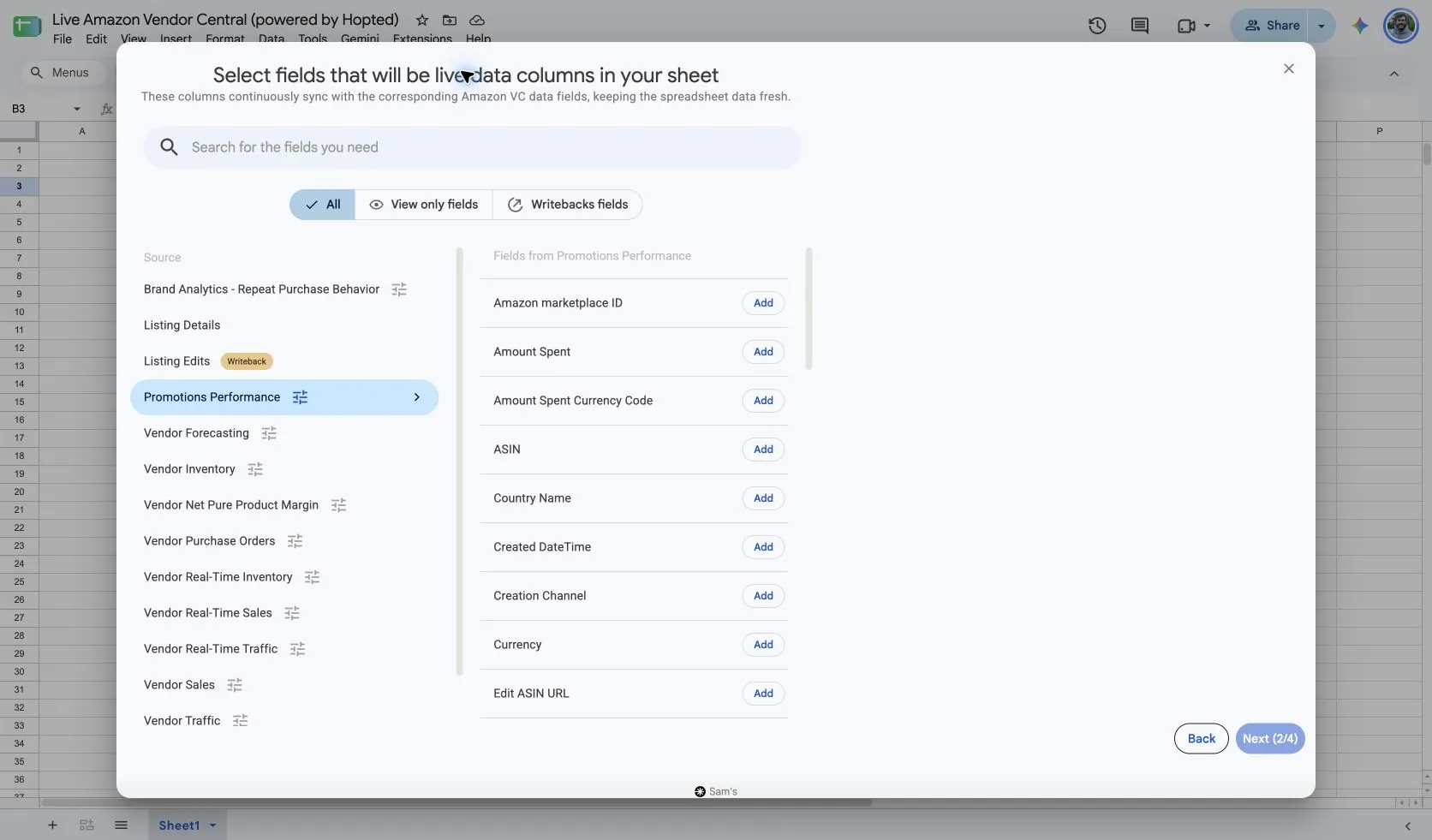
Zweryfikowana konfiguracja zawiera dwie odrębne kontrolki: Include records from oraz Include promotions from, obie ustawione na Last 30 days. Sprawdź obie przed kontynuowaniem. Pozostaw pola Start DateTime oraz End DateTime promocji widoczne, aby arkusz kalkulacyjny jednoznacznie przedstawiał wybrane okno kampanii.
Amazon dobiera promocje na podstawie daty i godziny ich rozpoczęcia. Kampania, która rozpoczęła się przed wybranym przez Ciebie zakresem, może nie zostać uwzględniona, nawet jeśli trwała w analizowanym okresie. Rozszerz wybór promocji przy badaniu starszej kampanii.
3. Sprawdź opcjonalne filtry
Pozostaw filtry puste w celu szerszego importu lub dodaj filtr dla konkretnych rekordów, które chcesz przeanalizować. Sprawdź wybór konta, zakresu dat i filtrów, jeśli brakuje oczekiwanego wyniku.
4. Wybierz harmonogram odświeżania
Hopted oferuje harmonogramy: co kilka minut, godzinowe, dzienne i tygodniowe. Harmonogram wykorzystuje strefę czasową Twojego konta Hopted. Wybierz częstotliwość dopasowaną do raportu i Twoich potrzeb analitycznych; częstszy harmonogram nie przyspieszy publikacji danych przez Amazona.

5. Sprawdź i utwórz synchronizację (Sync)
Sprawdź konta, wybrane pola, ustawienia źródła, filtry i harmonogram odświeżania. Wybierz Create new Sync, gdy konfiguracja jest gotowa. Przejrzyj zaimportowane wiersze przed dodaniem obliczeń lub udostępnieniem panelu nawigacyjnego.
Jak korzystać z raportu
- Przygotuj analizę zakończonej promocji. Przefiltruj dane według odpowiedniego konta dostawcy i promocji, sprawdź jej status i datę zakończenia, a następnie porównaj jednostki produktów, przychody i budżet. Sporządź krótką notatkę z decyzją o powtórzeniu, dostosowaniu lub zbadaniu promocji.
- Znajdź różnice w ramach promocji obejmującej wiele produktów. Użyj Promotion ID z ASIN-em, a następnie posortuj Product Revenue lub Product Units Sold, aby zobaczyć, które produkty wniosły wkład. Dołącz Listing Details, gdy nazwy produktów wymagają czytelniejszego odniesienia katalogowego.
- Zbuduj porównanie budżetów, stosując tę samą walutę i typ promocji. Jeśli korzystasz ze wskaźników Revenue lub Amount Spent dla całej promocji, policz każdy identyfikator Promotion ID tylko raz; do widoku na poziomie ASIN-a użyj pól Product Revenue oraz Product Amount Spent.
Co sprawdzić przed porównaniem wyników
Sumy dla promocji i sumy dla produktów odpowiadają na różne pytania. Nie sumuj powtarzającej się łącznej wartości kampanii w wierszach produktów. Wskaźnik Amount Spent odnosi się do budżetu promocji, a nie do wydatków na kliknięcia w Amazon Ads. Raport aktualizuje się codziennie; aktywna promocja jest kumulowana do poprzedniego dnia włącznie. Same przychody i budżet nie określają zysku netto ani sprzedaży przyrostowej.
Dostępność zależy od konta dostawcy, rynku, uprawnień i danych dostarczanych przez Amazona. Zachowaj wymiary wierszy przy łączeniu raportów. W przypadku porównań długoterminowych sprawdź sekcję Hopted Data history.
Pytania i odpowiedzi
Jak wyeksportować Promotions Performance do Google Sheets?
Otwórz Hopted w Google Sheets, wybierz Amazon Vendor Central, wskaż swoje konta dostawcy i wybierz Promotions Performance. Dodaj potrzebne kolumny, przejrzyj ustawienia i opcjonalne filtry, a następnie wybierz harmonogram odświeżania i utwórz synchronizację (Sync).
Czy to raport z kampanii Amazon Ads?
Nie. Obejmuje promocje detaliczne. Skorzystaj z katalogu Amazon Ads w celu sprawdzenia emisji kampanii sponsorowanych, kliknięć i kosztów reklamy.
Dlaczego brakuje starszej promocji?
Sprawdź ustawienie Include promotions from oraz rzeczywistą datę rozpoczęcia promocji. Data rozpoczęcia decyduje o tym, czy Amazon uwzględni daną promocję.
Kiedy należy przeanalizować ostateczne wyniki?
Amazon dokumentuje pełne informacje, gdy promocja zakończyła się co najmniej jeden dzień przed wysłaniem żądania. Sprawdź datę zakończenia, zanim uznasz aktywny wynik za ostateczny.
Źródła i weryfikacja
Nazwy źródeł, przykładowe pola i ekrany konfiguracji zostały zweryfikowane w selektorze Vendor Central w Hopted w dniu 14 października 2026 r. Zrzuty ekranu pochodzą z udostępnionego arkusza Google Sheets „Live Amazon Vendor Central (powered by Hopted)”.
Zapoznaj się z sekcją konektor Amazon Vendor Central, aby uzyskać przegląd połączenia, lub wróć do katalogu raportów Vendor Central.
