Brand Analytics - Repeat Purchase Behavior: eksport i synchronizacja z Google Sheets
Porównuj powracających klientów i przychody z ponownych zakupów według ASIN-ów i okresów raportowania.
Czego dowiesz się z tego raportu
Miesiąc dobrych wyników sprzedaży nie mówi o tym, czy klienci powrócili. Źródło Repeat Purchase Behavior przenosi wskaźniki powracających klientów i przychodów na poziomie produktów do Google Sheets, gdzie można porównywać uznane produkty, towary szybko zbywalne oraz nowe premiery. Użyj go, aby wyłonić produkty warte zbadania, a następnie połącz wnioski z szerszą analizą sprzedaży i zapasów.
Przydatne kolumny na początek
Wybierz zestaw kolumn ukierunkowany na Twoje zadanie. Są to przykłady z bieżącego selektora Vendor w Hopted, a nie wyczerpująca lista pól.
- ASIN — Zachowaj możliwość identyfikacji każdego produktu po połączeniu raportu ze sprzedażą lub szczegółami ofert.
- Start Date — Oznacz początek okresu raportowania zamiast polegać na dacie odświeżenia.
- End Date — Rozdzielaj zakończone okresy raportowania i unikaj porównywania przedziałów o różnej długości.
- Orders — Odczytuj wolumen zamówień łącznie ze wskaźnikami powtarzalności; jedno zamówienie może zawierać wiele sztuk.
- Unique Customers — Zapewnij kontekst liczby klientów przed oceną wartości procentowej dla małej grupy odbiorców.
- Repeat Customers % of Total — Porównaj odsetek klientów, którzy dokonali ponownego zakupu dla raportowanego ASIN-a.
- Repeat Purchase Revenue — Sprawdzaj wkład przychodów od powracających klientów, zachowując kolumnę Currency.
- Repeat Purchase Revenue % of Total — Sprawdź, jaka część przychodów z produktu pochodzi od powracających klientów.
Zachowaj kolumny Store name, rynek, pola daty lub czasu oraz Currency, jeśli są dostępne. Kontekst ten pomaga rozróżniać różne konta, okresy i kwoty pieniężne.
Jak wyeksportować Brand Analytics - Repeat Purchase Behavior do Google Sheets
1. Połącz Amazon Vendor Central z Google Sheets
Zainstaluj Hopted i zaloguj się. Otwórz arkusz Google Sheets, kliknij Hopted, następnie Add new data sync i Amazon Vendor Central. Wskaż konta dostawcy do uwzględnienia. W przypadku widoku połączonego wybierz Wszystkie konta dostawcy (w tym dodane później).

2. Wybierz źródło, ustawienia i kolumny
Wybierz Brand Analytics - Repeat Purchase Behavior na liście źródeł i użyj Add obok potrzebnych pól. Sprawdź ustawienia źródła, jeśli są dostępne. Poniższy zrzut ekranu przedstawia to źródło w bieżącym selektorze Hopted.
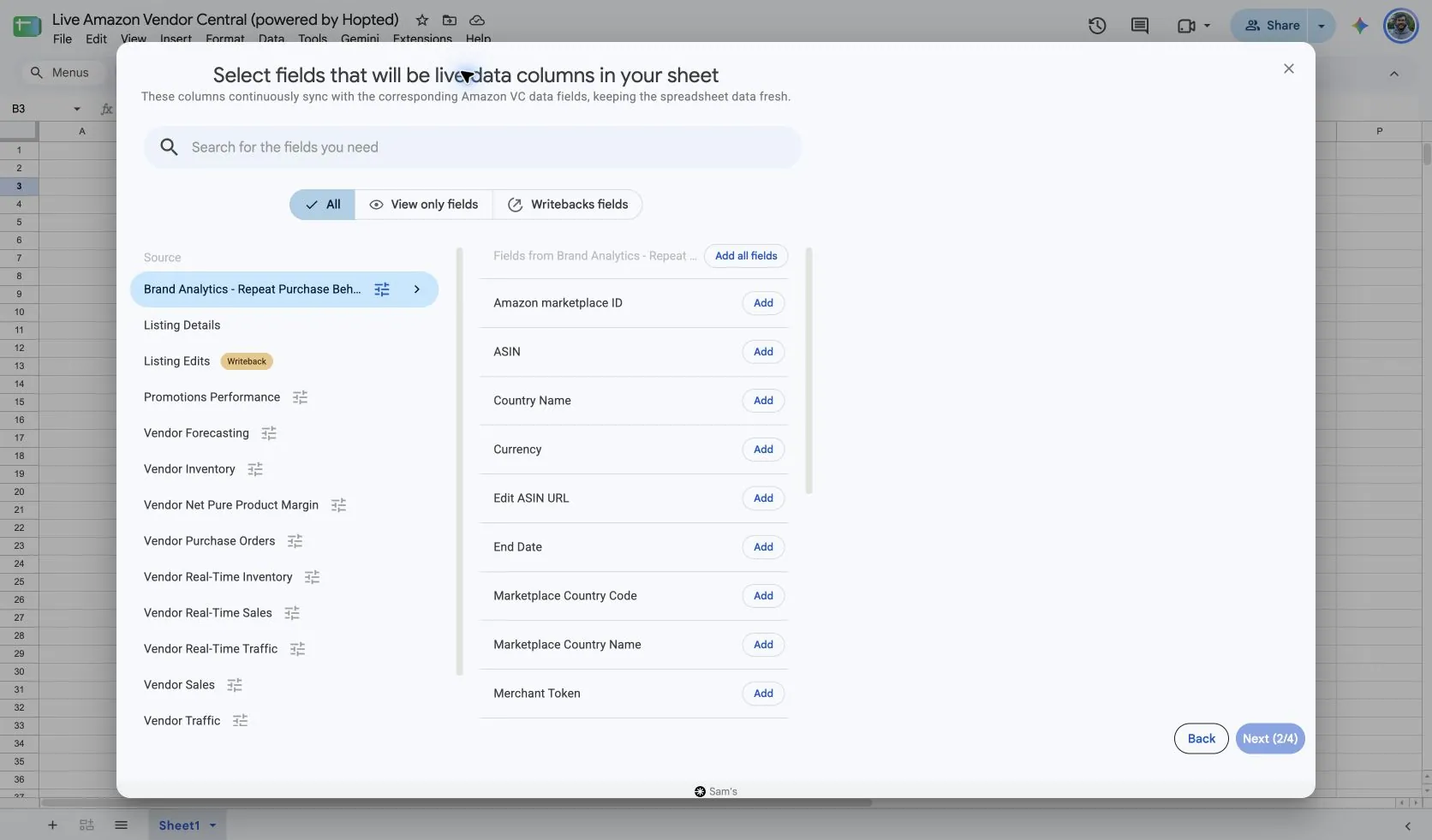
Zweryfikowana konfiguracja Hopted wskazuje ustawienie Include records from na Previous calendar month oraz Reporting period na Month. Rozpocznij od tego zakończonego okresu przy przeglądzie miesięcznym, a następnie skorzystaj z innego obsługiwanego okresu, jeśli odpowiada on na konkretne pytanie.
Hopted obsługuje przedziały Week i Month dla tego raportu. Używaj pełnych okresów kalendarzowych; granice tygodnia to przedział od niedzieli do soboty. Pozostaw kolumny Start Date i End Date w arkuszu nawet po zmianie wybranych kolumn.
3. Sprawdź opcjonalne filtry
Pozostaw filtry puste w celu szerszego importu lub dodaj filtr dla konkretnych rekordów, które chcesz przeanalizować. Sprawdź wybór konta, zakresu dat i filtrów, jeśli brakuje oczekiwanego wyniku.
4. Wybierz harmonogram odświeżania
Hopted oferuje harmonogramy: co kilka minut, godzinowe, dzienne i tygodniowe. Harmonogram wykorzystuje strefę czasową Twojego konta Hopted. Wybierz częstotliwość dopasowaną do raportu i Twoich potrzeb analitycznych; częstszy harmonogram nie przyspieszy publikacji danych przez Amazona.

5. Sprawdź i utwórz synchronizację (Sync)
Sprawdź konta, wybrane pola, ustawienia źródła, filtry i harmonogram odświeżania. Wybierz Create new Sync, gdy konfiguracja jest gotowa. Przejrzyj zaimportowane wiersze przed dodaniem obliczeń lub udostępnieniem panelu nawigacyjnego.
Jak korzystać z raportu
- Porównaj podobne produkty w tym samym miesiącu. Posortuj według Repeat Customers % of Total, a następnie sprawdź Unique Customers i Orders przed wyborem produktów wymagających dokładniejszej analizy. Wysoki odsetek przy niewielkiej bazie klientów wymaga odpowiedniego kontekstu.
- Zbuduj analizę przychodów z ponownych zakupów według ASIN-ów i waluty (Currency). Porównaj udział w przychodach z udziałem w liczbie klientów i zanotuj krótkie wyjaśnienie obok nietypowych zmian: premiery, przerw w dostępności towaru, zmiany wielkości opakowania lub sezonowego wzorca zakupowego.
- Połącz ASIN-y z Listing Details, aby uzyskać czytelne nazwy, oraz z Vendor Sales, aby uzyskać kontekst sprzedaży. Utrzymuj zgodność okresów. Przejrzyj połączony arkusz z zespołem przed wyborem eksperymentu dotyczącego uzupełniania zapasów lub retencji.
Co sprawdzić przed porównaniem wyników
Są to zagregowane wskaźniki na poziomie produktów, a nie lista kontaktów do klientów czy kohorta retencji w całym cyklu życia klienta. Repeat Purchase Revenue to przychód z zamówień i nie uwzględnia zwrotów produktów. Nie sumuj unikalnych klientów dla różnych ASIN-ów ani nie wyciągaj średniej z wartości procentowych, aby określić wskaźnik powtórnych zakupów dla całego konta; ta sama osoba może kupić kilka różnych produktów.
Dostępność zależy od konta dostawcy, rynku, uprawnień i danych dostarczanych przez Amazona. Zachowaj wymiary wierszy przy łączeniu raportów. W przypadku porównań długoterminowych sprawdź sekcję Hopted Data history.
Pytania i odpowiedzi
Jak wyeksportować Brand Analytics - Repeat Purchase Behavior do Google Sheets?
Otwórz Hopted w Google Sheets, wybierz Amazon Vendor Central, wskaż swoje konta dostawcy i wybierz Brand Analytics - Repeat Purchase Behavior. Dodaj potrzebne kolumny, przejrzyj ustawienia i opcjonalne filtry, a następnie wybierz harmonogram odświeżania i utwórz synchronizację (Sync).
Czy Orders to to samo co zamówione jednostki?
Nie. Zamówienie może zawierać więcej niż jedną jednostkę. Używaj Orders jako liczby zamówień, a Vendor Sales, gdy potrzebujesz wskaźników liczby jednostek.
Czy mogę porównać dwa miesiące?
Tak. Zadbaj o jasne oznaczenie każdego okresu i porównuj te same ASIN-y, rynek oraz walutę. Analizuj liczbę klientów wraz ze zmianami procentowymi.
Czy wyższy udział ponownych zakupów dowodzi sukcesu promocji?
Nie. Raport pokazuje pewien wzorzec, a nie jego przyczynę. Wykorzystaj harmonogram promocji oraz szerszy kontekst biznesowy, aby zdecydować, co wymaga zbadania.
Źródła i weryfikacja
Nazwy źródeł, przykładowe pola i ekrany konfiguracji zostały zweryfikowane w selektorze Vendor Central w Hopted w dniu 14 października 2026 r. Zrzuty ekranu pochodzą z udostępnionego arkusza Google Sheets „Live Amazon Vendor Central (powered by Hopted)”.
Zapoznaj się z sekcją konektor Amazon Vendor Central, aby uzyskać przegląd połączenia, lub wróć do katalogu raportów Vendor Central.
