Vos variations Amazon, sans allers-retours de fichiers.
Préparez les modifications de plusieurs offres et familles existantes. Vérifiez les modifications sélectionnées et envoyez-les depuis la feuille que vous utilisez déjà.
Effectuez une recherche par nom, mot-clé ou identifiant produit. Ouvrez View Variations, puis ajoutez des offres aux variantes sélectionnées ou choisissez Add new variant(s) pour des produits nouveaux ou existants. Complétez le fichier prérempli d’Amazon, puis importez-le.
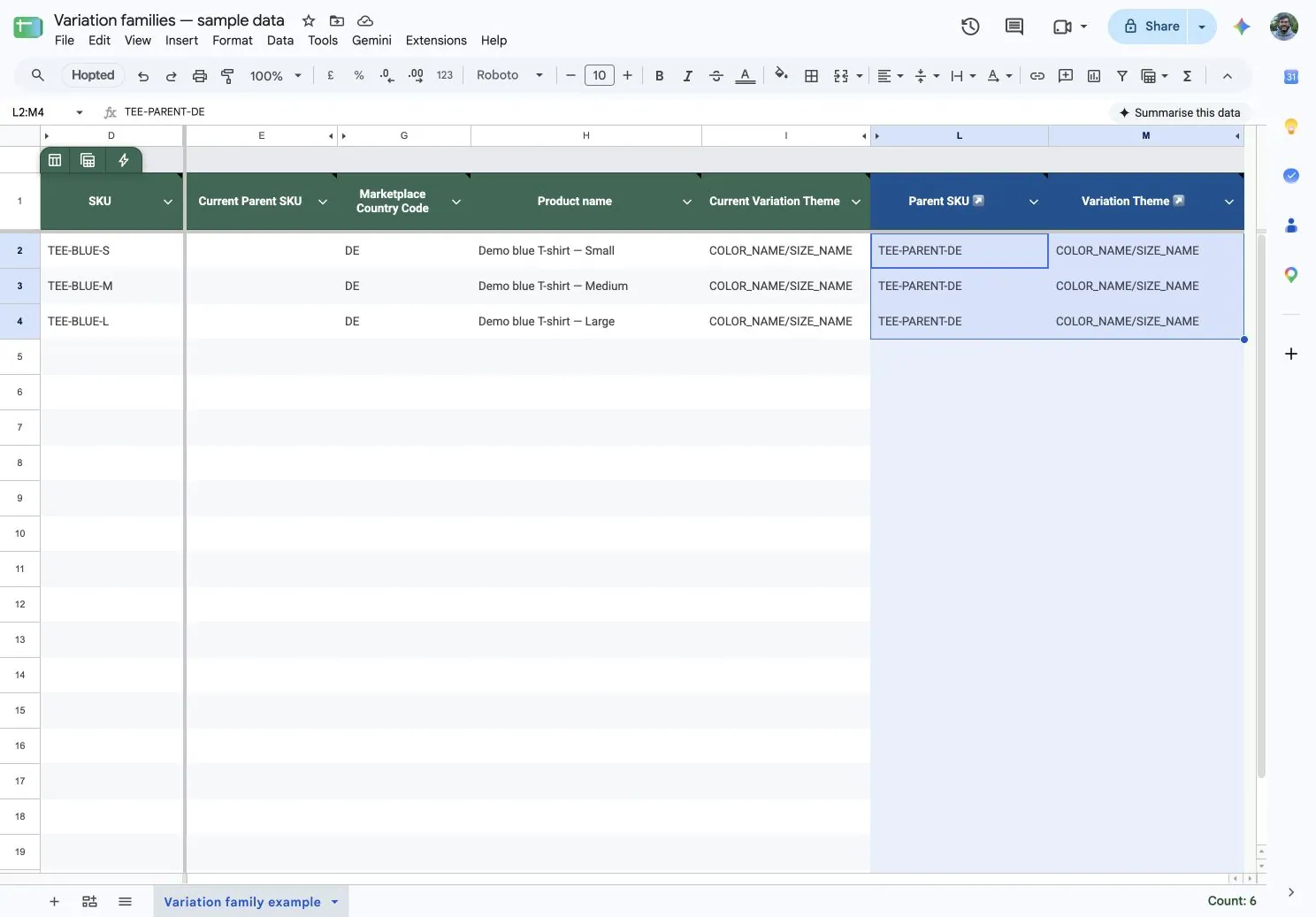
Importez les offres existantes et leurs relations actuelles. Recopiez le Parent SKU souhaité dans les lignes des variantes enfants sélectionnées, préparez plusieurs familles à la fois, puis vérifiez et envoyez les modifications sélectionnées depuis Google Sheets.
Le nouvel éditeur de variations Amazon face à Hopted
Amazon prépare un fichier pour la famille de variations. Avec Hopted, les modifications des offres existantes restent dans Google Sheets.
Tâche
Le nouvel éditeur de variations Amazon
Hopted + Google Sheets
Récupérer les données
Recherchez une famille et téléchargez son fichier prérempli
Importer les offres et leurs relations dans votre feuille
Effectuer les modifications
Complétez le fichier téléchargé
Filtrer, coller et remplir les cellules dans Google Sheets
Envoyer les modifications
Importer le fichier dans Seller Central
Sélectionner les cellules, vérifier les modifications et les envoyer depuis votre feuille
Récupérer les données
Le nouvel éditeur de variations AmazonRecherchez une famille et téléchargez son fichier prérempli
Hopted + Google SheetsImporter les offres et leurs relations dans votre feuille
Effectuer les modifications
Le nouvel éditeur de variations AmazonComplétez le fichier téléchargé
Hopted + Google SheetsFiltrer, coller et remplir les cellules dans Google Sheets
Envoyer les modifications
Le nouvel éditeur de variations AmazonImportez le fichier dans Seller Central
Hopted + Google SheetsSélectionner les cellules, vérifier les modifications et les envoyer depuis votre feuille
Gérez vos familles au quotidien dans une seule feuille
1. Importez les relations actuelles
Importez vos offres existantes ainsi que les colonnes Parent SKU et Variation Theme dans Google Sheets. Si un SKU parent manque, créez-le séparément avant de lui rattacher les variantes enfants.
Filtrez les lignes des variantes enfants et collez ou recopiez le Parent SKU souhaité. Conservez les valeurs actuelles à côté des modifications proposées et utilisez un thème de variation pris en charge.
3. Vérifiez uniquement les modifications sélectionnées
Sélectionnez les cellules modifiées et ouvrez Writebacks. Vérifiez chaque SKU, compte, marketplace et valeur proposée avant qu’un administrateur du compte n’envoie les modifications.
Consultez l’e-mail de fin de traitement et Last Writeback Issues, puis vérifiez la famille dans Seller Central. Utilisez des SKU parents, thèmes et attributs valides pour chaque marketplace de destination.
Oui. Le processus Add new variant(s) d’Amazon prend en charge les nouveaux produits et les produits existants sans famille de variations. Pour la gestion courante, la différence réside dans la préparation et l’envoi des modifications : un fichier prérempli avec Amazon, ou des modifications sélectionnées dans une feuille Google Sheets connectée avec Hopted.
Non. Ce processus Hopted met à jour des offres existantes déjà importées. Utilisez Seller Central pour créer de nouvelles variantes ou de nouvelles offres. La création d’un SKU parent manquant fait l’objet d’une étape distincte dans Hopted, qui peut nécessiter une activation pour votre compte ; consultez le guide du Parent SKU ci-dessus.
Un administrateur du compte vérifie et envoie les modifications sélectionnées via Writebacks. Préparer des valeurs dans une feuille ne les envoie pas automatiquement.
Amazon valide les relations, le thème de variation et les attributs requis pour le produit et la marketplace. Un envoi réussi ne garantit pas que la famille a été modifiée. Vérifiez les problèmes signalés et la famille obtenue dans Seller Central.