아마존 변형 상품 관리, 파일을 주고받는 번거로움 없이.

여러 기존 리스팅과 상품군의 변경 사항을 준비하세요. 평소 사용하는 시트에서 선택한 변경 사항을 검토하고 제출할 수 있습니다.
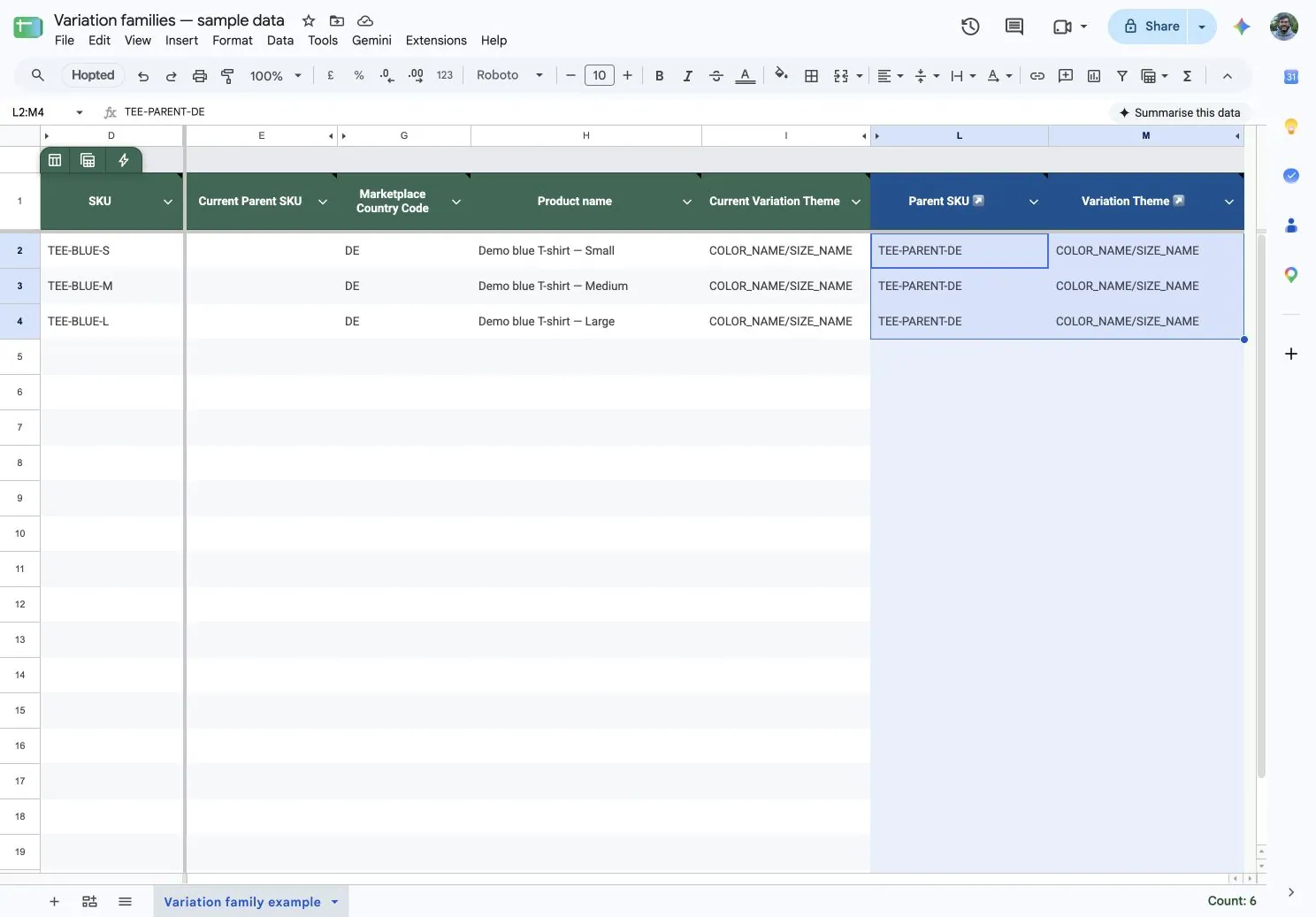
Hopted의 편집 가능한 Google Sheets 열에서 동일한 상위 SKU에 연결하도록 지정한 기존 하위 상품 리스팅

변형 상품군을 관리하는 두 가지 방법

아마존의 새로운 변형 상품 편집기

상품명, 키워드 또는 상품 ID로 검색하세요. View Variations를 열어 선택한 변형 상품에 판매 오퍼를 추가하거나, Add new variant(s)를 선택해 새 상품 또는 기존 상품을 추가합니다. 아마존이 미리 채운 스프레드시트를 작성해 업로드하세요.

Hopted + Google Sheets

기존 리스팅과 현재 연결 관계를 가져오세요. 선택한 하위 상품 행에 원하는 Parent SKU를 채워 여러 상품군을 함께 준비한 다음, Google Sheets에서 선택한 변경 사항을 검토하고 제출합니다.

아마존의 새로운 변형 상품 편집기 vs. Hopted

아마존은 상품군 정보가 담긴 스프레드시트를 제공합니다. Hopted에서는 기존 리스팅의 변경 사항을 Google Sheets에서 관리합니다.

데이터 가져오기

아마존의 새로운 변형 상품 편집기상품군을 검색하고 정보가 미리 채워진 스프레드시트 다운로드
Hopted + Google Sheets리스팅과 연결 관계를 시트로 가져오기

내용 수정

아마존의 새로운 변형 상품 편집기다운로드한 스프레드시트 작성
Hopted + Google SheetsGoogle Sheets에서 셀 필터링, 붙여넣기 및 채우기

변경 사항 전송

아마존의 새로운 변형 상품 편집기Seller Central에 파일 업로드
Hopted + Google Sheets셀 선택 후 변경 사항을 검토하고 시트에서 제출

반복되는 상품군 관리 작업을 하나의 시트에서

1. 현재 연결 관계 가져오기

기존 리스팅, Parent SKU와 Variation Theme을 Google Sheets로 가져오세요. 상위 SKU가 없다면 하위 상품을 연결하기 전에 별도로 생성하세요.

2. 여러 상품군 함께 준비하기

하위 상품 행을 필터링하고 원하는 Parent SKU를 붙여넣거나 채우세요. 현재 값과 변경할 값을 나란히 두고, 지원되는 변형 테마를 사용하세요.

3. 선택한 변경 사항만 검토하기

편집한 셀을 선택하고 Writebacks를 여세요. 계정 관리자가 변경 사항을 제출하기 전에 각 SKU, 계정, 마켓플레이스와 변경할 값을 확인하세요.

4. 아마존 처리 결과 확인하기

완료 이메일과 Last Writeback Issues를 확인한 다음 Seller Central에서 상품군을 확인하세요. 대상 마켓플레이스마다 유효한 상위 SKU, 테마와 속성을 사용해야 합니다.

자주 묻는 질문

변형 상품 편집을 더 수월하게.