Bereiten Sie Änderungen für bestehende Listings und Variantenfamilien vor. Prüfen und senden Sie die ausgewählten Änderungen direkt aus Ihrer gewohnten Tabelle.
Suchen Sie nach Name, Suchbegriff oder Produkt-ID. Öffnen Sie View Variations, um Angebote für ausgewählte Varianten hinzuzufügen, oder wählen Sie Add new variant(s) für neue oder bestehende Produkte. Füllen Sie Amazons vorausgefüllte Tabelle aus und laden Sie sie hoch.
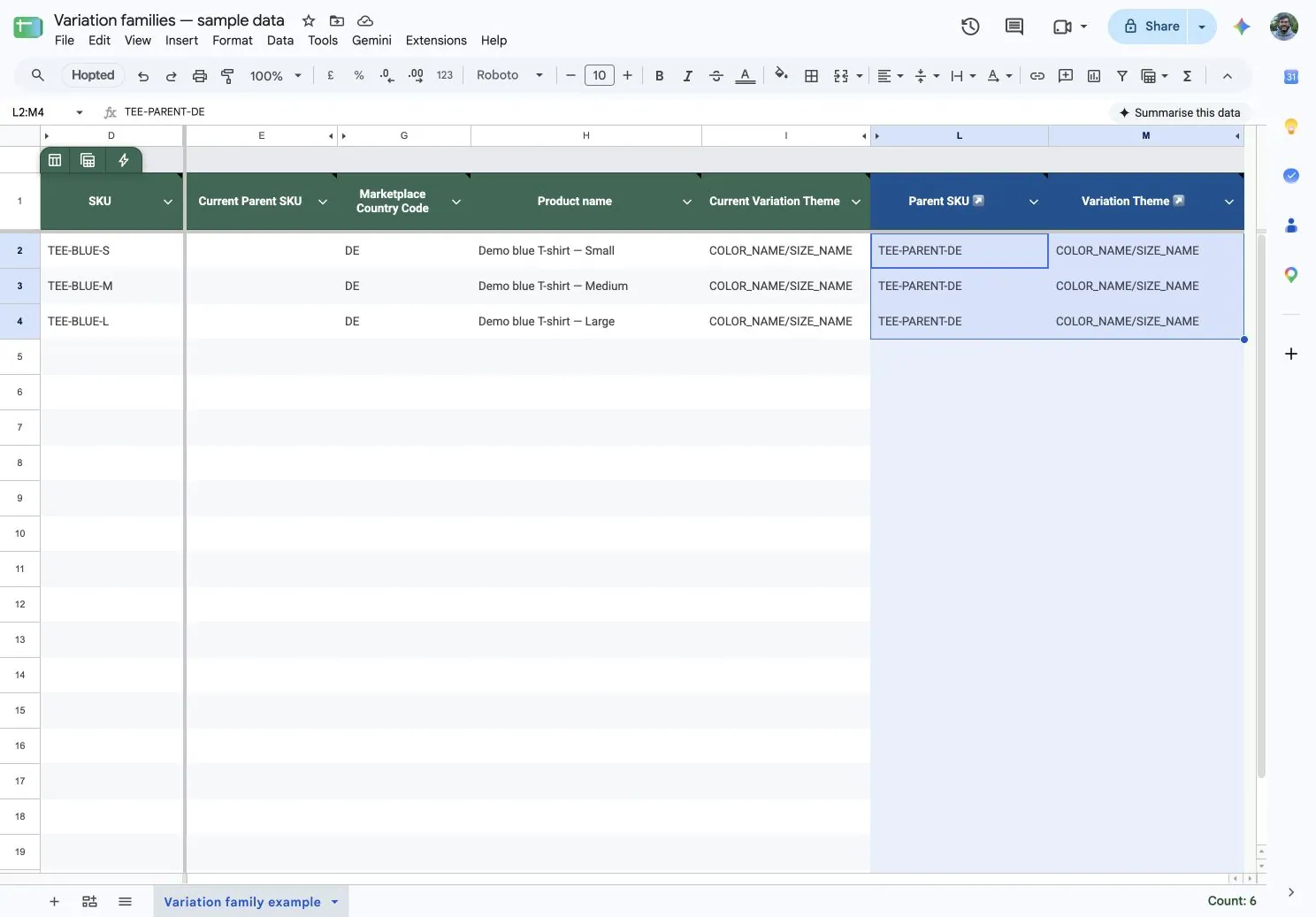
Importieren Sie bestehende Listings und ihre aktuellen Zuordnungen. Tragen Sie die gewünschte Parent SKU in die ausgewählten Variantenzeilen ein, bereiten Sie mehrere Familien gemeinsam vor und prüfen und senden Sie die ausgewählten Änderungen aus Google Sheets.
Hopted + Google SheetsZellen in Google Sheets filtern, Werte einfügen und ausfüllen
Änderungen senden
Amazons neuer VarianteneditorDie Datei in Seller Central hochladen
Hopted + Google SheetsZellen auswählen, Änderungen prüfen und direkt aus Ihrer Tabelle übermitteln
Wiederkehrende Pflege von Variantenfamilien in einer Tabelle
1. Aktuelle Zuordnungen importieren
Importieren Sie bestehende Listings, Parent SKU und Variation Theme in Google Sheets. Falls eine Parent SKU fehlt, erstellen Sie diese separat, bevor Sie die Varianten zuordnen.
Filtern Sie Ihre Variantenzeilen und fügen Sie die gewünschte Parent SKU ein oder füllen Sie sie nach unten aus. Behalten Sie aktuelle Werte neben den geplanten Änderungen im Blick und verwenden Sie ein unterstütztes Variantendesign.
Markieren Sie die bearbeiteten Zellen und öffnen Sie Writebacks. Prüfen Sie jede SKU, das Konto, den Marktplatz und den vorgeschlagenen Wert, bevor ein Kontoadministrator die Änderungen sendet.
Prüfen Sie die Abschluss-E-Mail und Last Writeback Issues und kontrollieren Sie anschließend die Familie in Seller Central. Verwenden Sie gültige Parent SKUs, Variantendesigns und Attribute für jeden Zielmarktplatz.
Ja. Amazons Ablauf Add new variant(s) unterstützt sowohl neue Produkte als auch bereits bestehende eigenständige Produkte. Bei der wiederkehrenden Pflege liegt der Unterschied darin, wie Sie Änderungen vorbereiten und senden: mit einer vorausgefüllten Datei bei Amazon oder mit ausgewählten Änderungen in einer verbundenen Google-Tabelle mit Hopted.
Nein. Dieser Hopted-Ablauf aktualisiert bestehende importierte Listings. Neue Variantenprodukte oder Angebote erstellen Sie in Seller Central. Für eine fehlende Parent SKU gibt es in Hopted einen separaten Einrichtungsschritt, der gegebenenfalls für Ihr Konto freigeschaltet werden muss. Folgen Sie dazu der oben verlinkten Anleitung zur Parent SKU.
Ein Kontoadministrator prüft und sendet die ausgewählten Änderungen über Writebacks. Das Vorbereiten von Werten in einer Tabelle löst keine automatische Übermittlung aus.
Amazon prüft die Zuordnungen, das Variantendesign und die erforderlichen Attribute für das jeweilige Produkt und den Marktplatz. Eine erfolgreiche Übermittlung garantiert nicht, dass die Familie geändert wurde. Prüfen Sie die gemeldeten Probleme und die resultierende Familie in Seller Central.