跳至正文
Hopted
产品
↓
将亚马逊数据导入 Google Sheets
在 Google Sheets 中批量编辑亚马逊数据
亚马逊指标历史记录
使用场景
连接器
↓
Amazon Seller Central
Amazon Vendor Central
Amazon Ads PPC
Shopify
Walmart
资源
↓
博客
Amazon Seller Central 报表目录
Amazon Vendor Central 报告目录
Amazon Ads 报告目录
Amazon Seller Central 帮助
帮助中心
客户案例
价格
产品
→
将亚马逊数据导入 Google Sheets
在 Google Sheets 中批量编辑亚马逊数据
数据历史记录
使用场景
连接器
→
Amazon Seller Central
Amazon Vendor Central
Amazon Ads PPC
Shopify
Walmart
资源
→
博客
Amazon Seller Central 报表目录
Amazon Vendor Central 报告目录
Amazon Ads 报告目录
Amazon Seller Central 帮助
帮助中心
客户案例
价格
联系我们
联系我们
免费试用 7 天
管理亚马逊变体,无需反复下载和上传文件。
为现有商品和变体系列准备修改内容。在您熟悉的表格中审核选定的修改,然后直接提交。
将 Hopted 添加到 Google Sheets
→
管理变体系列的两种方式
亚马逊新版变体编辑器
按名称、关键词或商品 ID 搜索。打开 View Variations,为选定变体添加销售报价,或选择 Add new variant(s) 添加新商品或现有商品。填写并上传亚马逊预填的表格。
亚马逊公告 · 已于 2026 年 11 月 9 日核实 →
Hopted + Google Sheets
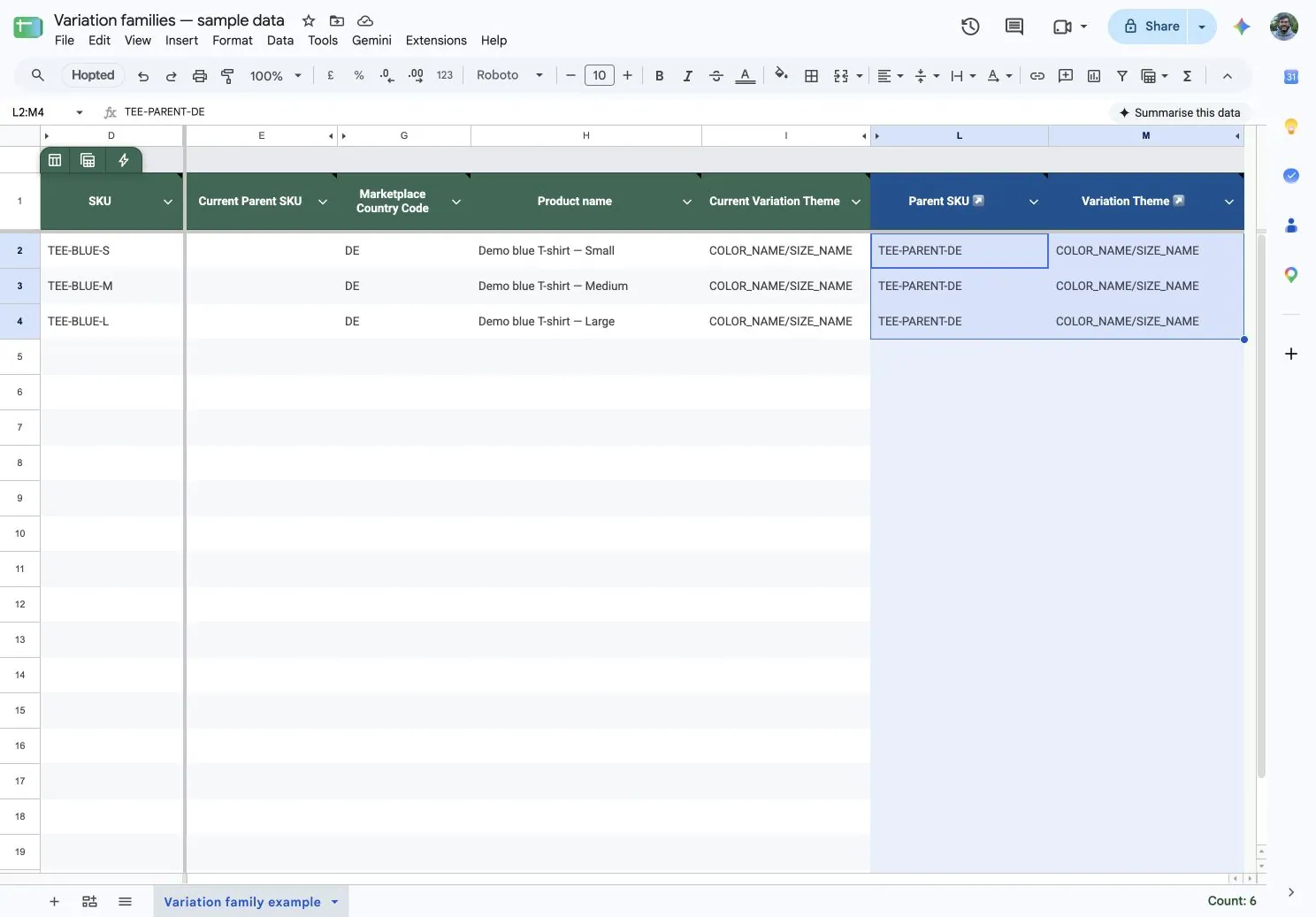
导入现有商品刊登信息及当前关联关系。将目标 Parent SKU 向下填充到选定的子商品行,一次准备多个变体系列,再从 Google Sheets 中审核并提交选定的修改。
了解 Hopted 的操作流程 →
亚马逊新版变体编辑器与 Hopted 对比
亚马逊为您生成变体系列表格。Hopted 则让您直接在 Google Sheets 中修改现有商品的刊登信息。
任务
亚马逊新版变体编辑器
Hopted + Google Sheets
获取数据
搜索变体系列,下载已预填信息的表格
将商品刊登信息及其关系导入您的表格
进行编辑
填写下载的表格
在 Google Sheets 中筛选、粘贴和填充单元格
发送更改
在 Seller Central 中上传文件
选择单元格、检查更改并直接从表格提交
获取数据
亚马逊新版变体编辑器
搜索变体系列,下载已预填信息的表格
Hopted + Google Sheets
将商品刊登信息及其关系导入您的表格
进行编辑
亚马逊新版变体编辑器
填写下载的表格
Hopted + Google Sheets
在 Google Sheets 中筛选、粘贴和填充单元格
发送更改
亚马逊新版变体编辑器
在 Seller Central 中上传文件
Hopted + Google Sheets
选择单元格、检查更改并直接从表格提交
在同一张表格中完成日常变体系列维护
1. 导入当前关联关系
将现有商品刊登信息、Parent SKU 和 Variation Theme 导入 Google Sheets。如果缺少父 SKU,请先单独创建,再关联子商品。
Parent SKU 操作指南 →
2. 一次准备多个变体系列
筛选子商品行,粘贴或填充目标 Parent SKU。将当前值与拟修改值并排保留,并使用受支持的变体主题。
查看分步指南 →
3. 仅审核您选定的修改
选中已修改的单元格,打开 Writebacks。在账户管理员提交前,核对每个 SKU、账户、商城及拟提交的值。
审核与提交指南 →
4. 核对亚马逊处理结果
查看完成通知邮件和 Last Writeback Issues,再到 Seller Central 确认变体系列。为每个目标商城使用有效的父 SKU、变体主题和属性。
排查 Writebacks 问题 →
常见问题
亚马逊新版编辑器支持现有商品吗?
↓
↑
支持。亚马逊的 Add new variant(s) 流程既支持新商品,也支持现有的独立商品。日常维护时,两者的区别在于准备和提交修改的方式:亚马逊使用预填文件,Hopted 则让您在已连接的 Google Sheets 中选择并提交修改。
输入新 SKU 会创建亚马逊商品刊登信息吗?
↓
↑
不会。此 Hopted 流程用于更新已导入的现有商品刊登信息。请使用 Seller Central 创建新的子商品或销售报价。缺失的父 SKU 需通过 Hopted 单独设置,您的账户可能需要先开通该功能;请参阅上方 Parent SKU 指南。
由谁向亚马逊提交修改?
↓
↑
账户管理员通过 Writebacks 审核并提交选定的修改。在表格中准备数据不会自动提交到亚马逊。
亚马逊会接受所有变体系列修改吗?
↓
↑
亚马逊会根据商品和商城验证关联关系、变体主题及必填属性。成功提交并不代表变体系列已发生更改。请查看报告的问题,并到 Seller Central 确认最终的变体系列。
让变体修改顺畅进行。
将 Hopted 添加到 Google Sheets
→