Amazonのバリエーション管理を、ファイルのやり取りなしで。

既存の出品情報やファミリーの変更をまとめて準備。使い慣れたシートから、選択した変更を確認して送信できます。
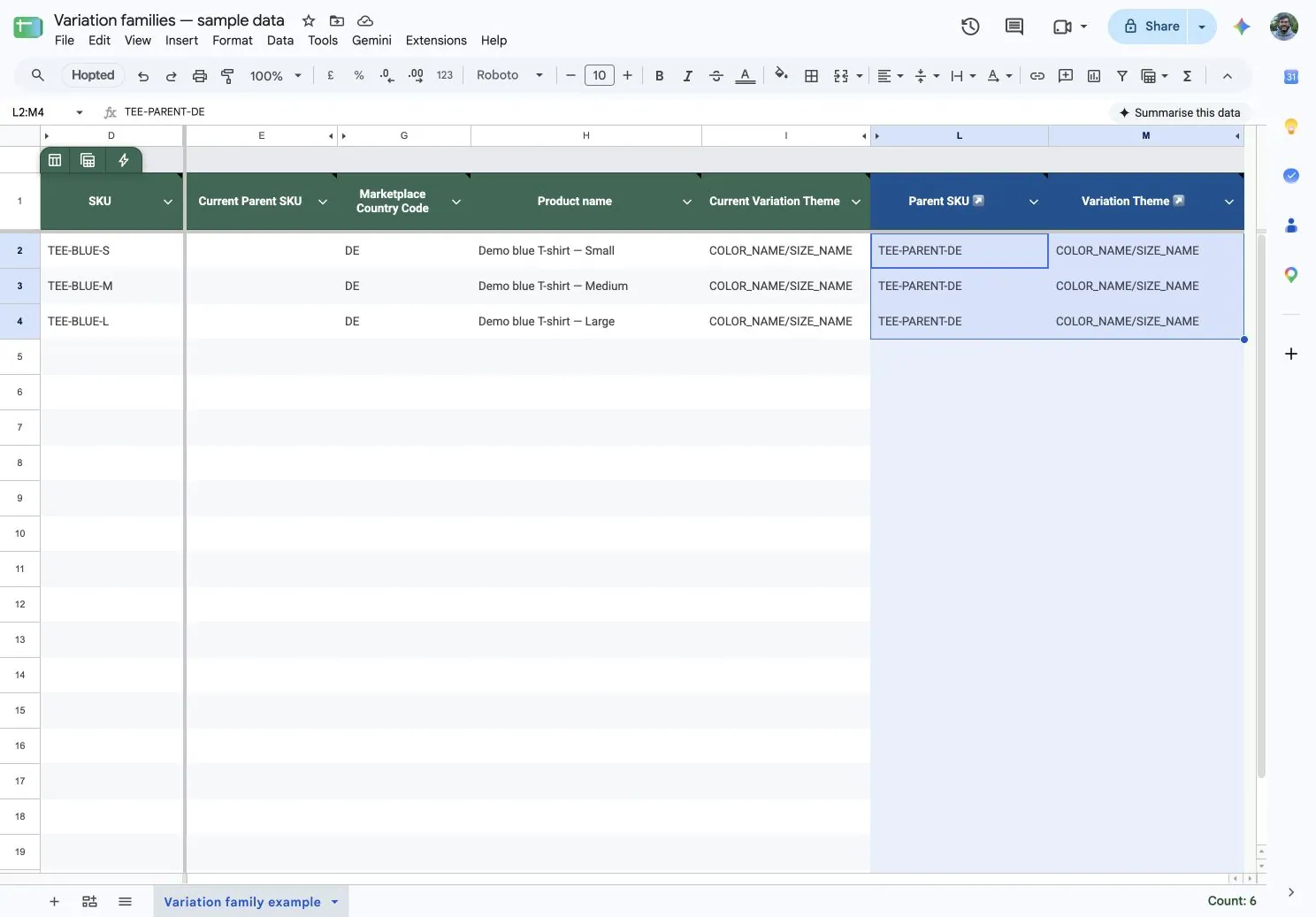
Hoptedの編集可能なGoogle Sheetsの列で、既存の子商品を同じ親SKUに割り当てた例

バリエーションファミリーを管理する2つの方法

Amazonの新しいバリエーションエディター

商品名、キーワード、商品IDで検索します。View Variationsを開き、選択したバリエーションに販売オファーを追加するか、Add new variant(s)から新商品や既存商品を追加します。Amazonが用意する入力済みのスプレッドシートを完成させ、アップロードします。

Hopted + Google Sheets

既存の出品情報と現在の関連付けを取り込みます。選択した子商品の行に目的のParent SKUを下方向へ入力し、複数のファミリーをまとめて準備。その後、選択した変更をGoogle Sheetsから確認して送信します。

Amazonの新しいバリエーションエディターとHoptedを比較

Amazonではファミリーの情報が入ったスプレッドシートを作成します。Hoptedでは、既存の出品情報をGoogle Sheets内で編集できます。

データの取得

Amazonの新しいバリエーションエディターファミリーを検索し、情報が入力済みのスプレッドシートをダウンロード
Hopted + Google Sheets出品情報と親子関係をシートにインポート

編集

Amazonの新しいバリエーションエディターダウンロードしたスプレッドシートに入力
Hopted + Google SheetsGoogle Sheetsでセルを絞り込み、貼り付け、入力

変更の送信

Amazonの新しいバリエーションエディターSeller Centralでファイルをアップロード
Hopted + Google Sheetsセルを選択し、変更内容を確認してシートから送信

日々のファミリーメンテナンスを1つのシートで

1. 現在の関連付けを取り込む

既存の出品情報、Parent SKU、Variation ThemeをGoogle Sheetsに取り込みます。親SKUがない場合は、先に別の手順で作成してから子商品を関連付けます。

2. 複数のファミリーをまとめて準備する

子商品の行を絞り込み、目的のParent SKUを貼り付けるか、連続入力します。現在の値と変更予定の値を並べて確認し、対応しているバリエーションテーマを使用してください。

3. 選択した変更だけを確認する

編集したセルを選択し、Writebacksを開きます。アカウント管理者が送信する前に、各SKU、アカウント、マーケットプレイス、変更予定の値を確認します。

4. Amazonの処理結果を確認する

完了通知メールとLast Writeback Issuesを確認し、Seller Centralでファミリーの状態を確かめます。送信先のマーケットプレイスごとに、有効な親SKU、テーマ、属性を使用してください。

よくある質問

バリエーションの編集をスムーズに。