Vendor Real-Time Sales: eksport i synchronizacja z Google Sheets
Śledź godzinowe zamówione jednostki i przychody dla ASIN-ów dostawcy, w tym korekty dotyczące anulowań.
Czego dowiesz się z tego raportu
Raport Vendor Real-Time Sales przedstawia zamówione jednostki i przychody z zamówień z godzinową szczegółowością dla Twoich produktów dostawcy. Eksport do Google Sheets zapewnia praktyczny wgląd w popyt podczas promocji, premier i innych krótkoterminowych wydarzeń. Są to zamówienia klientów na produkty w sprzedaży detalicznej Amazona, a nie zamówienia zakupu składane w Twojej firmie. Raport stanowi uzupełnienie standardowego Vendor Sales; nie należy go przedstawiać jako ostatecznego rozliczenia sprzedaży wysłanej.
Przydatne kolumny na początek
Wybierz zestaw kolumn ukierunkowany na Twoje zadanie. Są to przykłady z bieżącego selektora Vendor w Hopted, a nie wyczerpująca lista pól.
- ASIN — Dopasuj każdy wynik godzinowy do produktu.
- Start Time — Identyfikuje początek raportowanego przedziału.
- End Time — Pozostaw koniec przedziału widocznym przy porównywaniu wyników godzinowych.
- Ordered Units — Sprawdzaj jednostki zamówione przez klientów z uwzględnieniem korekt anulowań.
- Ordered Revenue — Sprawdzaj godzinową wartość zamówionej sprzedaży produktów według stanu w momencie generowania raportu.
- Currency — Zachowaj kontekst walutowy i rozdzielaj waluty w porównaniach.
- Marketplace Country Code — Rozdzielaj wyniki z różnych rynków.
- Store name — Zachowaj kontekst połączonego konta na potrzeby wspólnych analiz.
Zachowaj kolumny Store name, rynek, pola daty lub czasu oraz Currency, jeśli są dostępne. Kontekst ten pomaga rozróżniać różne konta, okresy i kwoty pieniężne.
Jak wyeksportować Vendor Real-Time Sales do Google Sheets
1. Połącz Amazon Vendor Central z Google Sheets
Zainstaluj Hopted i zaloguj się. Otwórz arkusz Google Sheets, kliknij Hopted, następnie Add new data sync i Amazon Vendor Central. Wskaż konta dostawcy do uwzględnienia. W przypadku widoku połączonego wybierz Wszystkie konta dostawcy (w tym dodane później).

2. Wybierz źródło, ustawienia i kolumny
Wybierz Vendor Real-Time Sales na liście źródeł i użyj Add obok potrzebnych pól. Sprawdź ustawienia źródła, jeśli są dostępne. Poniższy zrzut ekranu przedstawia to źródło w bieżącym selektorze Hopted.
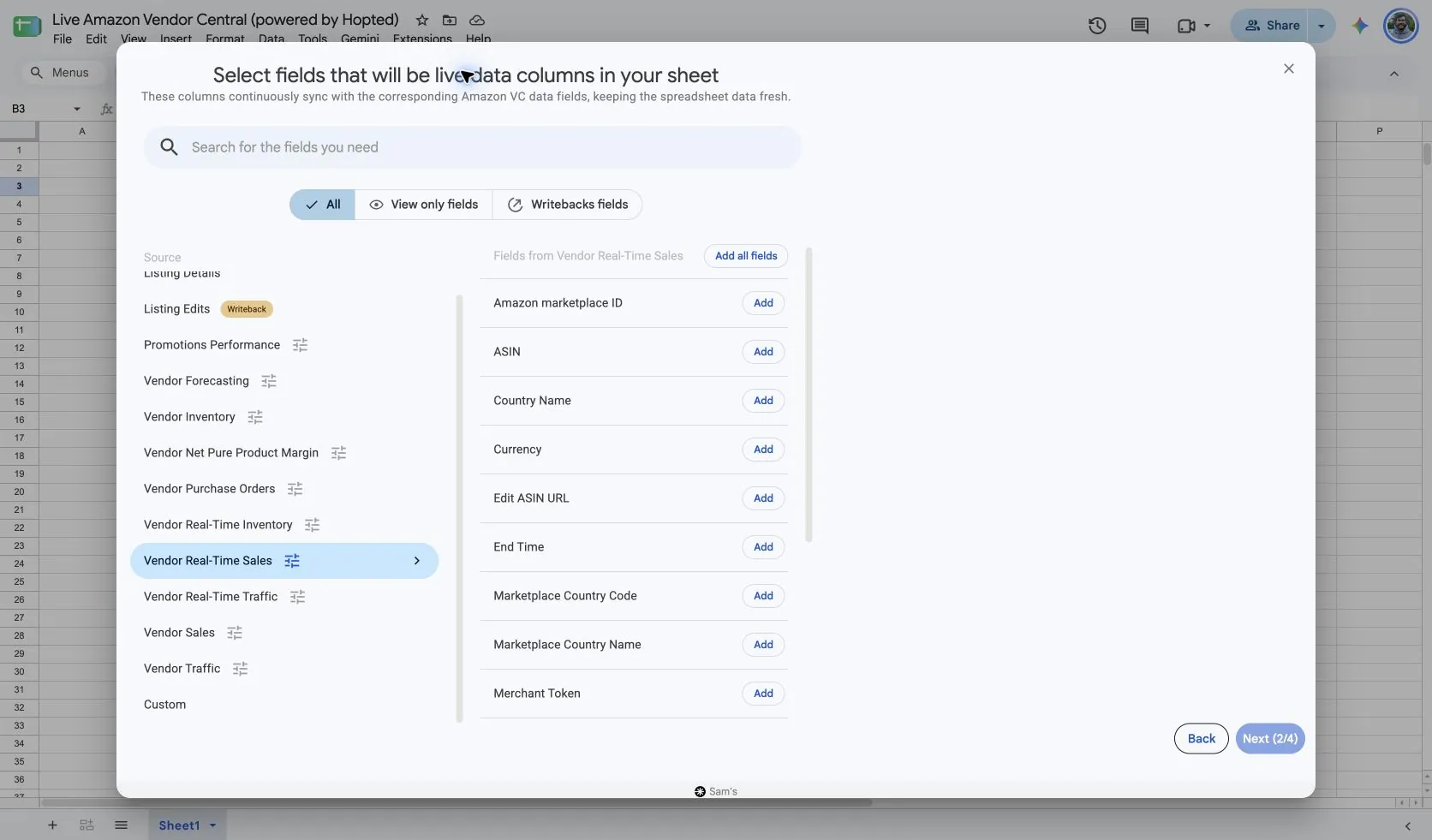
Wybierz Vendor Real-Time Sales w Hopted. Użyj opcji Include records from: Last 24 hours, aby rozpocząć analizę bieżącego popytu. Pozostaw kolumny ASIN, Start Time i End Time widoczne przed dodaniem sum lub wykresów.
Wybierz obsługiwany dłuższy zakres podczas badania wielodniowego wydarzenia. Hopted pozwala na sprawdzenie danych do 30 dni wstecz i maksymalny zakres 14 dni dla tego źródła. Ostatnich, niepełnych godzin nie należy traktować jako ostatecznych.
Jeśli porównujesz sprzedaż z Real-Time Traffic lub Real-Time Inventory, używaj pasujących rynków, ASIN-ów i granic godzinowych. Pełny dzień i ruchomy zakres 24 godzin mogą obejmować różne obserwacje.
3. Sprawdź opcjonalne filtry
Pozostaw filtry puste w celu szerszego importu lub dodaj filtr dla konkretnych rekordów, które chcesz przeanalizować. Sprawdź wybór konta, zakresu dat i filtrów, jeśli brakuje oczekiwanego wyniku.
4. Wybierz harmonogram odświeżania
Hopted oferuje harmonogramy: co kilka minut, godzinowe, dzienne i tygodniowe. Harmonogram wykorzystuje strefę czasową Twojego konta Hopted. Wybierz częstotliwość dopasowaną do raportu i Twoich potrzeb analitycznych; częstszy harmonogram nie przyspieszy publikacji danych przez Amazona.

5. Sprawdź i utwórz synchronizację (Sync)
Sprawdź konta, wybrane pola, ustawienia źródła, filtry i harmonogram odświeżania. Wybierz Create new Sync, gdy konfiguracja jest gotowa. Przejrzyj zaimportowane wiersze przed dodaniem obliczeń lub udostępnieniem panelu nawigacyjnego.
Jak korzystać z raportu
- Przedstaw zamówione jednostki i przychody dla wybranego ASIN-a na wykresie obejmującym zakończone godziny. Określ kształt popytu w trakcie promocji i porównaj go z zarejestrowanym harmonogramem wydarzenia. Zachowaj opisowy charakter wniosków, chyba że masz dowody na to, że zmiana wynika bezpośrednio z promocji.
- Porównaj popyt na zamówienia z danymi Vendor Real-Time Inventory w tych samych godzinach. Ułatwia to priorytetyzację badania dostępności, gdy duży popyt występuje równocześnie z niższym dostępnym stanem zapasów. Nie zastępuje to jednak przyjęć magazynowych ani szczegółowych danych zamówień zakupu.
- Użyj spójnego zestawu ASIN-ów do przygotowania analizy wydarzenia. Utrzymuj wyniki godzinowe oddzielnie od standardowego raportu Vendor Sales, a następnie porównuj sumy z zakończonych okresów dopiero po dopasowaniu zakresu dat i rodzaju mierzonej sprzedaży.
Co sprawdzić przed porównaniem wyników
Wskaźnik Ordered Units jest korygowany o anulowania i może przyjmować wartości ujemne, gdy liczba anulowań przewyższa liczbę nowych zamówień. Wskaźnik Ordered Revenue również jest korygowany o anulowania. Wartość ujemna nie jest zatem automatycznie błędem synchronizacji.
Godzinowe wyniki zamówień nie stanowią przychodów z wysyłek, ostatecznie rozpoznanych przychodów ani płatności należnych Twojej firmie. Skorzystaj ze standardowego raportu Vendor Sales w celu uzyskania danych o wysyłkach oraz z własnej ewidencji księgowej do uzgodnień środków pieniężnych lub kont.
Dostępne w Amazonie dane godzinowe mogą ulegać zmianom, a odświeżanie zależy od wygenerowania raportu i Twojego harmonogramu. Nie należy zakładać aktualności z dokładnością co do minuty. Rozdziel waluty przed obliczeniem łącznego przychodu i pozostaw zakres czasu widoczny.
Dostępność zależy od konta dostawcy, rynku, uprawnień i danych dostarczanych przez Amazona. Zachowaj wymiary wierszy przy łączeniu raportów. W przypadku porównań długoterminowych sprawdź sekcję Hopted Data history.
Pytania i odpowiedzi
Jak wyeksportować Vendor Real-Time Sales do Google Sheets?
Otwórz Hopted w Google Sheets, wybierz Amazon Vendor Central, wskaż swoje konta dostawcy i wybierz Vendor Real-Time Sales. Dodaj potrzebne kolumny, przejrzyj ustawienia i opcjonalne filtry, a następnie wybierz harmonogram odświeżania i utwórz synchronizację (Sync).
Dlaczego wskaźnik Ordered Units może być ujemny?
Amazon koryguje ten wskaźnik o anulowania. Wartość dla danego przedziału może być ujemna, gdy liczba anulowań przewyższa liczbę nowych zamówień.
Czy Ordered Revenue to to samo co Shipped Revenue?
Nie. W standardowym raporcie Vendor Sales Ordered Revenue opisuje zamówienia klientów, a Shipped Revenue opisuje sprzedaż wysłaną do klientów.
Źródła i weryfikacja
Nazwy źródeł, przykładowe pola i ekrany konfiguracji zostały zweryfikowane w selektorze Vendor Central w Hopted w dniu 14 października 2026 r. Zrzuty ekranu pochodzą z udostępnionego arkusza Google Sheets „Live Amazon Vendor Central (powered by Hopted)”.
- Definicje raportów szybkiej analityki detalicznej Amazona (rapid retail analytics)
- Schemat raportu Amazon Vendor Real-Time Sales
Zapoznaj się z sekcją konektor Amazon Vendor Central, aby uzyskać przegląd połączenia, lub wróć do katalogu raportów Vendor Central.
