Vendor Real-Time Sales: exportación y sincronización con Google Sheets
Supervisa las unidades pedidas y los ingresos por hora para los ASIN de proveedor, incluidos los ajustes por cancelación.
Qué datos ofrece este informe
Vendor Real-Time Sales informa unidades pedidas e ingresos pedidos con frecuencia horaria para tus productos de proveedor. Exportarlo a Google Sheets te proporciona una visión práctica de la demanda durante promociones, lanzamientos y otros eventos a corto plazo. Son pedidos de clientes para productos minoristas de Amazon, no órdenes de compra cursadas a tu empresa. El informe complementa a Vendor Sales estándar; no debe presentarse como un registro definitivo de ventas enviadas ni de liquidación.
Columnas útiles para empezar
Elige un conjunto específico de columnas para tu tarea. Estos son ejemplos del selector actual de Vendor en Hopted, más que una lista exhaustiva de campos.
- ASIN — Relaciona cada resultado horario con un producto.
- Start Time — Identifica el inicio del intervalo informado.
- End Time — Mantén visible el final del intervalo al comparar resultados horarios.
- Ordered Units — Revisa las unidades pedidas por los clientes, con ajustes por cancelación.
- Ordered Revenue — Revisa las ventas de productos pedidos por hora según lo registrado en el momento de la generación.
- Currency — Conserva el contexto monetario y separa las divisas en las comparaciones.
- Marketplace Country Code — Mantén separados los resultados de distintos marketplaces.
- Store name — Conserva el contexto de la cuenta conectada para revisiones compartidas.
Conserva Store name, marketplace, campos de fecha u hora y Currency cuando estén disponibles. Este contexto ayuda a diferenciar distintas cuentas, periodos e importes monetarios.
Cómo exportar Vendor Real-Time Sales a Google Sheets
1. Conecta Amazon Vendor Central con Google Sheets
Instala Hopted e inicia sesión. Abre tu hoja de Google Sheets, haz clic en Hopted, después en Add new data sync y en Amazon Vendor Central. Selecciona las cuentas de proveedor que quieras incluir. Para una vista combinada, elige All vendor accounts (including any added later).

2. Elige la fuente, la configuración y las columnas
Elige Vendor Real-Time Sales en la lista de fuentes y usa Add junto a los campos que necesites. Revisa la configuración de la fuente si está disponible. La siguiente captura muestra esta fuente en el selector actual de Hopted.
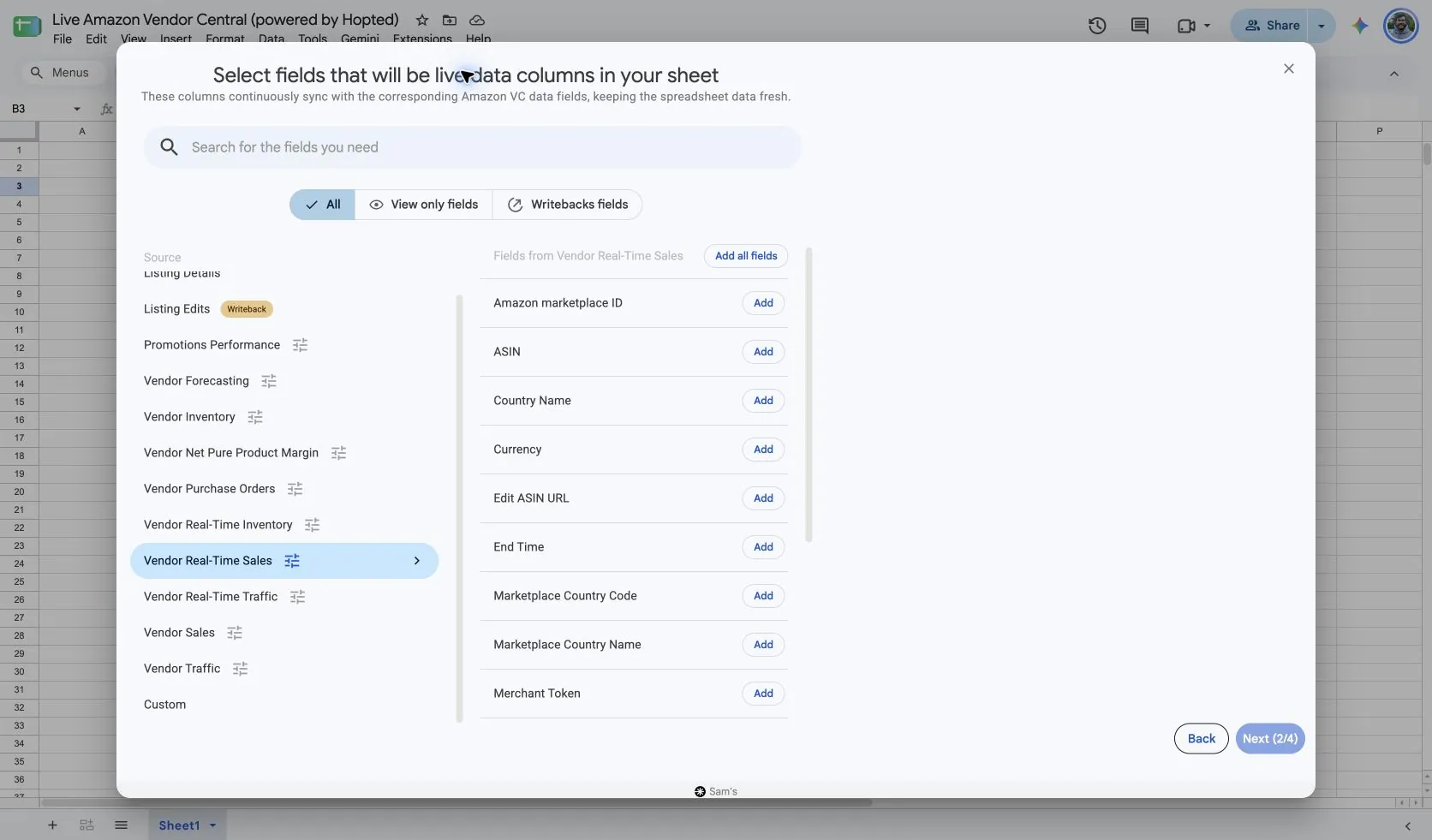
Selecciona Vendor Real-Time Sales en Hopted. Usa Include records from: Last 24 hours para iniciar un análisis de demanda reciente. Mantén visibles ASIN, Start Time y End Time antes de añadir totales o gráficos.
Elige un rango más amplio admitido cuando investigues un evento de varios días. Hopted permite un periodo retrospectivo de hasta 30 días y un intervalo máximo de 14 días para esta fuente. Las horas recientes incompletas no deben tratarse como definitivas.
Si comparas ventas con Real-Time Traffic o Real-Time Inventory, utiliza marketplaces, ASIN y límites horarios coincidentes. Un día completo y un rango móvil de 24 horas pueden cubrir observaciones diferentes.
3. Revisa los filtros opcionales
Deja los filtros sin definir para una importación más general o añade un filtro para los registros específicos que desees revisar. Comprueba la selección de cuenta, rango de fechas y filtros si falta un resultado previsto.
4. Elige una frecuencia de actualización
Hopted ofrece programaciones cada pocos minutos, horarias, diarias y semanales. La programación utiliza la zona horaria indicada para tu cuenta de Hopted. Elige una frecuencia que se adapte al informe y a tu revisión; una frecuencia más rápida no hace que Amazon publique los datos antes.

5. Revisa y crea el Sync
Comprueba las cuentas, los campos seleccionados, la configuración de la fuente, los filtros y la programación de actualización. Elige Create new Sync cuando la configuración esté lista. Revisa las filas importadas antes de añadir cálculos o compartir un panel.
Cómo utilizar el informe
- Representa en un gráfico las unidades pedidas y los ingresos de un ASIN seleccionado en horas completadas. Identifica el comportamiento de la demanda durante una promoción y compáralo con el momento registrado del evento. Mantén el resultado descriptivo salvo que dispongas de pruebas de que la promoción provocó el cambio.
- Compara la demanda pedida con Vendor Real-Time Inventory durante las mismas horas. Esto te ayuda a priorizar la investigación de disponibilidad cuando coinciden una fuerte demanda y un menor saldo disponible. No sustituye los detalles de recepciones ni de órdenes de compra.
- Utiliza un conjunto coherente de ASIN para preparar un análisis de eventos. Mantén los resultados horarios separados del informe estándar de Vendor Sales y luego compara los totales de periodos completados únicamente tras alinear el alcance de las fechas y el tipo de ventas que se mide.
Qué comprobar antes de comparar resultados
Ordered Units se ajusta por cancelaciones y puede resultar negativo cuando las cancelaciones superan a los pedidos nuevos. Ordered Revenue también se ajusta por cancelaciones. Por lo tanto, una observación negativa no constituye automáticamente un error de sincronización.
Los resultados pedidos por hora no son ingresos enviados, ingresos devengados definitivos ni pagos pendientes hacia tu empresa. Utiliza el informe estándar de Vendor Sales para sus métricas de envíos y tus registros contables para conciliaciones de tesorería o cuentas.
Las cifras horarias disponibles de Amazon pueden cambiar, y una actualización está sujeta a la generación del informe y a tu programación. No garantices datos actualizados al minuto. Separa las divisas antes de calcular un total de ingresos y mantén visible el intervalo de tiempo.
La disponibilidad depende de la cuenta de proveedor, marketplace, permisos y los datos proporcionados por Amazon. Mantén intactas las dimensiones de fila al combinar informes. Para comparaciones a más largo plazo, consulta el historial de datos de Hopted.
Preguntas y respuestas
¿Cómo exporto Vendor Real-Time Sales a Google Sheets?
Abre Hopted en Google Sheets, elige Amazon Vendor Central, selecciona tus cuentas de proveedor y elige Vendor Real-Time Sales. Añade las columnas que necesites, revisa sus ajustes y filtros opcionales, elige una frecuencia de actualización y crea la sincronización.
¿Por qué Ordered Units puede ser negativo?
Amazon ajusta la métrica en función de las cancelaciones. Un intervalo puede ser negativo cuando las cancelaciones superan a los nuevos pedidos.
¿Es Ordered Revenue lo mismo que Shipped Revenue?
No. Ordered Revenue describe los pedidos de los clientes; Shipped Revenue describe las ventas enviadas a los clientes en el informe estándar de Vendor Sales.
Fuentes y verificación
Los nombres de las fuentes, los campos de ejemplo y las pantallas de configuración se comprobaron en el selector de Vendor Central de Hopted el 14 de octubre de 2026. Las capturas proceden de la hoja de Google Sheets de muestra «Live Amazon Vendor Central (powered by Hopted)».
- Definiciones de informes analíticos minoristas rápidos de Amazon
- Esquema del informe Amazon Vendor Real-Time Sales
Consulta el conector de Amazon Vendor Central para una descripción general de la conexión, o regresa al directorio de informes de Vendor Central.
