Vendor Real-Time Sales: Export und Synchronisierung nach Google Sheets
Verfolgen Sie stündlich bestellte Einheiten und Umsätze für Vendor-ASINs, einschließlich Stornierungsanpassungen.
Was dieser Bericht zeigt
Vendor Real-Time Sales weist bestellte Einheiten und bestellten Umsatz auf stündlicher Granularitätsebene für Ihre Vendor-Produkte aus. Der Export nach Google Sheets verschafft Ihnen einen praktischen Einblick in die Nachfrage während Werbeaktionen, Produktlaunches und anderen kurzzeitigen Ereignissen. Es handelt sich um Kundenbestellungen für Amazon-Retail-Produkte, nicht um Bestellungen (Purchase Orders), die bei Ihrem Unternehmen aufgegeben wurden. Der Bericht ergänzt den Standardbericht „Vendor Sales“; er sollte nicht als endgültiger Nachweis versendeter Verkäufe oder als Abrechnung dargestellt werden.
Nützliche Spalten für den Einstieg
Wählen Sie eine gezielte Auswahl von Spalten für Ihre Aufgabe. Dies sind Beispiele aus der aktuellen Vendor-Auswahlmaske von Hopted und keine vollständige Feldliste.
- ASIN — Ordnen Sie jedes stündliche Ergebnis einem Produkt zu.
- Start Time — Identifizieren Sie den Beginn des gemeldeten Intervalls.
- End Time — Halten Sie das Intervallende beim Vergleich stündlicher Ergebnisse sichtbar.
- Ordered Units — Überprüfen Sie von Kunden bestellte Einheiten, bereinigt um Stornierungen.
- Ordered Revenue — Überprüfen Sie die stündlich bestellten Produktverkäufe, wie sie zum Erstellungszeitpunkt gemeldet wurden.
- Currency — Behalten Sie den monetären Kontext bei und trennen Sie Währungen in Vergleichen.
- Marketplace Country Code — Halten Sie Ergebnisse verschiedener Marktplätze getrennt.
- Store name — Behalten Sie den Kontext verknüpfter Konten für gemeinsame Prüfungen bei.
Behalten Sie Store name, Marktplatz, Datums- oder Zeitfelder und Currency (sofern verfügbar) bei. Dieser Kontext hilft dabei, verschiedene Konten, Zeiträume und Geldbeträge auseinanderzuhalten.
So exportieren Sie Vendor Real-Time Sales nach Google Sheets
1. Amazon Vendor Central mit Google Sheets verbinden
Installieren Sie Hopted und melden Sie sich an. Öffnen Sie Ihr Google Sheet, klicken Sie auf Hopted, dann auf Neue Datensynchronisierung hinzufügen und Amazon Vendor Central. Wählen Sie die einzubindenden Vendor-Konten aus. Für eine konsolidierte Ansicht wählen Sie Alle Vendor-Konten (einschließlich später hinzugefügter).

2. Quelle, Einstellungen und Spalten auswählen
Wählen Sie Vendor Real-Time Sales in der Quellenliste und nutzen Sie Hinzufügen neben den benötigten Feldern. Überprüfen Sie die Quelleneinstellungen, sofern vorhanden. Der folgende Screenshot zeigt diese Quelle in der aktuellen Hopted-Auswahlmaske.
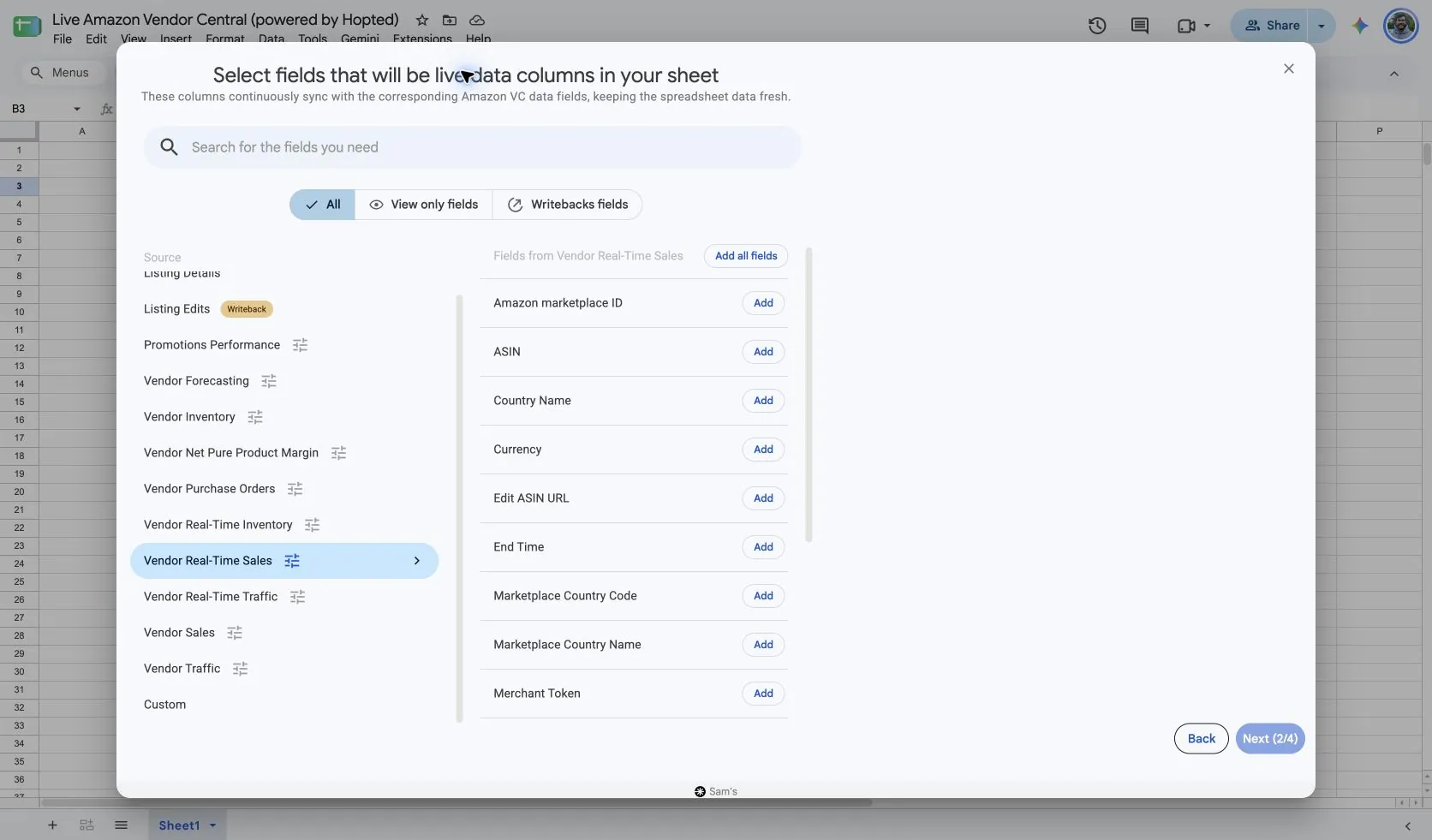
Wählen Sie Vendor Real-Time Sales in Hopted. Verwenden Sie „Datensätze einschließen aus: Letzte 24 Stunden“, um eine Analyse der jüngsten Nachfrage zu beginnen. Halten Sie ASIN, Start Time und End Time sichtbar, bevor Sie Summen oder Diagramme hinzufügen.
Wählen Sie einen unterstützten längeren Zeitraum, wenn Sie ein mehrtägiges Ereignis analysieren. Hopted erlaubt für diese Quelle bis zu 30 Tage Rückblick und eine maximale Spanne von 14 Tagen. Kürzlich vergangene, unvollständige Stunden sollten nicht als endgültig betrachtet werden.
Wenn Sie Verkäufe mit Real-Time Traffic oder Real-Time Inventory vergleichen, verwenden Sie übereinstimmende Marktplätze, ASINs und Stundengrenzen. Ein voller Tag und ein rollierender 24-Stunden-Bereich können unterschiedliche Beobachtungen abdecken.
3. Optionale Filter prüfen
Lassen Sie Filter für einen umfassenderen Import ungesetzt oder fügen Sie einen Filter für die spezifischen Datensätze hinzu, die Sie prüfen möchten. Überprüfen Sie Konten-, Datumsbereichs- und Filterauswahlen, wenn ein erwartetes Ergebnis fehlt.
4. Aktualisierungszeitplan festlegen
Hopted bietet Aktualisierungszeitpläne alle paar Minuten, stündlich, täglich und wöchentlich. Der Zeitplan verwendet die für Ihr Hopted-Konto angezeigte Zeitzone. Wählen Sie einen Rhythmus, der zum Bericht und Ihrer Überprüfung passt; ein schnellerer Zeitplan kann Amazon nicht dazu veranlassen, Daten früher zu veröffentlichen.

5. Sync prüfen und erstellen
Überprüfen Sie Konten, ausgewählte Felder, Quelleneinstellungen, Filter und den Aktualisierungszeitplan. Wählen Sie „Neuen Sync erstellen“, sobald die Konfiguration bereit ist. Prüfen Sie die importierten Zeilen, bevor Sie Berechnungen hinzufügen oder ein Dashboard teilen.
So nutzen Sie den Bericht
- Stellen Sie bestellte Einheiten und Umsätze für eine ausgewählte ASIN über abgeschlossene Stunden grafisch dar. Identifizieren Sie den Nachfrageverlauf während einer Werbeaktion und vergleichen Sie ihn mit dem erfassten Ereigniszeitpunkt. Halten Sie das Ergebnis deskriptiv, es sei denn, Sie haben Belege dafür, dass die Aktion die Veränderung verursacht hat.
- Vergleichen Sie die bestellte Nachfrage mit Vendor Real-Time Inventory während derselben Stunden. Dies hilft Ihnen, Verfügbarkeitsuntersuchungen zu priorisieren, wenn starke Nachfrage und ein niedrigerer verfügbarer Saldo zusammen auftreten. Es ersetzt jedoch keine Wareneingangs- oder Bestelldetails.
- Verwenden Sie eine konsistente Gruppe von ASINs zur Vorbereitung einer Ereignisanalyse. Halten Sie stündliche Ergebnisse getrennt vom Standardbericht „Vendor Sales“ und vergleichen Sie Summen abgeschlossener Zeiträume erst nach Abgleich des Datumsbereichs und der gemessenen Verkaufsart.
Was Sie vor dem Ergebnisvergleich prüfen sollten
Ordered Units wird um Stornierungen bereinigt und kann negativ sein, wenn Stornierungen die Neubestellungen übersteigen. Ordered Revenue wird ebenfalls um Stornierungen bereinigt. Eine negative Beobachtung ist daher nicht automatisch ein Synchronisierungsfehler.
Stündlich bestellte Ergebnisse sind kein versendeter Umsatz (Shipped Revenue), kein endgültig erfasster Umsatz und keine an Ihr Unternehmen fälligen Zahlungen. Verwenden Sie den Standardbericht „Vendor Sales“ für versendete Messgrößen und Ihre Buchhaltungsunterlagen für Finanz- oder Kontenabgleiche.
Amazons verfügbare stündliche Zahlen können sich ändern, und eine Aktualisierung ist durch Berichterstellung und Ihren Zeitplan gebunden. Versprechen Sie keine minutengenaue Aktualität. Trennen Sie Währungen vor der Berechnung einer Gesamtsumme und halten Sie den Zeitbereich sichtbar.
Die Verfügbarkeit hängt vom Vendor-Konto, dem Marktplatz, den Berechtigungen und den von Amazon bereitgestellten Daten ab. Behalten Sie Zeilendimensionen beim Zusammenführen von Berichten bei. Für längerfristige Vergleiche prüfen Sie den Hopted-Datenverlauf.
Fragen und Antworten
Wie exportiere ich Vendor Real-Time Sales nach Google Sheets?
Öffnen Sie Hopted in Google Sheets, wählen Sie Amazon Vendor Central, wählen Sie Ihre Vendor-Konten und wählen Sie Vendor Real-Time Sales. Fügen Sie die benötigten Spalten hinzu, überprüfen Sie die Einstellungen und optionalen Filter, wählen Sie einen Aktualisierungszeitplan und erstellen Sie den Sync.
Warum können bestellte Einheiten (Ordered Units) negativ sein?
Amazon passt die Kennzahl an Stornierungen an. Ein Intervall kann negativ sein, wenn Stornierungen die Neubestellungen übersteigen.
Ist Ordered Revenue dasselbe wie Shipped Revenue?
Nein. „Ordered Revenue“ beschreibt Kundenbestellungen; „Shipped Revenue“ beschreibt versendete Kundenverkäufe im Standardbericht „Vendor Sales“.
Quellen und Verifikation
Quellennamen, Beispielfelder und Einrichtungsmasken wurden in Hopteds Vendor Central-Auswahlmaske am 14. Oktober 2026 überprüft. Screenshots stammen aus dem bereitgestellten Google Sheet „Live Amazon Vendor Central (powered by Hopted)“.
- Berichtsdefinitionen für Amazon Rapid Retail Analytics
- Schema des Berichts „Amazon Vendor Real-Time Sales“
Siehe den Amazon Vendor Central-Konnektor für die Verbindungsübersicht oder kehren Sie zum Verzeichnis der Berichte für Vendor Central zurück.
