Vendor Real-Time Inventory: Export und Synchronisierung nach Google Sheets
Überwachen Sie stündlich den hochgradig verfügbaren Bestand (Highly Available Inventory) für Vendor-ASINs und untersuchen Sie kurzfristige Verfügbarkeitsänderungen.
Was dieser Bericht zeigt
Vendor Real-Time Inventory liefert stündliche Beobachtungen des hochgradig verfügbaren Bestands (Highly Available Inventory) für Ihre Vendor-Produkte. Der Import des Berichts in Google Sheets hilft Ihnen, kurzfristige Änderungen zu verfolgen und die Stunden rund um eine Werbeaktion oder eine Nachfragespitze zu analysieren. Er ergänzt den Standardbericht „Vendor Inventory“, der umfassendere periodenbezogene Bestands- und Betriebskennzahlen enthält. „Real-Time“ ist der Berichtsname; seine stündlichen Datensätze bedeuten keine sekundengenaue Echtzeitanzeige jeder Lagerbewegung.
Nützliche Spalten für den Einstieg
Wählen Sie eine gezielte Auswahl von Spalten für Ihre Aufgabe. Dies sind Beispiele aus der aktuellen Vendor-Auswahlmaske von Hopted und keine vollständige Feldliste.
- ASIN — Identifizieren Sie das Produkt hinter jeder stündlichen Bestandsbeobachtung.
- Start Time — Identifizieren Sie den Beginn der ausgewiesenen Stunde.
- End Time — Halten Sie das Intervallende sichtbar und unterscheiden Sie abgeschlossene Beobachtungen.
- Highly Available Inventory — Prüfen Sie Einheiten, die für den Verkauf verfügbar sind, nachdem Warenkorb- oder andere reservierte Einheiten ausgeschlossen wurden.
- Marketplace Country Code — Trennen Sie Verfügbarkeitsbeobachtungen nach Marktplatz.
- Store name — Behalten Sie den Kontokontext bei, wenn Sie mehrere Verknüpfungen überprüfen.
Behalten Sie Store name, Marktplatz, Datums- oder Zeitfelder und Currency (sofern verfügbar) bei. Dieser Kontext hilft dabei, verschiedene Konten, Zeiträume und Geldbeträge auseinanderzuhalten.
So exportieren Sie Vendor Real-Time Inventory nach Google Sheets
1. Amazon Vendor Central mit Google Sheets verbinden
Installieren Sie Hopted und melden Sie sich an. Öffnen Sie Ihr Google Sheet, klicken Sie auf Hopted, dann auf Neue Datensynchronisierung hinzufügen und Amazon Vendor Central. Wählen Sie die einzubindenden Vendor-Konten aus. Für eine konsolidierte Ansicht wählen Sie Alle Vendor-Konten (einschließlich später hinzugefügter).

2. Quelle, Einstellungen und Spalten auswählen
Wählen Sie Vendor Real-Time Inventory in der Quellenliste und nutzen Sie Hinzufügen neben den benötigten Feldern. Überprüfen Sie die Quelleneinstellungen, sofern vorhanden. Der folgende Screenshot zeigt diese Quelle in der aktuellen Hopted-Auswahlmaske.
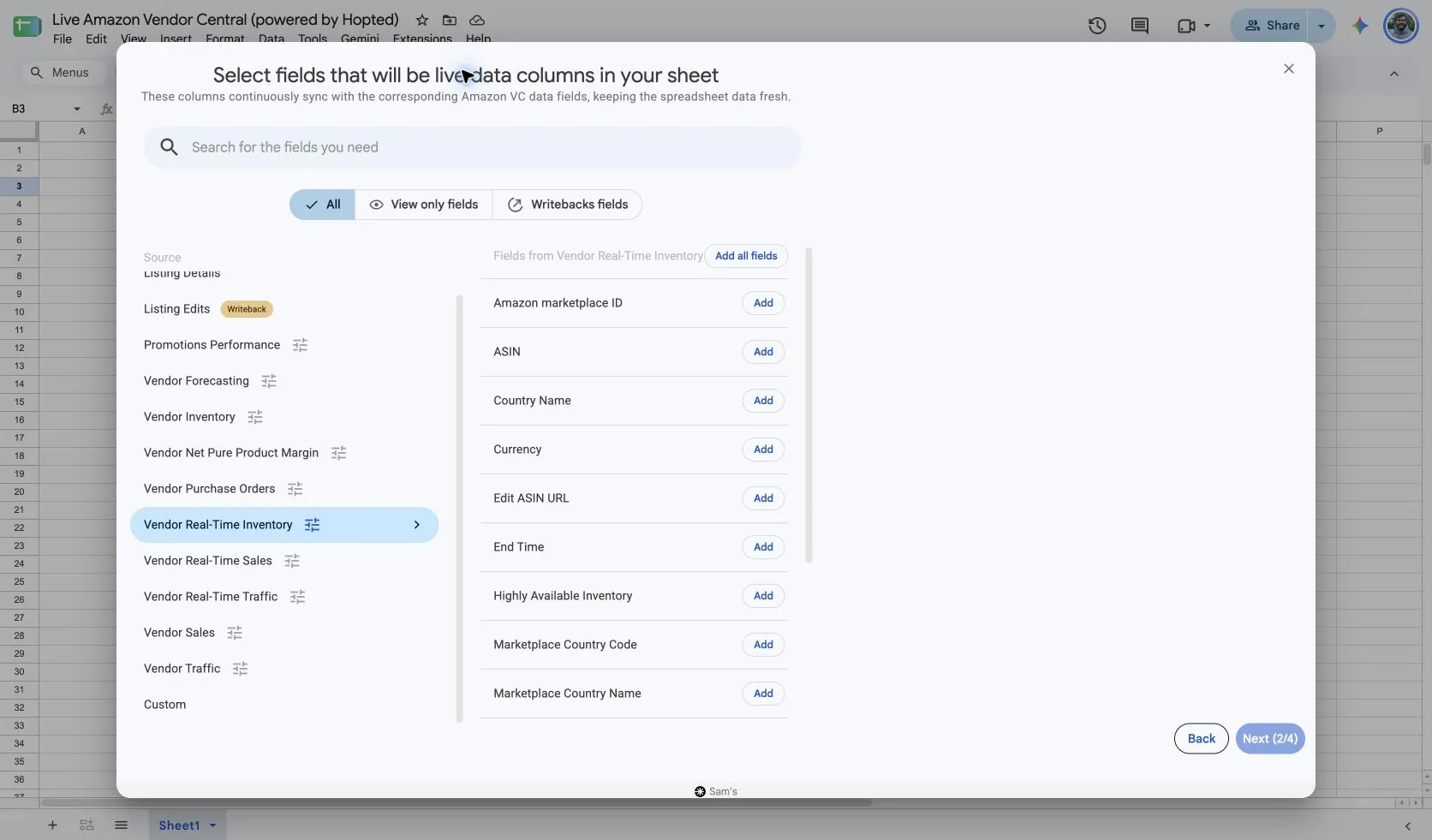
Wählen Sie Vendor Real-Time Inventory in Hopted. Die erfasste Einstellung für „Datensätze einschließen aus“ ist „Letzte 24 Stunden“, was ein praktischer Ausgangspunkt für eine stündliche Verfügbarkeitsanalyse ist.
Wählen Sie für eine umfassendere Untersuchung einen unterstützten Zeitraum. Hopted erlaubt für diese Quelle bis zu 30 Tage Rückblick mit einer maximalen Zeitspanne von sieben Tagen. Das neueste Ende des angeforderten Bereichs schließt einen kurzen Puffer aus; erwarten Sie nicht, dass die aktuelle unvollständige Stunde endgültig ist.
Behalten Sie Start Time und End Time in der Tabelle und wahren Sie den Marktplatzkontext. Verwenden Sie dieselben Stundengrenzen, wenn Sie den Lagerbestand mit Real-Time Sales oder Real-Time Traffic vergleichen.
3. Optionale Filter prüfen
Lassen Sie Filter für einen umfassenderen Import ungesetzt oder fügen Sie einen Filter für die spezifischen Datensätze hinzu, die Sie prüfen möchten. Überprüfen Sie Konten-, Datumsbereichs- und Filterauswahlen, wenn ein erwartetes Ergebnis fehlt.
4. Aktualisierungszeitplan festlegen
Hopted bietet Aktualisierungszeitpläne alle paar Minuten, stündlich, täglich und wöchentlich. Der Zeitplan verwendet die für Ihr Hopted-Konto angezeigte Zeitzone. Wählen Sie einen Rhythmus, der zum Bericht und Ihrer Überprüfung passt; ein schnellerer Zeitplan kann Amazon nicht dazu veranlassen, Daten früher zu veröffentlichen.

5. Sync prüfen und erstellen
Überprüfen Sie Konten, ausgewählte Felder, Quelleneinstellungen, Filter und den Aktualisierungszeitplan. Wählen Sie „Neuen Sync erstellen“, sobald die Konfiguration bereit ist. Prüfen Sie die importierten Zeilen, bevor Sie Berechnungen hinzufügen oder ein Dashboard teilen.
So nutzen Sie den Bericht
- Stellen Sie den hochgradig verfügbaren Bestand (Highly Available Inventory) stundenweise für eine ASIN und einen Marktplatz dar. Konzentrieren Sie sich auf den Trend und die letzte abgeschlossene Beobachtung. Dies kann Ihnen helfen zu erkennen, wann sich die Verfügbarkeit geändert hat und welches Intervall einer genaueren Untersuchung bedarf.
- Prüfen Sie die Stunden rund um eine Werbeaktion oder einen ungewöhnlich verkaufsstarken Zeitraum. Vergleichen Sie die Bestandsbeobachtungen mit Vendor Real-Time Sales unter Verwendung übereinstimmender ASINs und Zeitbereiche. Der Vergleich kann Untersuchungen unterstützen, ohne zwingend den Grund für eine Bestandsänderung zu beweisen.
- Führen Sie eine kurzfristige Verfügbarkeitsansicht neben dem Standardbericht „Vendor Inventory“ und „Vendor Purchase Orders“. Nutzen Sie stündliche Beobachtungen für die kurzfristige Überwachung und periodenbezogene Wareneingänge, offene Bestellungen und Wiederbeschaffungszeiten für die Lieferplanung.
Was Sie vor dem Ergebnisvergleich prüfen sollten
Highly Available Inventory ist nicht identisch mit Sellable On Hand Inventory Units. Amazons Definition zieht Einheiten in Warenkörben von Kunden oder anderweitig für Bestellungen gebundene Einheiten vom verkaufsfähigen Bestand ab. Unterschiedliche Kennzahlen können daher unterschiedliche Salden aufweisen, ohne dass eine davon falsch ist.
Jeder stündliche Wert ist eine Bestandsbeobachtung, keine während dieser Stunde empfangene oder verkaufte Menge. Summieren Sie diese Werte nicht über Stunden hinweg, um den Gesamtbestand zu berechnen. Vergleichen Sie Beobachtungen oder verwenden Sie den neuesten relevanten Datensatz.
Stündliche Granularität und eine geplante Aktualisierung garantieren keine sofortigen Datenaktualisierungen. Die Daten hängen von Amazons Verfügbarkeit, der Berichtsgenerierung und dem Synchronisierungszeitplan ab. Verwenden Sie den Standardbericht „Vendor Inventory“, wenn Sie dessen separate betriebliche Kennzahlen benötigen.
Die Verfügbarkeit hängt vom Vendor-Konto, dem Marktplatz, den Berechtigungen und den von Amazon bereitgestellten Daten ab. Behalten Sie Zeilendimensionen beim Zusammenführen von Berichten bei. Für längerfristige Vergleiche prüfen Sie den Hopted-Datenverlauf.
Fragen und Antworten
Wie exportiere ich Vendor Real-Time Inventory nach Google Sheets?
Öffnen Sie Hopted in Google Sheets, wählen Sie Amazon Vendor Central, wählen Sie Ihre Vendor-Konten und wählen Sie Vendor Real-Time Inventory. Fügen Sie die benötigten Spalten hinzu, überprüfen Sie die Einstellungen und optionalen Filter, wählen Sie einen Aktualisierungszeitplan und erstellen Sie den Sync.
Kann ich stündliche Bestandswerte addieren?
Nein. Es handelt sich um Momentaufnahmen eines Bestandsaldos. Ein Aufsummieren über die Zeit würde denselben Bestand mehrfach zählen.
Warum unterscheidet sich dies von Vendor Inventory?
Die Berichte verwenden unterschiedliche Zeitfenster und Messgrößen. Highly Available Inventory schließt im Gegensatz zu einem einfachen On-Hand-Bestand auch Einheiten in Warenkörben oder anderweitig reservierte Einheiten aus.
Quellen und Verifikation
Quellennamen, Beispielfelder und Einrichtungsmasken wurden in Hopteds Vendor Central-Auswahlmaske am 14. Oktober 2026 überprüft. Screenshots stammen aus dem bereitgestellten Google Sheet „Live Amazon Vendor Central (powered by Hopted)“.
- Berichtsdefinitionen für Amazon Rapid Retail Analytics
- Schema des Berichts „Amazon Vendor Real-Time Inventory“
Siehe den Amazon Vendor Central-Konnektor für die Verbindungsübersicht oder kehren Sie zum Verzeichnis der Berichte für Vendor Central zurück.
