Vendor Real-Time Inventory : exportation et synchronisation vers Google Sheets
Surveillez les données horaires de Highly Available Inventory pour les ASIN fournisseurs et analysez les variations de disponibilité à court terme.
Ce que ce rapport vous apprend
Vendor Real-Time Inventory fournit des observations horaires du Highly Available Inventory pour vos produits de fournisseur Amazon. L'intégration du rapport dans Google Sheets vous aide à suivre les variations à court terme et à analyser les heures entourant une promotion ou un pic de demande. Il complète le rapport standard Vendor Inventory, qui regroupe des mesures de stock et opérationnelles plus larges sur l'ensemble de la période. « Real-Time » est le nom du rapport ; ses enregistrements horaires n'impliquent pas une vision instantanée de chaque mouvement de stock.
Colonnes utiles pour commencer
Choisissez un ensemble ciblé de colonnes adapté à votre besoin. Il s'agit d'exemples issus du sélecteur Vendor actuel de Hopted, et non d'une liste exhaustive de champs.
- ASIN — Identifiez le produit associé à chaque observation horaire des stocks.
- Start Time — Identifiez le début de l'heure rapportée.
- End Time — Conservez la fin de l'intervalle visible et distinguez les observations terminées.
- Highly Available Inventory — Examinez les unités disponibles à la vente après exclusion des paniers d'achat ou d'autres unités engagées.
- Marketplace Country Code — Isolez les observations de disponibilité par marketplace.
- Store name — Conservez le contexte du compte lors de l'examen de plusieurs connexions.
Conservez Store name, la marketplace, les champs de date ou d'heure et Currency lorsque ces données sont disponibles. Ce contexte permet de bien distinguer les différents comptes, périodes et montants financiers.
Comment exporter Vendor Real-Time Inventory vers Google Sheets
1. Connecter Amazon Vendor Central à Google Sheets
Installez Hopted et connectez-vous. Ouvrez votre feuille Google Sheets, cliquez sur Hopted, puis sur Add new data sync et Amazon Vendor Central. Sélectionnez les comptes fournisseurs Amazon à inclure. Pour une vue combinée, choisissez All vendor accounts (including any added later).

2. Choisir la source, les paramètres et les colonnes
Choisissez Vendor Real-Time Inventory dans la liste des sources et utilisez Add en regard des champs souhaités. Vérifiez les paramètres de la source le cas échéant. La capture d'écran ci-dessous montre cette source dans le sélecteur Hopted actuel.
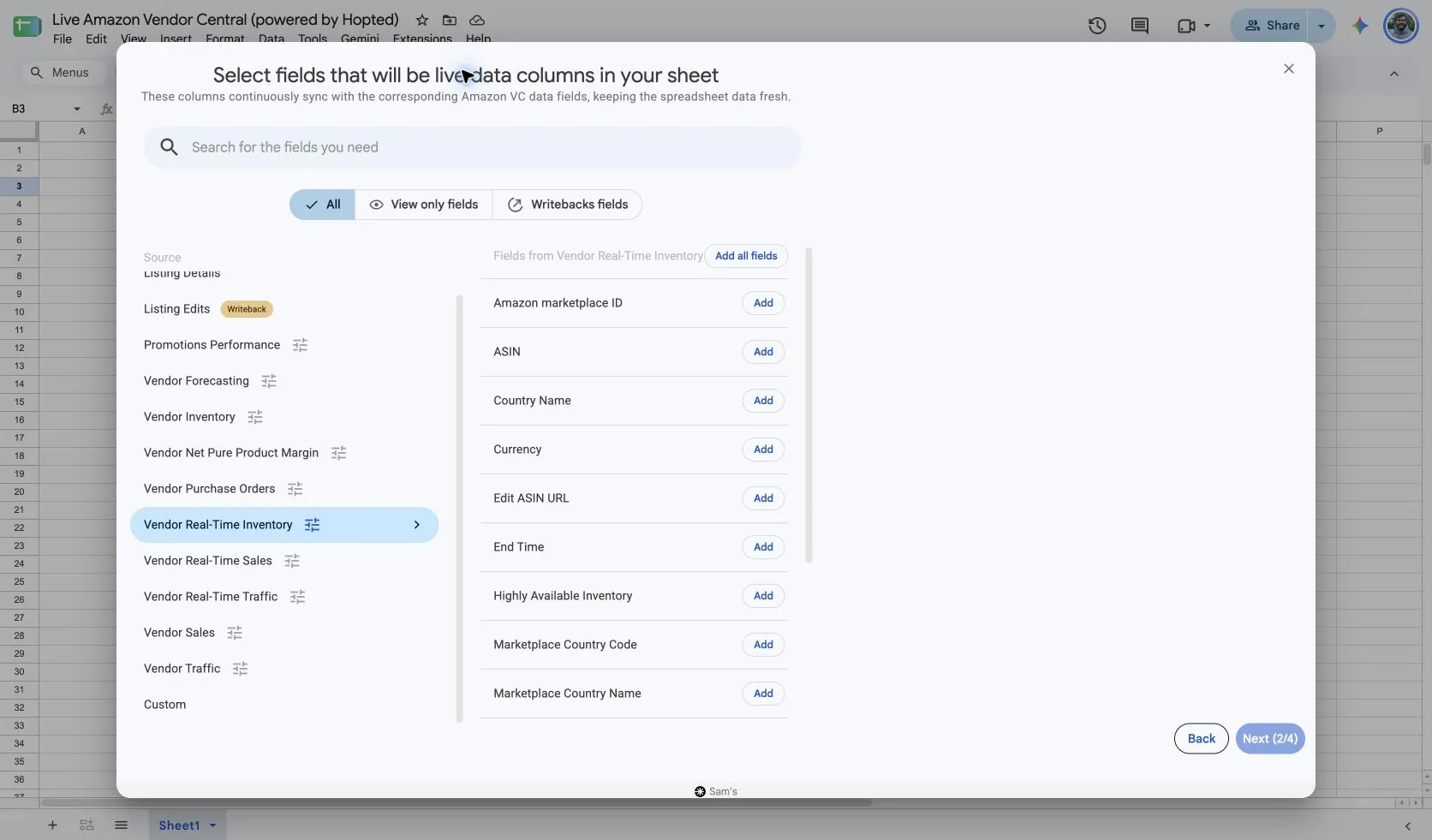
Sélectionnez Vendor Real-Time Inventory dans Hopted. Le paramètre enregistré Include records from est défini sur Last 24 hours, ce qui constitue un point de départ pratique pour un suivi horaire de la disponibilité.
Pour une analyse plus large, choisissez une plage horaire prise en charge. Hopted permet jusqu'à 30 jours d'historique avec une période maximale de 7 jours pour cette source. L'extrémité la plus récente de la plage demandée exclut un léger délai de traitement ; ne vous attendez pas à ce que l'heure incomplète en cours soit définitive.
Conservez Start Time et End Time dans la feuille et préservez le contexte de la marketplace. Utilisez les mêmes limites horaires lors de la comparaison des stocks avec Real-Time Sales ou Real-Time Traffic.
3. Vérifier les filtres facultatifs
Laissez les filtres vides pour une importation plus large, ou ajoutez un filtre pour les enregistrements précis à examiner. Vérifiez vos choix de compte, de plage de dates et de filtres lorsqu'un résultat attendu n'apparaît pas.
4. Choisir une fréquence d’actualisation
Hopted propose des actualisations toutes les quelques minutes, horaires, quotidiennes ou hebdomadaires. Le calendrier utilise le fuseau horaire indiqué sur votre compte Hopted. Choisissez une fréquence adaptée au rapport et à vos besoins d'analyse ; un calendrier plus rapide ne forcera pas Amazon à publier les données plus tôt.

5. Vérifier et créer le Sync
Vérifiez les comptes, les champs sélectionnés, les paramètres de la source, les filtres et le calendrier d'actualisation. Choisissez Create new Sync lorsque la configuration est prête. Examinez les lignes importées avant d'ajouter des calculs ou de partager un tableau de bord.
Comment utiliser le rapport
- Représentez graphiquement Highly Available Inventory par heure pour un ASIN et une marketplace donnés. Concentrez-vous sur l'orientation de la courbe et la dernière observation terminée. Cela peut vous aider à repérer le moment où la disponibilité a fluctué et quel intervalle mérite une analyse plus poussée.
- Examinez les heures entourant une promotion ou une période de ventes exceptionnellement fortes. Comparez les observations de stock avec Vendor Real-Time Sales, en alignant les ASIN et les plages horaires. Cette comparaison peut appuyer vos recherches sans prouver la raison de la variation de stock.
- Maintenez une vue de disponibilité à court terme aux côtés des rapports standard Vendor Inventory et Vendor Purchase Orders. Utilisez les observations horaires pour un suivi rapproché et les réceptions par période, les commandes en cours et les délais pour la planification logistique.
Ce qu’il faut vérifier avant de comparer les résultats
Highly Available Inventory n'est pas identique à Sellable On Hand Inventory Units. La définition d'Amazon soustrait du stock vendable les unités placées dans les paniers des clients ou réservées pour des commandes. Des mesures différentes peuvent donc afficher des soldes distincts sans qu'aucune ne soit erronée.
Chaque valeur horaire est une observation du stock, et non une quantité reçue ou vendue durant cette heure. N'additionnez pas ces valeurs d'une heure à l'autre pour calculer le stock total. Comparez les observations ou utilisez l'enregistrement pertinent le plus récent.
La granularité horaire et une fréquence d'actualisation planifiée ne garantissent pas des mises à jour instantanées. Les données dépendent de la disponibilité chez Amazon, de la génération du rapport et du calendrier de synchronisation. Utilisez le rapport standard Vendor Inventory lorsque vous avez besoin de ses champs d'état opérationnel distincts.
La disponibilité dépend du compte fournisseur, de la marketplace, des autorisations et des données fournies par Amazon. Conservez les dimensions des lignes intactes lors de la fusion des rapports. Pour des comparaisons à plus long terme, consultez Hopted Data history.
Questions et réponses
Comment exporter Vendor Real-Time Inventory vers Google Sheets ?
Ouvrez Hopted dans Google Sheets, choisissez Amazon Vendor Central, sélectionnez vos comptes fournisseurs Amazon et choisissez Vendor Real-Time Inventory. Ajoutez les colonnes souhaitées, vérifiez ses paramètres et ses filtres facultatifs, puis choisissez une fréquence d'actualisation et créez la synchronisation (Sync).
Puis-je additionner les valeurs horaires de stock ?
Non. Il s'agit d'observations ponctuelles d'un solde de stock. Les additionner au fil du temps compterait le même stock à plusieurs reprises.
Pourquoi cela diffère-t-il de Vendor Inventory ?
Les rapports utilisent des périmètres temporels et des unités de mesure distincts. Highly Available Inventory exclut également les unités présentes dans les paniers ou engagées d'une autre manière, contrairement à un simple solde disponible (on-hand).
Sources et vérifications
Les noms des sources, les exemples de champs et les écrans de configuration ont été vérifiés dans le sélecteur Vendor Central de Hopted le 14 octobre 2026. Les captures d'écran proviennent de la feuille de calcul fournie « Live Amazon Vendor Central (powered by Hopted) ».
- Définitions des rapports rapid retail analytics d'Amazon
- Schéma du rapport Amazon Vendor Real-Time Inventory
Consultez le connecteur Amazon Vendor Central pour une présentation générale de la connexion, ou revenez au répertoire des rapports Vendor Central.
