Vendor Real-Time Inventory: xuất và đồng bộ vào Google Sheets
Theo dõi Highly Available Inventory hằng giờ theo ASIN nhà cung cấp để điều tra biến động hàng sẵn có ngắn hạn.
Báo cáo cho biết điều gì
Vendor Real-Time Inventory cung cấp quan sát hằng giờ Highly Available Inventory cho sản phẩm bạn cung cấp. Đưa vào Google Sheets để theo dõi biến động ngắn hạn và xem giờ quanh khuyến mãi hoặc đợt tăng nhu cầu. Nó bổ sung Vendor Inventory tiêu chuẩn có chỉ số tồn kho, vận hành theo kỳ rộng hơn. “Real-Time” là tên báo cáo; bản ghi từng giờ không có nghĩa bạn thấy tức thời mọi chuyển động tồn kho.
Cột hữu ích để bắt đầu
Chọn nhóm cột tập trung vào công việc của bạn. Đây là ví dụ từ bộ chọn Vendor hiện tại của Hopted, không phải danh sách trường đầy đủ.
- ASIN — Xác định sản phẩm cho mỗi lần quan sát hằng giờ.
- Start Time — Xác định thời điểm bắt đầu giờ được báo cáo.
- End Time — Giữ thời điểm kết thúc, phân biệt lần quan sát hoàn tất.
- Highly Available Inventory — Xem lượng bán được sau khi trừ hàng trong giỏ hoặc đã cam kết.
- Marketplace Country Code — Tách quan sát hàng sẵn có theo thị trường.
- Store name — Giữ bối cảnh tài khoản khi xem nhiều kết nối.
Giữ Store name, thị trường, các trường ngày hoặc giờ và Currency nếu có. Bối cảnh này giúp phân biệt tài khoản, kỳ báo cáo và khoản tiền.
Cách xuất Vendor Real-Time Inventory vào Google Sheets
1. Kết nối Amazon Vendor Central với Google Sheets
Cài Hopted và đăng nhập. Mở Google Sheet, nhấp Hopted, rồi Add new data sync và Amazon Vendor Central. Chọn tài khoản nhà cung cấp cần đưa vào. Để xem tổng hợp, chọn All vendor accounts (including any added later).

2. Chọn nguồn, cài đặt và cột
Chọn Vendor Real-Time Inventory trong danh sách nguồn và dùng Add cạnh các trường cần lấy. Kiểm tra cài đặt nguồn nếu có. Ảnh bên dưới cho thấy nguồn này trong bộ chọn Hopted hiện tại.
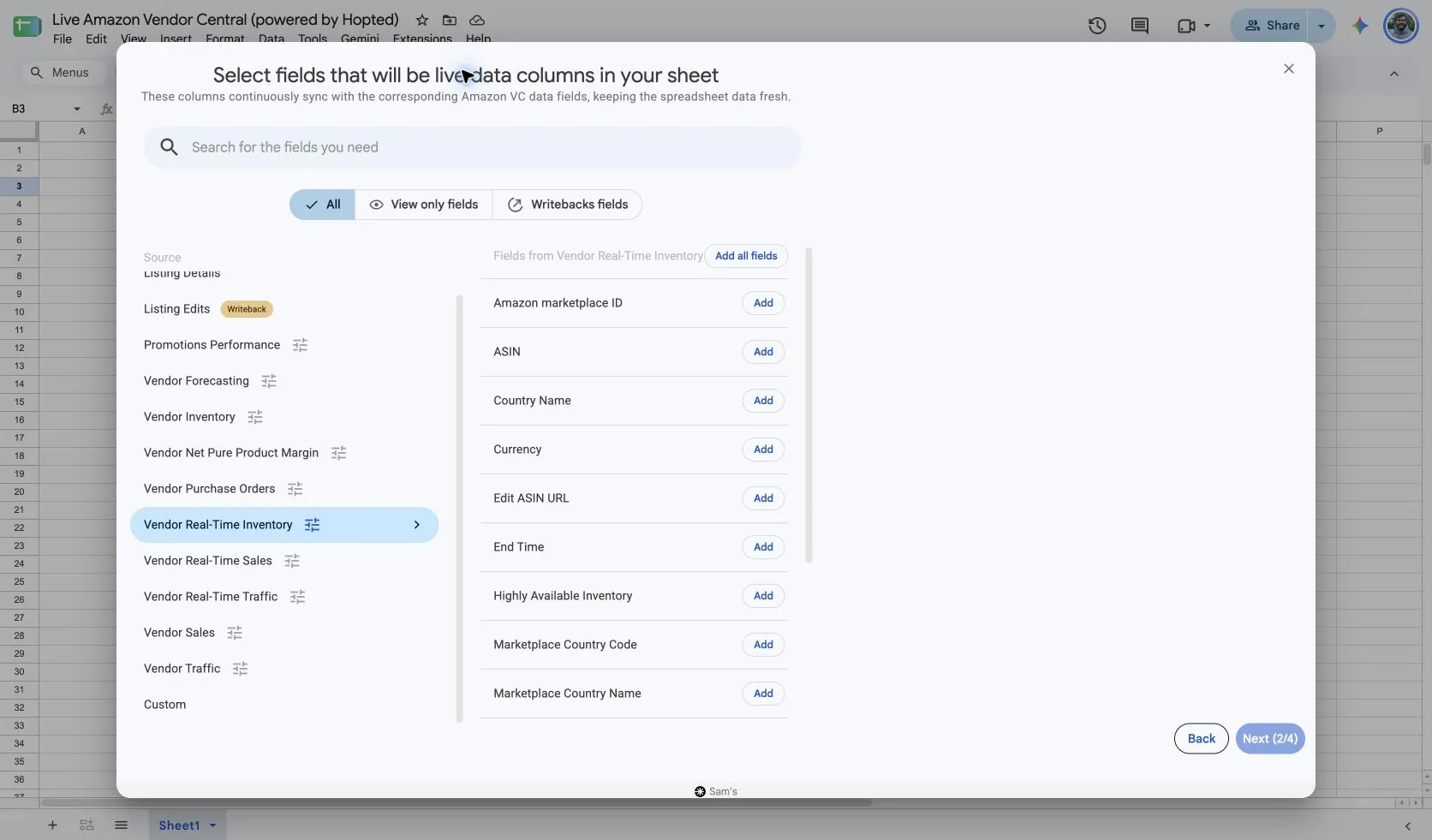
Chọn Vendor Real-Time Inventory trong Hopted. Include records from trong ảnh đặt Last 24 hours, là điểm đầu thực tế để xem khả năng có hàng từng giờ.
Để điều tra rộng hơn, chọn khoảng được hỗ trợ. Nguồn này trong Hopted cho phép nhìn lại tối đa 30 ngày, mỗi khoảng tối đa bảy ngày. Phần mới nhất của khoảng yêu cầu có độ đệm ngắn; đừng coi giờ hiện tại chưa xong là kết quả cuối.
Giữ Start Time, End Time và thị trường trong bảng. Dùng cùng ranh giới giờ khi so với Real-Time Sales hoặc Real-Time Traffic.
3. Kiểm tra bộ lọc tùy chọn
Không đặt bộ lọc để nhập rộng hơn, hoặc thêm bộ lọc cho các bản ghi cụ thể cần xem. Khi thiếu kết quả dự kiến, kiểm tra tài khoản, khoảng ngày và bộ lọc đã chọn.
4. Chọn lịch làm mới
Hopted cung cấp lịch mỗi vài phút, hằng giờ, hằng ngày và hằng tuần. Lịch dùng múi giờ hiển thị cho tài khoản Hopted của bạn. Chọn tần suất phù hợp với báo cáo và công việc đánh giá; lịch nhanh hơn không khiến Amazon công bố dữ liệu sớm hơn.

5. Kiểm tra và tạo Sync
Kiểm tra tài khoản, trường đã chọn, cài đặt nguồn, bộ lọc và lịch làm mới. Chọn Create new Sync khi cấu hình sẵn sàng. Xem các dòng nhập vào trước khi thêm phép tính hoặc chia sẻ bảng điều khiển.
Cách dùng báo cáo
- Vẽ Highly Available Inventory theo giờ cho một ASIN và thị trường. Chú ý chiều biến động và lần quan sát hoàn tất gần nhất để xác định khi nào hàng sẵn có thay đổi, khoảng nào cần điều tra thêm.
- Xem các giờ quanh khuyến mãi hoặc kỳ bán mạnh bất thường. So với Vendor Real-Time Sales bằng ASIN, khoảng thời gian tương ứng. So sánh hỗ trợ điều tra nhưng không chứng minh nguyên nhân thay đổi tồn kho.
- Giữ góc nhìn hàng sẵn có ngắn hạn cạnh Vendor Inventory tiêu chuẩn và Vendor Purchase Orders. Dùng quan sát hằng giờ để theo dõi gần hạn, và lượng nhập theo kỳ, đơn chưa xong, thời gian cung ứng để lập kế hoạch cung ứng.
Điều cần kiểm tra trước khi so sánh kết quả
Highly Available Inventory khác Sellable On Hand Inventory Units. Định nghĩa Amazon trừ hàng trong giỏ khách hoặc đã dành cho đơn khỏi tồn bán được. Vì vậy các chỉ số khác nhau có thể có số dư khác mà không bên nào sai.
Mỗi giá trị hằng giờ là quan sát tồn kho, không phải lượng nhập hay bán trong giờ đó. Không cộng các giờ để tính tổng tồn kho. So các quan sát hoặc dùng bản ghi phù hợp gần nhất.
Dữ liệu từng giờ và làm mới theo lịch không bảo đảm cập nhật tức thì. Dữ liệu tùy khả năng cung cấp của Amazon, việc tạo báo cáo và lịch Sync. Dùng Vendor Inventory tiêu chuẩn nếu cần các trường sức khỏe vận hành riêng của báo cáo đó.
Khả dụng phụ thuộc tài khoản nhà cung cấp, thị trường, quyền và dữ liệu Amazon cung cấp. Giữ đầy đủ các chiều dữ liệu của dòng khi ghép báo cáo. Để so sánh dài hạn, xem Hopted Data history.
Hỏi đáp
Làm sao xuất Vendor Real-Time Inventory vào Google Sheets?
Mở Hopted trong Google Sheets, chọn Amazon Vendor Central, chọn tài khoản nhà cung cấp cho Amazon rồi chọn Vendor Real-Time Inventory. Thêm các cột cần dùng, kiểm tra cài đặt và bộ lọc tùy chọn, sau đó chọn lịch làm mới và tạo Sync.
Có thể cộng các giá trị tồn kho hằng giờ không?
Không. Chúng là số dư tồn kho được quan sát. Cộng qua thời gian sẽ đếm lặp cùng hàng tồn.
Vì sao khác Vendor Inventory?
Hai báo cáo dùng phạm vi thời gian và chỉ số khác nhau. Highly Available Inventory còn loại hàng trong giỏ hoặc đã cam kết, khác với số dư hiện có đơn thuần.
Nguồn và xác minh
Tên nguồn, trường ví dụ và màn hình thiết lập đã được kiểm tra trong bộ chọn Vendor Central của Hopted vào 14 tháng 10, 2026. Ảnh chụp từ Google Sheet “Live Amazon Vendor Central (powered by Hopted)” được cung cấp.
- Định nghĩa báo cáo phân tích bán lẻ nhanh của Amazon
- Lược đồ báo cáo Amazon Vendor Real-Time Inventory
Xem bộ kết nối Amazon Vendor Central để biết tổng quan kết nối, hoặc quay lại danh mục báo cáo Vendor Central.
