Vendor Real-Time Inventory: eksport i synchronizacja z Google Sheets
Monitoruj godzinowe wysoce dostępne zapasy (Highly Available Inventory) dla ASIN-ów dostawcy i badaj krótkoterminowe zmiany dostępności.
Czego dowiesz się z tego raportu
Raport Vendor Real-Time Inventory dostarcza godzinowe obserwacje wysoce dostępnych zapasów (Highly Available Inventory) dla Twoich produktów dostawcy. Zaimportowanie tego raportu do Google Sheets pomaga śledzić krótkoterminowe zmiany i analizować godziny wokół promocji lub nagłych skoków popytu. Stanowi on uzupełnienie standardowego raportu Vendor Inventory, który zawiera szersze wskaźniki magazynowe i operacyjne w ujęciu okresowym. „Real-Time” to nazwa raportu; jego godzinowe wpisy nie oznaczają natychmiastowego podglądu każdego przesunięcia magazynowego.
Przydatne kolumny na początek
Wybierz zestaw kolumn ukierunkowany na Twoje zadanie. Są to przykłady z bieżącego selektora Vendor w Hopted, a nie wyczerpująca lista pól.
- ASIN — Identyfikuje produkt przypisany do każdej godzinowej obserwacji zapasów.
- Start Time — Identyfikuje początek raportowanej godziny.
- End Time — Pozostaw koniec przedziału widocznym i rozróżniaj zakończone obserwacje.
- Highly Available Inventory — Sprawdzaj jednostki dostępne do sprzedaży po wykluczeniu sztuk w koszykach lub innych przypisanych rezerwacji.
- Marketplace Country Code — Rozdzielaj obserwacje dostępności według rynków.
- Store name — Zachowaj kontekst konta podczas analizowania wielu połączeń.
Zachowaj kolumny Store name, rynek, pola daty lub czasu oraz Currency, jeśli są dostępne. Kontekst ten pomaga rozróżniać różne konta, okresy i kwoty pieniężne.
Jak wyeksportować Vendor Real-Time Inventory do Google Sheets
1. Połącz Amazon Vendor Central z Google Sheets
Zainstaluj Hopted i zaloguj się. Otwórz arkusz Google Sheets, kliknij Hopted, następnie Add new data sync i Amazon Vendor Central. Wskaż konta dostawcy do uwzględnienia. W przypadku widoku połączonego wybierz Wszystkie konta dostawcy (w tym dodane później).

2. Wybierz źródło, ustawienia i kolumny
Wybierz Vendor Real-Time Inventory na liście źródeł i użyj Add obok potrzebnych pól. Sprawdź ustawienia źródła, jeśli są dostępne. Poniższy zrzut ekranu przedstawia to źródło w bieżącym selektorze Hopted.
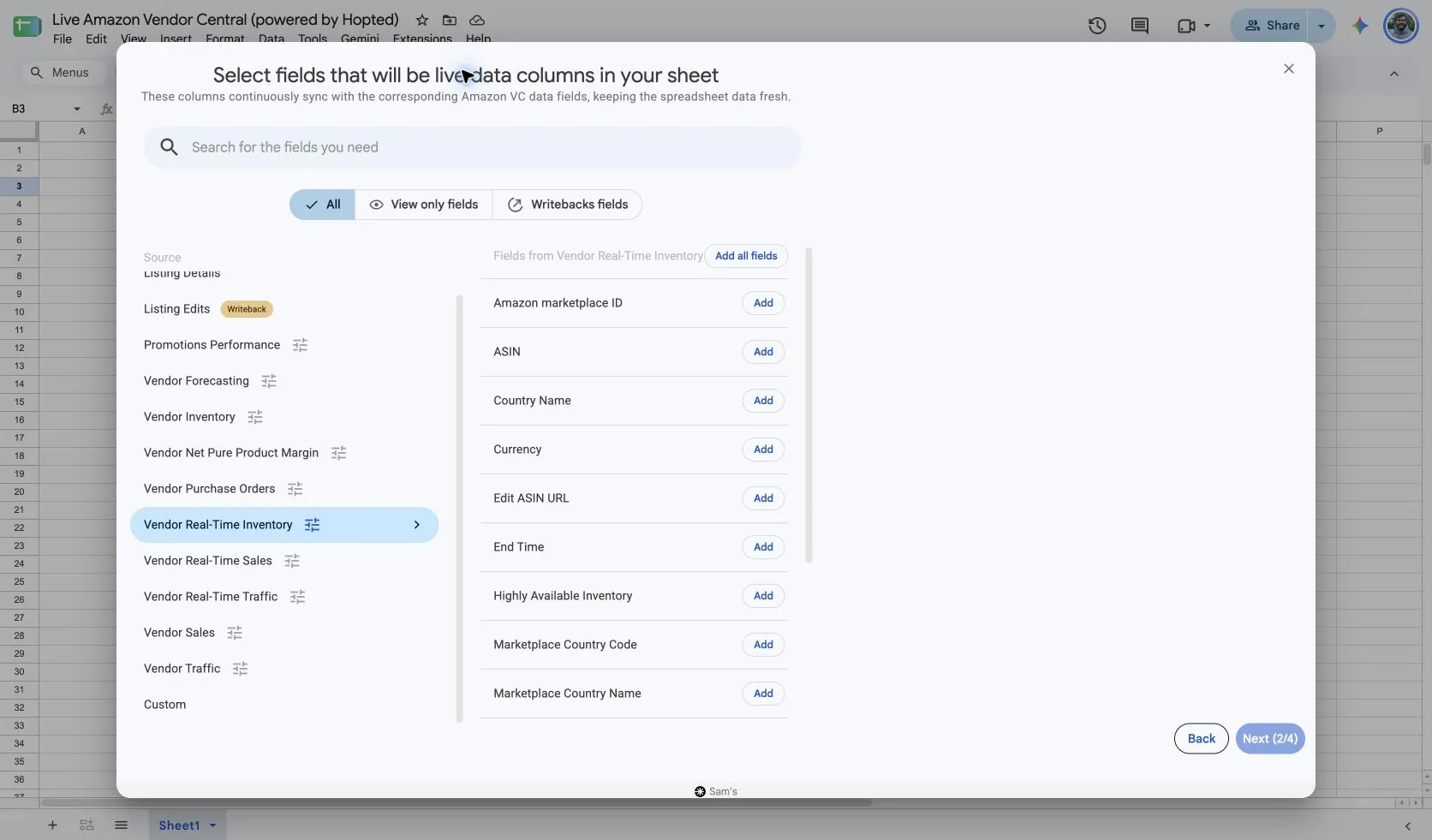
Wybierz Vendor Real-Time Inventory w Hopted. Widoczne ustawienie Include records from to Last 24 hours, co stanowi praktyczny punkt wyjścia do godzinowej analizy dostępności.
W celu przeprowadzenia szerszej analizy wybierz obsługiwany zakres czasu. Hopted pozwala na sprawdzenie danych do 30 dni wstecz z maksymalnym zakresem siedmiu dni dla tego źródła. Najnowszy kraniec żądanego zakresu nie obejmuje krótkiego bufora; nie oczekuj, że bieżąca, niezakończona godzina będzie ostateczna.
Pozostaw kolumny Start Time i End Time w arkuszu oraz zachowaj kontekst rynku. Stosuj te same granice godzinowe przy porównywaniu zapasów z Real-Time Sales lub Real-Time Traffic.
3. Sprawdź opcjonalne filtry
Pozostaw filtry puste w celu szerszego importu lub dodaj filtr dla konkretnych rekordów, które chcesz przeanalizować. Sprawdź wybór konta, zakresu dat i filtrów, jeśli brakuje oczekiwanego wyniku.
4. Wybierz harmonogram odświeżania
Hopted oferuje harmonogramy: co kilka minut, godzinowe, dzienne i tygodniowe. Harmonogram wykorzystuje strefę czasową Twojego konta Hopted. Wybierz częstotliwość dopasowaną do raportu i Twoich potrzeb analitycznych; częstszy harmonogram nie przyspieszy publikacji danych przez Amazona.

5. Sprawdź i utwórz synchronizację (Sync)
Sprawdź konta, wybrane pola, ustawienia źródła, filtry i harmonogram odświeżania. Wybierz Create new Sync, gdy konfiguracja jest gotowa. Przejrzyj zaimportowane wiersze przed dodaniem obliczeń lub udostępnieniem panelu nawigacyjnego.
Jak korzystać z raportu
- Przedstaw Highly Available Inventory na wykresie godzinowym dla jednego ASIN-a i rynku. Skup się na kierunku zmian oraz na najnowszej zakończonej obserwacji. Może to pomóc ustalić, kiedy zmieniła się dostępność i który przedział wymaga dalszego zbadania.
- Przeanalizuj godziny wokół promocji lub okresu wyjątkowo wysokiej sprzedaży. Porównaj obserwacje zapasów z danymi Vendor Real-Time Sales, korzystając z pasujących ASIN-ów i zakresów czasowych. Takie zestawienie ułatwia analizę, nie przesądzając jednak o przyczynach zmian w zapasach.
- Utrzymuj widok krótkoterminowej dostępności obok standardowych raportów Vendor Inventory i Vendor Purchase Orders. Wykorzystuj obserwacje godzinowe do bieżącego monitorowania, a przyjęcia okresowe, otwarte zamówienia i czas realizacji do planowania dostaw.
Co sprawdzić przed porównaniem wyników
Wskaźnik Highly Available Inventory nie jest tożsamy z Sellable On Hand Inventory Units. Definicja Amazona odejmuje jednostki w koszykach klientów lub w inny sposób przeznaczone do realizacji zamówień od zapasów zdatnych do sprzedaży. Różne wskaźniki mogą zatem pokazywać odmienne salda, przy czym żaden z nich nie jest błędny.
Każda wartość godzinowa jest obserwacją stanu magazynowego, a nie liczbą sztuk przyjętych lub sprzedanych w ciągu tej godziny. Nie sumuj tych wartości z poszczególnych godzin, aby obliczyć całkowity stan magazynowy. Porównuj obserwacje lub użyj najnowszego odpowiedniego wpisu.
Godzinowa szczegółowość i zaplanowane odświeżanie nie gwarantują natychmiastowych aktualizacji. Dane zależą od dostępności w Amazonie, generowania raportu i harmonogramu synchronizacji. Skorzystaj ze standardowego raportu Vendor Inventory, gdy potrzebujesz odrębnych pól kondycji operacyjnej.
Dostępność zależy od konta dostawcy, rynku, uprawnień i danych dostarczanych przez Amazona. Zachowaj wymiary wierszy przy łączeniu raportów. W przypadku porównań długoterminowych sprawdź sekcję Hopted Data history.
Pytania i odpowiedzi
Jak wyeksportować Vendor Real-Time Inventory do Google Sheets?
Otwórz Hopted w Google Sheets, wybierz Amazon Vendor Central, wskaż swoje konta dostawcy i wybierz Vendor Real-Time Inventory. Dodaj potrzebne kolumny, przejrzyj ustawienia i opcjonalne filtry, a następnie wybierz harmonogram odświeżania i utwórz synchronizację (Sync).
Czy mogę zsumować godzinowe wartości zapasów?
Nie. Są to obserwacje salda magazynowego. Ich sumowanie w czasie doprowadziłoby do wielokrotnego policzenia tego samego zapasu.
Dlaczego te dane różnią się od Vendor Inventory?
Raporty te stosują odmienne zakresy czasowe i wskaźniki. Ponadto Highly Available Inventory wyklucza jednostki w koszykach lub w inny sposób przypisane do zamówień, w przeciwieństwie do prostego salda on-hand.
Źródła i weryfikacja
Nazwy źródeł, przykładowe pola i ekrany konfiguracji zostały zweryfikowane w selektorze Vendor Central w Hopted w dniu 14 października 2026 r. Zrzuty ekranu pochodzą z udostępnionego arkusza Google Sheets „Live Amazon Vendor Central (powered by Hopted)”.
- Definicje raportów szybkiej analityki detalicznej Amazona (rapid retail analytics)
- Schemat raportu Amazon Vendor Real-Time Inventory
Zapoznaj się z sekcją konektor Amazon Vendor Central, aby uzyskać przegląd połączenia, lub wróć do katalogu raportów Vendor Central.
