Vendor Real-Time Traffic: eksport i synchronizacja z Google Sheets
Śledź godzinowe odsłony strony szczegółów produktu i porównuj zainteresowanie produktami podczas wydarzeń krótkoterminowych.
Czego dowiesz się z tego raportu
Raport Vendor Real-Time Traffic udostępnia godzinowe odsłony strony szczegółów produktu (Glance Views) dla Twoich produktów dostawcy. W Google Sheets pomaga analizować zainteresowanie wokół promocji, premiery produktu czy nagłych zmian sprzedaży, zachowując widoczny kontekst produktu i rynku. Raport stanowi uzupełnienie standardowego Vendor Traffic, który lepiej nadaje się do analiz zakończonych okresów raportowania. Jest to raport ruchu detalicznego, a nie raport emisji reklam ani statystyka unikalnych użytkowników.
Przydatne kolumny na początek
Wybierz zestaw kolumn ukierunkowany na Twoje zadanie. Są to przykłady z bieżącego selektora Vendor w Hopted, a nie wyczerpująca lista pól.
- ASIN — Identyfikuje produkt, którego strona szczegółów produktu uzyskała wyświetlenia.
- Start Time — Pozostaw początek każdej raportowanej godziny widocznym.
- End Time — Identyfikuje koniec przedziału podczas dopasowywania raportów godzinowych.
- Glance Views — Sprawdzaj raportowane wyświetlenia strony szczegółów produktu w danym przedziale.
- Marketplace Country Code — Rozdzielaj obserwacje ruchu według rynków.
- Store name — Zachowaj kontekst konta podczas analizowania wielu połączeń.
- Product page URL — Otwórz stronę produktu podczas badania zmiany.
Zachowaj kolumny Store name, rynek, pola daty lub czasu oraz Currency, jeśli są dostępne. Kontekst ten pomaga rozróżniać różne konta, okresy i kwoty pieniężne.
Jak wyeksportować Vendor Real-Time Traffic do Google Sheets
1. Połącz Amazon Vendor Central z Google Sheets
Zainstaluj Hopted i zaloguj się. Otwórz arkusz Google Sheets, kliknij Hopted, następnie Add new data sync i Amazon Vendor Central. Wskaż konta dostawcy do uwzględnienia. W przypadku widoku połączonego wybierz Wszystkie konta dostawcy (w tym dodane później).

2. Wybierz źródło, ustawienia i kolumny
Wybierz Vendor Real-Time Traffic na liście źródeł i użyj Add obok potrzebnych pól. Sprawdź ustawienia źródła, jeśli są dostępne. Poniższy zrzut ekranu przedstawia to źródło w bieżącym selektorze Hopted.
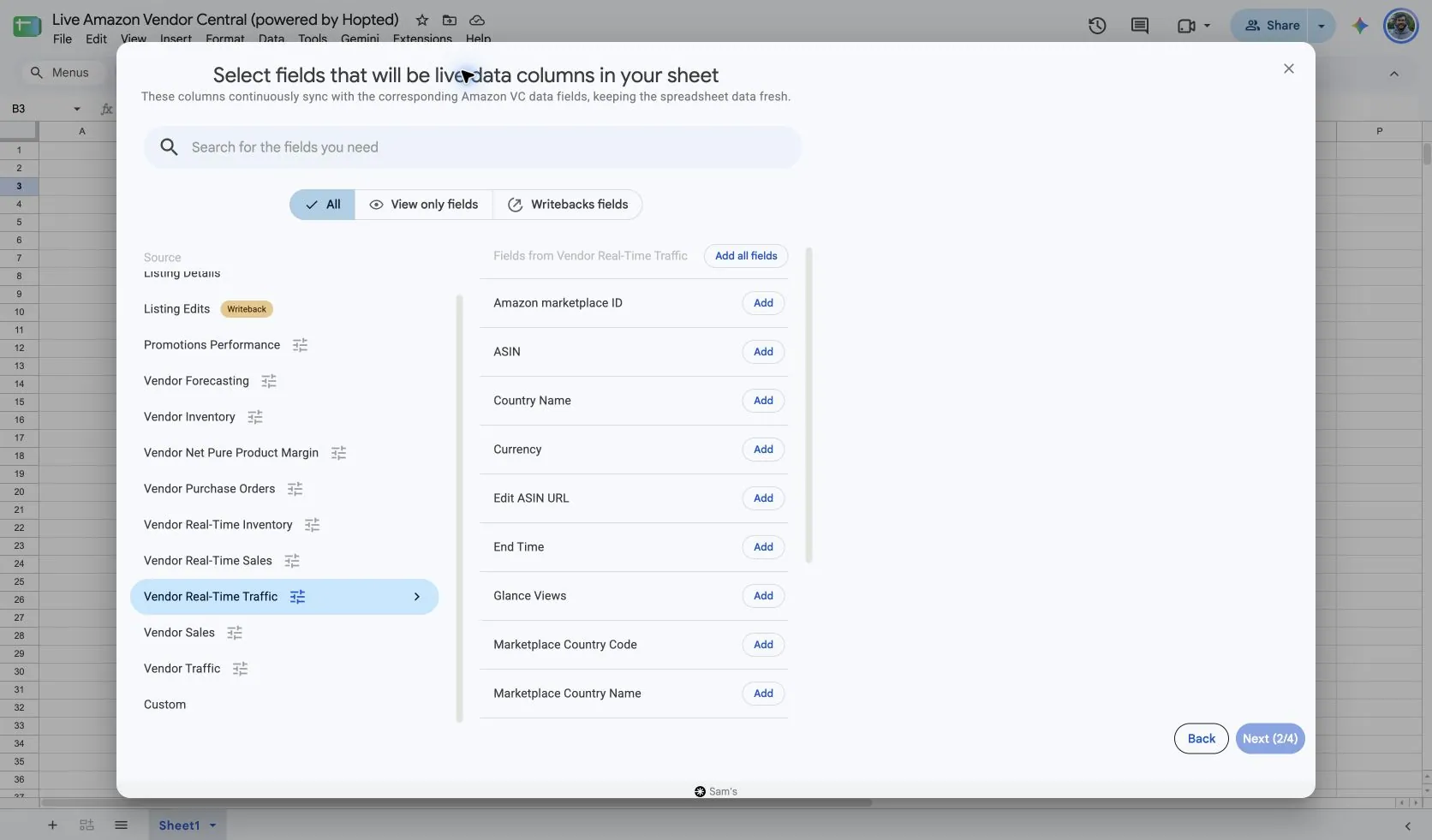
Wybierz Vendor Real-Time Traffic w Hopted i zacznij od opcji Include records from: Last 24 hours. Pozostaw w arkuszu ASIN oraz obie kolumny czasu, aby odbiorcy dokładnie widzieli, jaki przedział obejmuje każda wartość.
Hopted pozwala na sprawdzenie danych do 30 dni wstecz z maksymalnym zakresem 14 dni dla tego źródła. Żądany czas zakończenia zawiera dłuższy bufor opóźnienia niż w przypadku Real-Time Sales lub Inventory, więc ostatnia widoczna godzina może różnić się między tymi raportami.
3. Sprawdź opcjonalne filtry
Pozostaw filtry puste w celu szerszego importu lub dodaj filtr dla konkretnych rekordów, które chcesz przeanalizować. Sprawdź wybór konta, zakresu dat i filtrów, jeśli brakuje oczekiwanego wyniku.
4. Wybierz harmonogram odświeżania
Hopted oferuje harmonogramy: co kilka minut, godzinowe, dzienne i tygodniowe. Harmonogram wykorzystuje strefę czasową Twojego konta Hopted. Wybierz częstotliwość dopasowaną do raportu i Twoich potrzeb analitycznych; częstszy harmonogram nie przyspieszy publikacji danych przez Amazona.

5. Sprawdź i utwórz synchronizację (Sync)
Sprawdź konta, wybrane pola, ustawienia źródła, filtry i harmonogram odświeżania. Wybierz Create new Sync, gdy konfiguracja jest gotowa. Przejrzyj zaimportowane wiersze przed dodaniem obliczeń lub udostępnieniem panelu nawigacyjnego.
Jak korzystać z raportu
- Przedstaw Glance Views na wykresie w ujęciu godzinowym dla pojedynczego ASIN-a i rynku. Porównaj ten wzorzec z zarejestrowanym harmonogramem promocji lub zmian treści. Traktuj zbieżne zmiany jako obserwację wartą zbadania, a nie ostateczny dowód związku przyczynowo-skutkowego.
- Porównaj te same godziny z danymi Vendor Real-Time Sales. Pomaga to ocenić popyt w relacji do zainteresowania stroną szczegółów produktu. Jeśli tworzysz wskaźnik liczby sztuk na wyświetlenie, oznacz go czytelnie i unikaj opisywania go jako konwersji unikalnych klientów.
- Używaj obserwacji godzinowych do selekcji produktów do pełniejszego przeglądu w zakończonym okresie. Przed wyciągnięciem długoterminowych wniosków planistycznych przenieś te ASIN-y do standardowych raportów Vendor Traffic i Vendor Sales z dopasowanymi datami.
Co sprawdzić przed porównaniem wyników
Wskaźnik Glance Views oznacza wyświetlenia strony szczegółów produktu, a nie unikalnych kupujących, sesje, kliknięcia w reklamy czy wyświetlenia reklam. Skorzystaj z raportów Amazon Ads, gdy pytanie dotyczy realizacji kampanii płatnych lub przypisanych wyników reklamowych.
Godzinowy ruch może różnić się od wyników zakończonego dnia w panelu. Na porównanie mogą wpływać: odmienny czas publikacji, granice czasowe oraz późniejsze przetwarzanie danych. Zachowaj raportowany przedział i porównuj zakończone okresy, zanim uznasz różnicę za błąd.
„Real-Time” opisuje raport godzinowy, a nie obietnicę natychmiastowych aktualizacji. Dostępność danych Amazona, generowanie raportu i harmonogram odświeżania wpływają na to, kiedy nowa obserwacja trafi do arkusza.
Dostępność zależy od konta dostawcy, rynku, uprawnień i danych dostarczanych przez Amazona. Zachowaj wymiary wierszy przy łączeniu raportów. W przypadku porównań długoterminowych sprawdź sekcję Hopted Data history.
Pytania i odpowiedzi
Jak wyeksportować Vendor Real-Time Traffic do Google Sheets?
Otwórz Hopted w Google Sheets, wybierz Amazon Vendor Central, wskaż swoje konta dostawcy i wybierz Vendor Real-Time Traffic. Dodaj potrzebne kolumny, przejrzyj ustawienia i opcjonalne filtry, a następnie wybierz harmonogram odświeżania i utwórz synchronizację (Sync).
Czy te wyświetlenia to unikalni użytkownicy?
Nie. Wskaźnik Glance Views zlicza wyświetlenia strony szczegółów produktu. Nie podaje liczby unikalnych użytkowników.
Dlaczego najnowsza godzina w danych o ruchu jest starsza niż w sprzedaży?
Źródła te mają różny czas dostępności danych i odmienne bufory zakończenia żądania. Porównuj wspólny zestaw zakończonych godzin, zamiast zakładać, że najnowsze rekordy idealnie się pokrywają.
Źródła i weryfikacja
Nazwy źródeł, przykładowe pola i ekrany konfiguracji zostały zweryfikowane w selektorze Vendor Central w Hopted w dniu 14 października 2026 r. Zrzuty ekranu pochodzą z udostępnionego arkusza Google Sheets „Live Amazon Vendor Central (powered by Hopted)”.
- Definicje raportów szybkiej analityki detalicznej Amazona (rapid retail analytics)
- Schemat raportu Amazon Vendor Real-Time Traffic
Zapoznaj się z sekcją konektor Amazon Vendor Central, aby uzyskać przegląd połączenia, lub wróć do katalogu raportów Vendor Central.
