Vendor Real-Time Sales : exportation et synchronisation vers Google Sheets
Suivez les unités commandées et le chiffre d'affaires horaires pour les ASIN fournisseurs, y compris les ajustements liés aux annulations.
Ce que ce rapport vous apprend
Vendor Real-Time Sales rapporte les unités commandées et le chiffre d'affaires commandé avec une granularité horaire pour vos produits de fournisseur Amazon. L'exporter vers Google Sheets vous donne une vue concrète de la demande lors des promotions, des lancements et d'autres événements ponctuels. Il s'agit de commandes de clients pour des produits vendus au détail par Amazon, et non de bons de commande passés auprès de votre entreprise. Le rapport complète le rapport standard Vendor Sales ; il ne doit pas être présenté comme un relevé de ventes expédiées ou un décompte financier définitif.
Colonnes utiles pour commencer
Choisissez un ensemble ciblé de colonnes adapté à votre besoin. Il s'agit d'exemples issus du sélecteur Vendor actuel de Hopted, et non d'une liste exhaustive de champs.
- ASIN — Associez chaque résultat horaire à un produit.
- Start Time — Identifiez le début de l'intervalle rapporté.
- End Time — Conservez la fin de l'intervalle visible lors de la comparaison des résultats horaires.
- Ordered Units — Suivez les unités commandées par les clients, avec ajustement des annulations.
- Ordered Revenue — Consultez le chiffre d'affaires des produits commandés par heure tel qu'indiqué au moment de la génération.
- Currency — Conservez le contexte monétaire et isolez les devises dans les comparaisons.
- Marketplace Country Code — Séparez les résultats des différentes marketplaces.
- Store name — Conservez le contexte du compte connecté pour les revues partagées.
Conservez Store name, la marketplace, les champs de date ou d'heure et Currency lorsque ces données sont disponibles. Ce contexte permet de bien distinguer les différents comptes, périodes et montants financiers.
Comment exporter Vendor Real-Time Sales vers Google Sheets
1. Connecter Amazon Vendor Central à Google Sheets
Installez Hopted et connectez-vous. Ouvrez votre feuille Google Sheets, cliquez sur Hopted, puis sur Add new data sync et Amazon Vendor Central. Sélectionnez les comptes fournisseurs Amazon à inclure. Pour une vue combinée, choisissez All vendor accounts (including any added later).

2. Choisir la source, les paramètres et les colonnes
Choisissez Vendor Real-Time Sales dans la liste des sources et utilisez Add en regard des champs souhaités. Vérifiez les paramètres de la source le cas échéant. La capture d'écran ci-dessous montre cette source dans le sélecteur Hopted actuel.
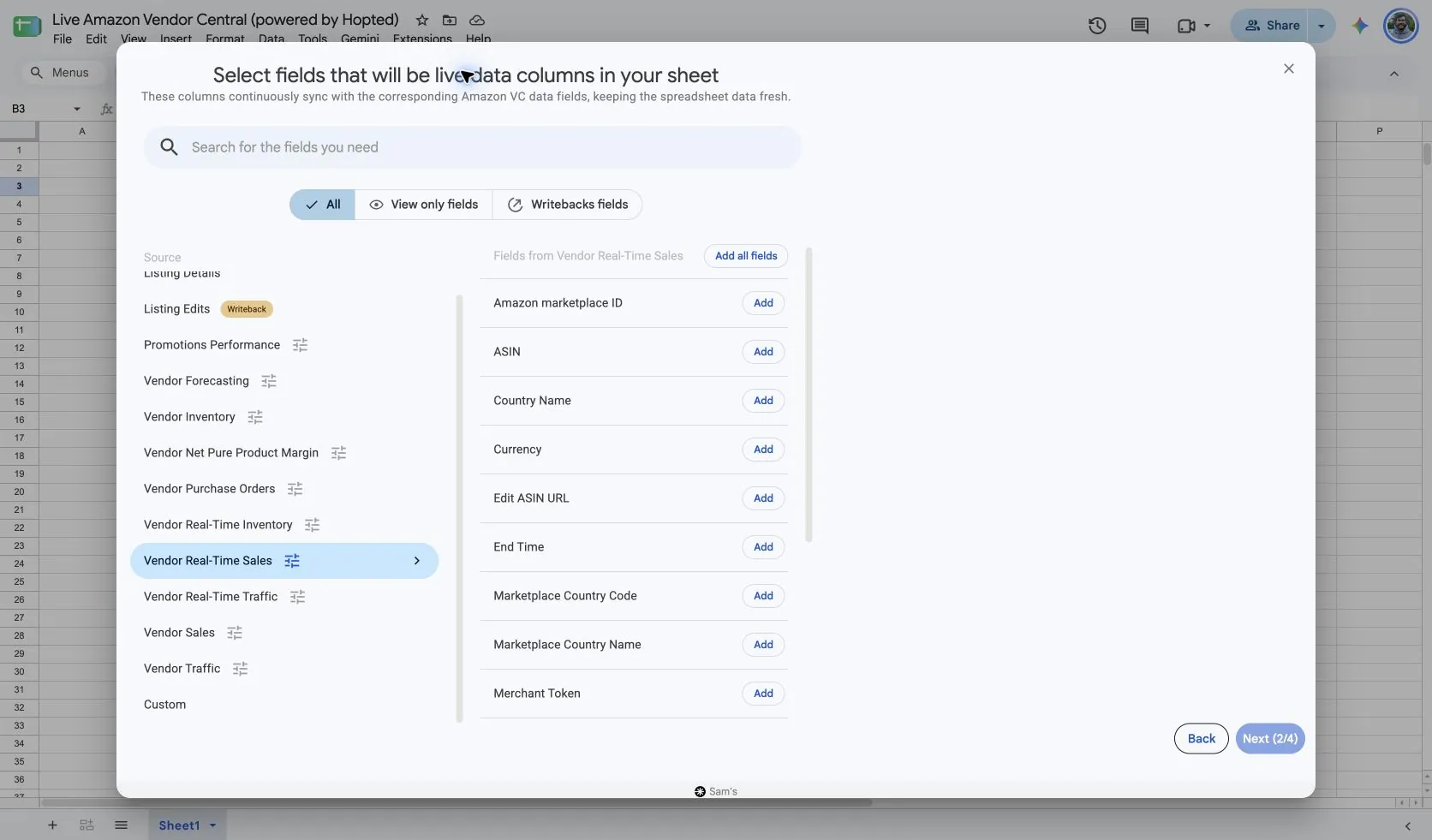
Sélectionnez Vendor Real-Time Sales dans Hopted. Utilisez Include records from: Last 24 hours pour démarrer une analyse de la demande récente. Conservez ASIN, Start Time et End Time visibles avant d'ajouter des totaux ou des graphiques.
Choisissez une plage plus étendue prise en charge pour analyser un événement s'étalant sur plusieurs jours. Hopted autorise jusqu'à 30 jours d'historique et une période maximale de 14 jours pour cette source. Les heures incomplètes récentes ne doivent pas être considérées comme définitives.
Si vous comparez les ventes avec Real-Time Traffic ou Real-Time Inventory, veillez à la concordance des marketplaces, des ASIN et des limites horaires. Une journée complète et une plage glissante de 24 heures peuvent recouvrir des observations différentes.
3. Vérifier les filtres facultatifs
Laissez les filtres vides pour une importation plus large, ou ajoutez un filtre pour les enregistrements précis à examiner. Vérifiez vos choix de compte, de plage de dates et de filtres lorsqu'un résultat attendu n'apparaît pas.
4. Choisir une fréquence d’actualisation
Hopted propose des actualisations toutes les quelques minutes, horaires, quotidiennes ou hebdomadaires. Le calendrier utilise le fuseau horaire indiqué sur votre compte Hopted. Choisissez une fréquence adaptée au rapport et à vos besoins d'analyse ; un calendrier plus rapide ne forcera pas Amazon à publier les données plus tôt.

5. Vérifier et créer le Sync
Vérifiez les comptes, les champs sélectionnés, les paramètres de la source, les filtres et le calendrier d'actualisation. Choisissez Create new Sync lorsque la configuration est prête. Examinez les lignes importées avant d'ajouter des calculs ou de partager un tableau de bord.
Comment utiliser le rapport
- Représentez graphiquement les unités commandées et le chiffre d'affaires pour un ASIN sélectionné sur des heures révolues. Repérez le profil de la demande lors d'une promotion et comparez-le au calendrier de l'événement enregistré. Conservez une approche descriptive des résultats sauf si vous disposez d'éléments prouvant que la promotion a provoqué cette variation.
- Comparez la demande commandée avec Vendor Real-Time Inventory au cours des mêmes heures. Cela vous permet d'orienter en priorité l'analyse de disponibilité lorsqu'une forte demande coïncide avec un solde disponible réduit. Cela ne remplace pas le détail des réceptions ou des bons de commande.
- Utilisez un ensemble cohérent d'ASIN pour préparer le bilan d'un événement. Gardez les résultats horaires séparés du rapport standard Vendor Sales, puis comparez les totaux sur des périodes révolues uniquement après avoir harmonisé la période et le type de ventes mesuré.
Ce qu’il faut vérifier avant de comparer les résultats
Ordered Units est ajusté pour tenir compte des annulations et peut afficher une valeur négative lorsque les annulations sont supérieures aux nouvelles commandes. Ordered Revenue fait également l'objet d'un ajustement pour les annulations. Une valeur négative observée n'est donc pas automatiquement une erreur de synchronisation.
Les résultats commandés horaires ne constituent pas le chiffre d'affaires expédié, les revenus définitivement comptabilisés ou les paiements dus à votre entreprise. Utilisez le rapport standard Vendor Sales pour ses indicateurs d'expédition et vos registres comptables pour les rapprochements financiers.
Les données horaires fournies par Amazon peuvent évoluer, et une actualisation est tributaire de la génération du rapport et de votre calendrier. Ne promettez pas une fraîcheur à la minute près. Isolez les devises avant de calculer un chiffre d'affaires total, et maintenez la plage temporelle visible.
La disponibilité dépend du compte fournisseur, de la marketplace, des autorisations et des données fournies par Amazon. Conservez les dimensions des lignes intactes lors de la fusion des rapports. Pour des comparaisons à plus long terme, consultez Hopted Data history.
Questions et réponses
Comment exporter Vendor Real-Time Sales vers Google Sheets ?
Ouvrez Hopted dans Google Sheets, choisissez Amazon Vendor Central, sélectionnez vos comptes fournisseurs Amazon et choisissez Vendor Real-Time Sales. Ajoutez les colonnes souhaitées, vérifiez ses paramètres et ses filtres facultatifs, puis choisissez une fréquence d'actualisation et créez la synchronisation (Sync).
Pourquoi Ordered Units peut-il être négatif ?
Amazon ajuste la métrique en fonction des annulations. Un intervalle peut être négatif lorsque les annulations dépassent les nouvelles commandes.
Ordered Revenue équivaut-il à Shipped Revenue ?
Non. Ordered Revenue décrit les commandes des clients ; Shipped Revenue décrit les ventes expédiées aux clients dans le rapport standard Vendor Sales.
Sources et vérifications
Les noms des sources, les exemples de champs et les écrans de configuration ont été vérifiés dans le sélecteur Vendor Central de Hopted le 14 octobre 2026. Les captures d'écran proviennent de la feuille de calcul fournie « Live Amazon Vendor Central (powered by Hopted) ».
- Définitions des rapports rapid retail analytics d'Amazon
- Schéma du rapport Amazon Vendor Real-Time Sales
Consultez le connecteur Amazon Vendor Central pour une présentation générale de la connexion, ou revenez au répertoire des rapports Vendor Central.
