Vendor Real-Time Sales: esportazione e sincronizzazione su Google Sheets
Monitora le unità ordinate orarie e il fatturato per gli ASIN da fornitore, inclusi gli aggiustamenti per cancellazione.
Cosa mostra questo report
Vendor Real-Time Sales riporta unità ordinate e fatturato ordinato con granularità oraria per i tuoi prodotti da fornitore. Esportarlo su Google Sheets ti offre una visione pratica della domanda durante promozioni, lanci e altri eventi a breve termine. Si tratta di ordini di clienti per prodotti retail di Amazon, non di ordini di acquisto emessi nei confronti della tua azienda. Il report integra Vendor Sales standard; non deve essere presentato come una registrazione definitiva di vendite spedite o di liquidazione.
Colonne utili da cui iniziare
Scegli un gruppo mirato di colonne per la tua attività. Questi sono esempi tratti dall'attuale selettore per fornitori di Hopted, non un elenco esaustivo di campi.
- ASIN — Associa ogni risultato orario a un prodotto.
- Start Time — Identifica l'inizio dell'intervallo riportato.
- End Time — Mantieni visibile la fine dell'intervallo quando confronti i risultati orari.
- Ordered Units — Esamina le unità ordinate dai clienti, con gli aggiustamenti per cancellazione.
- Ordered Revenue — Esamina le vendite orarie dei prodotti ordinati come riportate al momento della generazione.
- Currency — Mantieni il contesto monetario e separa le valute nei confronti.
- Marketplace Country Code — Mantieni separati i risultati provenienti da marketplace diversi.
- Store name — Mantieni il contesto dell'account collegato per le analisi condivise.
Mantieni Store name, marketplace, campi di data o ora e Currency dove disponibili. Questo contesto aiuta a tenere distinti account, periodi e importi monetari differenti.
Come esportare Vendor Real-Time Sales su Google Sheets
1. Collega Amazon Vendor Central a Google Sheets
Installa Hopted e accedi. Apri il tuo foglio Google Sheets, fai clic su Hopted, poi su Add new data sync e Amazon Vendor Central. Seleziona gli account fornitore da includere. Per una vista unificata, scegli All vendor accounts (including any added later).

2. Scegli l'origine, le impostazioni e le colonne
Scegli Vendor Real-Time Sales nell'elenco delle origini e usa Add accanto ai campi di cui hai bisogno. Verifica le impostazioni dell'origine se presenti. Lo screenshot qui sotto mostra questa origine nell'attuale selettore di Hopted.
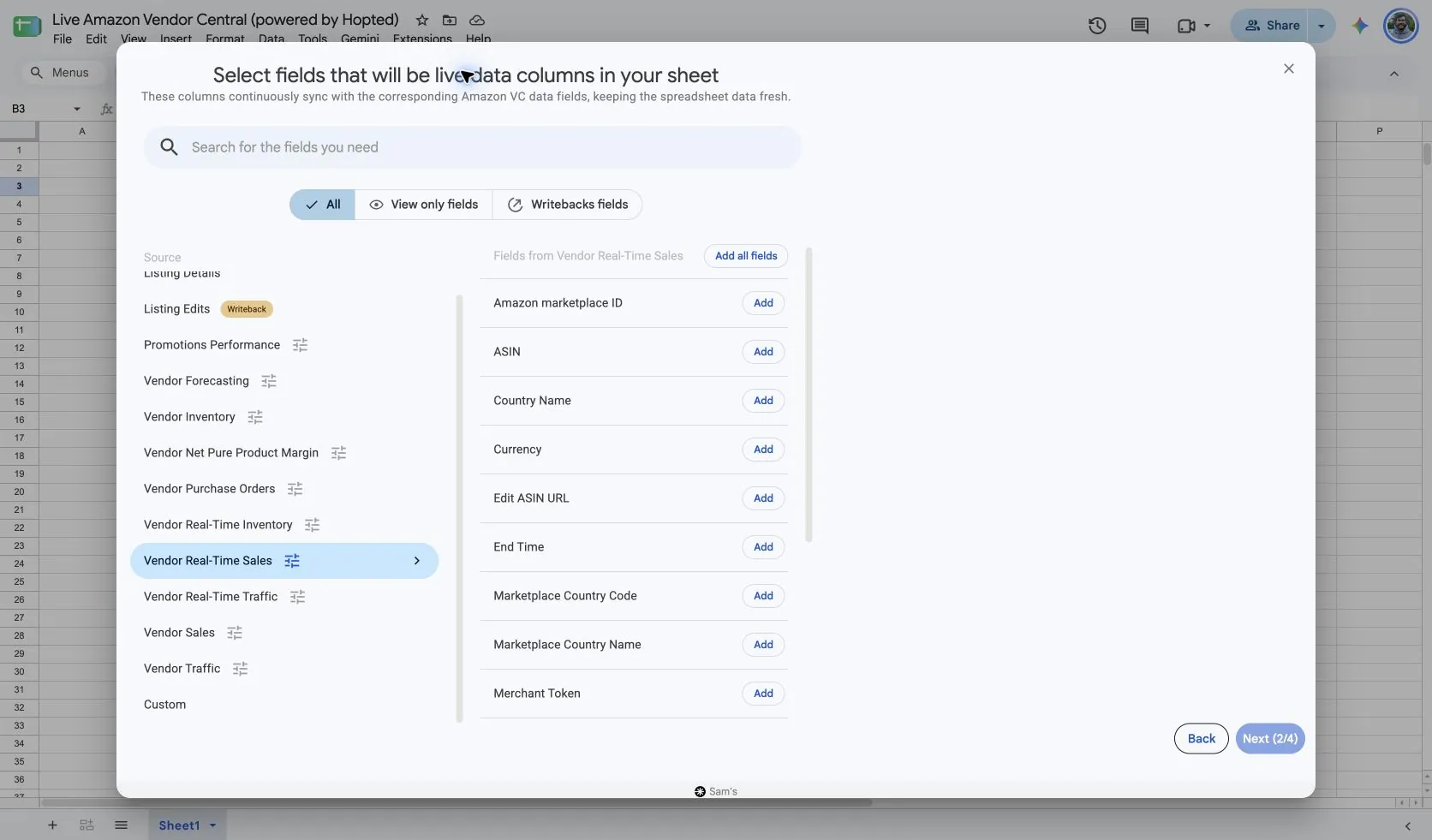
Seleziona Vendor Real-Time Sales in Hopted. Usa Include records from: Last 24 hours per iniziare una verifica della domanda recente. Mantieni visibili ASIN, Start Time ed End Time prima di aggiungere totali o grafici.
Scegli un intervallo supportato più ampio quando esamini un evento su più giorni. Hopted consente fino a 30 giorni di storico (lookback) e un intervallo massimo di 14 giorni per questa origine. Le ore recenti non ancora complete non devono essere considerate definitive.
Se confronti le vendite con Real-Time Traffic o Real-Time Inventory, usa marketplace, ASIN e intervalli orari corrispondenti. Un'intera giornata e un intervallo mobile di 24 ore possono coprire osservazioni diverse.
3. Esamina i filtri facoltativi
Lascia i filtri vuoti per un'importazione più ampia oppure aggiungi un filtro per i record specifici che desideri esaminare. Controlla le scelte relative ad account, intervallo di date e filtri quando non trovi un risultato previsto.
4. Scegli una pianificazione di aggiornamento
Hopted offre pianificazioni ogni pochi minuti, orarie, giornaliere e settimanali. La pianificazione utilizza il fuso orario mostrato per il tuo account Hopted. Scegli una frequenza adatta al report e alle tue esigenze di verifica; una frequenza più rapida non può costringere Amazon a pubblicare i dati prima.

5. Verifica e crea la sincronizzazione
Controlla gli account, i campi selezionati, le impostazioni dell'origine, i filtri e la frequenza di aggiornamento. Scegli "Create new Sync" quando la configurazione è pronta. Esamina le righe importate prima di aggiungere calcoli o condividere una dashboard.
Come utilizzare il report
- Crea un grafico delle unità ordinate e del fatturato per un ASIN selezionato lungo le ore completate. Identifica l'andamento della domanda durante una promozione e confrontalo con i tempi registrati dell'evento. Mantieni il risultato su un piano descrittivo a meno che non ci siano prove che la promozione abbia causato la variazione.
- Confronta la domanda ordinata con Vendor Real-Time Inventory durante le stesse ore. Questo ti aiuta ad assegnare la priorità alle verifiche sulla disponibilità quando una forte domanda coincide con un saldo disponibile inferiore. Non sostituisce le entrate merci né il dettaglio degli ordini di acquisto.
- Usa un insieme coerente di ASIN per preparare l'analisi di un evento. Mantieni i risultati orari separati dal report standard Vendor Sales, quindi confronta i totali dei periodi completati solo dopo aver allineato l'intervallo temporale e il tipo di vendite misurato.
Cosa verificare prima di confrontare i risultati
Ordered Units viene adeguato in base alle cancellazioni e può risultare negativo quando le cancellazioni superano i nuovi ordini. Anche Ordered Revenue viene adeguato in base alle cancellazioni. Un'osservazione negativa non costituisce quindi automaticamente un errore di sincronizzazione.
I risultati ordinati orari non costituiscono fatturato spedito, ricavi finali rilevati o pagamenti dovuti alla tua azienda. Usa il report standard Vendor Sales per le metriche sulle merci spedite e i tuoi registri contabili per la riconciliazione finanziaria o di cassa.
I dati orari forniti da Amazon possono subire variazioni e un aggiornamento è vincolato alla generazione del report e alla tua pianificazione. Non promettere dati aggiornati al minuto. Separa le valute prima di calcolare un totale di fatturato e mantieni visibile l'intervallo temporale.
La disponibilità dipende dall'account fornitore, dal marketplace, dalle autorizzazioni e dai dati forniti da Amazon. Mantieni intatte le dimensioni delle righe quando unisci i report. Per confronti a più lungo termine, consulta la Cronologia dati di Hopted.
Domande e risposte
Come posso esportare Vendor Real-Time Sales su Google Sheets?
Apri Hopted in Google Sheets, scegli Amazon Vendor Central, seleziona i tuoi account fornitore e scegli Vendor Real-Time Sales. Aggiungi le colonne che ti servono, verifica le relative impostazioni e i filtri facoltativi, quindi scegli una frequenza di aggiornamento e crea il Sync.
Perché le Ordered Units possono essere negative?
Amazon adegua la metrica in base alle cancellazioni. Un intervallo può risultare negativo quando le cancellazioni superano i nuovi ordini.
Ordered Revenue coincide con Shipped Revenue?
No. Ordered Revenue descrive gli ordini dei clienti; Shipped Revenue descrive le vendite spedite ai clienti nel report standard Vendor Sales.
Fonti e verifiche
Nomi delle origini, campi di esempio e schermate di configurazione sono stati verificati nel selettore per Vendor Central di Hopted il 14 ottobre 2026. Gli screenshot provengono dal foglio Google fornito "Live Amazon Vendor Central (powered by Hopted)".
- Definizioni dei report di analisi rapida per il retail di Amazon
- Schema del report Amazon Vendor Real-Time Sales
Consulta la sezione sul connettore per Amazon Vendor Central per una panoramica sul collegamento, oppure torna alla directory dei report di Vendor Central.
