Vendor Real-Time Sales: экспорт и синхронизация с Google Sheets
Отслеживайте почасовые заказанные единицы и выручку для ASIN поставщика, включая корректировки на отмены.
Что показывает этот отчёт
Отчет Vendor Real-Time Sales отражает заказанные единицы и выручку с почасовой детализацией для товаров вашего аккаунта поставщика. Экспорт в Google Sheets дает наглядную картину спроса во время промоакций, запусков и других краткосрочных событий. Это заказы покупателей на розничные товары Amazon, а не заказы на закупку (PO), размещенные у вашей компании. Отчет дополняет стандартный Vendor Sales; его не следует использовать в качестве итоговой ведомости отгруженных продаж или финансовых расчетов.
Полезные столбцы для начала работы
Выберите точечный набор столбцов для вашей задачи. Это примеры из текущего окна выбора Vendor в Hopted, а не исчерпывающий список полей.
- ASIN — сопоставляйте каждый почасовой результат с товаром.
- Start Time — определите начало отчетного интервала.
- End Time — сохраняйте окончание интервала видимым при сравнении почасовых результатов.
- Ordered Units — анализируйте количество единиц, заказанных покупателями, с учетом отмен.
- Ordered Revenue — анализируйте почасовые продажи заказанных товаров, зафиксированные на момент формирования отчета.
- Currency — сохраняйте денежный контекст и разделяйте валюты при сопоставлениях.
- Marketplace Country Code — разделяйте результаты по разным маркетплейсам.
- Store name — сохраняйте контекст подключенного аккаунта для совместного анализа.
Сохраняйте Store name, маркетплейс, поля даты или времени и валюту (Currency) при их наличии. Этот контекст помогает различать аккаунты, периоды и финансовые суммы.
Как экспортировать отчет Vendor Real-Time Sales в Google Sheets
1. Подключите Amazon Vendor Central к Google Sheets
Установите Hopted и выполните вход. Откройте таблицу Google Sheets, нажмите Hopted, затем Add new data sync и выберите Amazon Vendor Central. Укажите аккаунты поставщика, которые нужно включить. Для сводного обзора выберите All vendor accounts (including any added later).

2. Выберите источник, настройки и столбцы
Выберите Vendor Real-Time Sales в списке источников и нажмите Add рядом с нужными полями. Проверьте настройки источника при их наличии. На скриншоте ниже показан этот источник в текущем окне выбора Hopted.
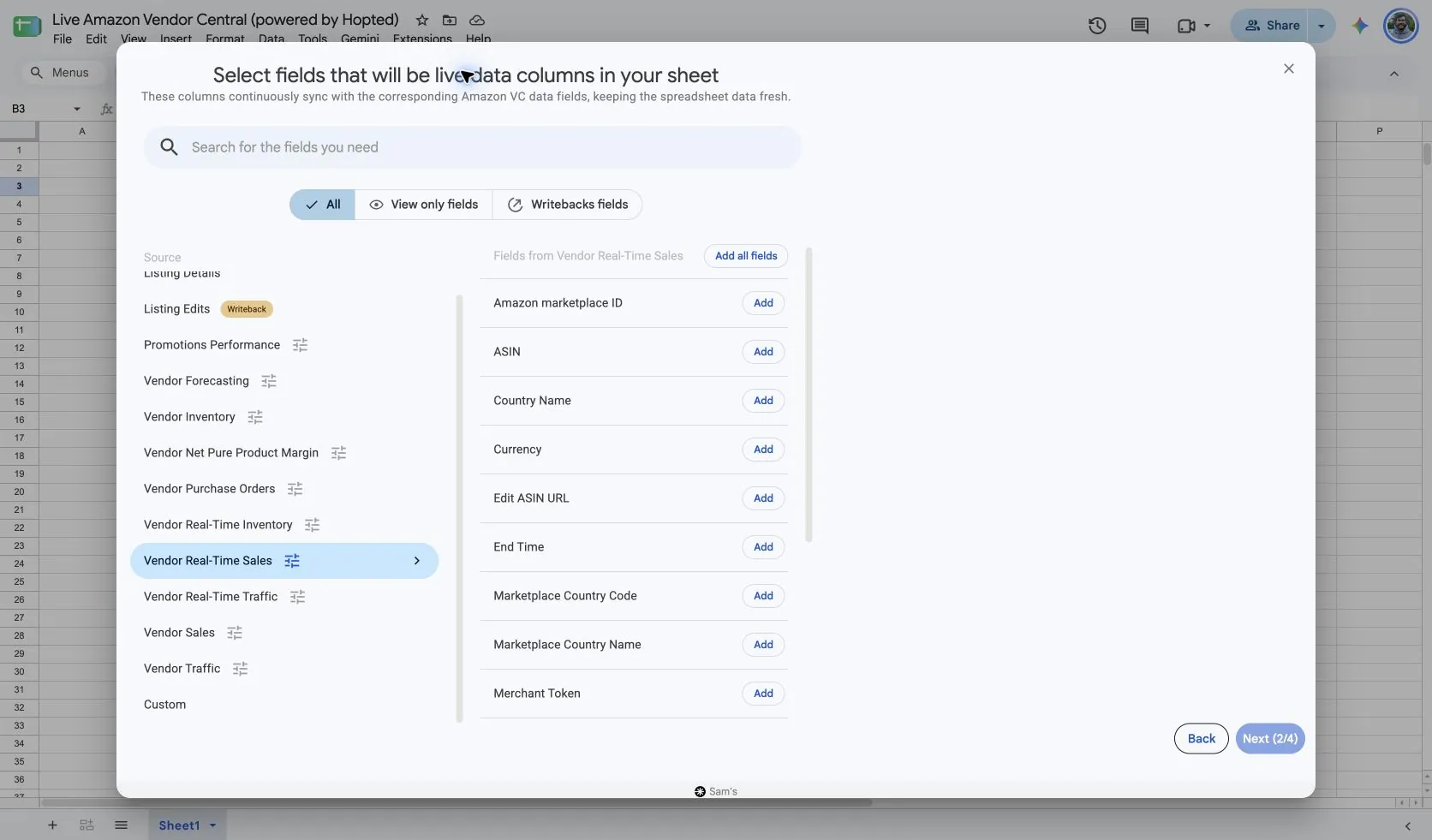
Выберите Vendor Real-Time Sales в Hopted. Используйте Include records from: Last 24 hours, чтобы начать анализ недавнего спроса. Сохраняйте видимыми ASIN, Start Time и End Time перед добавлением итогов или графиков.
Выбирайте поддерживаемый более длительный диапазон при анализе многодневного события. Hopted позволяет запрашивать данные ретроспективно до 30 дней с максимальным диапазоном в 14 дней для этого источника. Недавние незавершенные часы не следует считать окончательными.
Если вы сравниваете продажи с отчетами Real-Time Traffic или Real-Time Inventory, используйте совпадающие маркетплейсы, ASIN и границы часов. Полный день и скользящий 24-часовой диапазон могут охватывать разные наблюдения.
3. Настройте необязательные фильтры
Оставьте фильтры пустыми для более широкого импорта или добавьте фильтр для конкретных записей, которые хотите проанализировать. Проверьте выбор аккаунта, диапазона дат и фильтров, если ожидаемый результат не отображается.
4. Задайте расписание обновлений
Hopted предлагает интервалы обновления каждые несколько минут, ежечасно, ежедневно и еженедельно. Расписание использует часовой пояс, указанный для вашего аккаунта Hopted. Выберите периодичность, подходящую для отчета и ваших задач анализа; более частое расписание не заставит Amazon опубликовать данные быстрее.

5. Проверьте параметры и создайте Sync
Проверьте аккаунты, выбранные поля, настройки источника, фильтры и расписание обновления. Когда конфигурация готова, выберите Create new Sync. Проверьте импортированные строки перед добавлением расчетов или публикацией сводной панели.
Как использовать этот отчёт
- Постройте график заказанных единиц и выручки для выбранного ASIN за завершенные часы. Определите структуру спроса во время промоакции и сопоставьте ее с зафиксированным временем события. Описывайте факты нейтрально, если нет прямых подтверждений того, что именно промоакция вызвала эти изменения.
- Сравнивайте заказанный спрос с отчетом Vendor Real-Time Inventory за те же самые часы. Это поможет расставить приоритеты при проверке наличия товара, когда высокий спрос совпадает со снижением доступного остатка. Это не заменяет данные о приемке товаров или детализацию заказов на поставку (PO).
- Используйте стабильный набор ASIN для анализа событий. Храните почасовые результаты отдельно от стандартного отчета Vendor Sales и сравнивайте итоги за завершенные периоды только после согласования временных рамок и типа измеряемых продаж.
Что проверить перед сравнением результатов
Показатель Ordered Units корректируется на отмены и может быть отрицательным, если число отмен превышает новые заказы. Показатель Ordered Revenue также учитывает отмены. Поэтому отрицательное значение не означает автоматически ошибку синхронизации.
Почасовые результаты по заказам не являются отгруженной выручкой, окончательно признанной выручкой или причитающимися вам выплатами. Используйте стандартный отчет Vendor Sales для анализа показателей отгрузки, а внутренние финансовые документы — для сверки денежных средств или взаиморасчетов.
Доступные почасовые данные Amazon могут меняться, а обновление ограничено временем формирования отчетов и вашим расписанием. Не стоит ожидать поминутной свежести. Разделяйте валюты перед расчетом общей суммы выручки и сохраняйте временной диапазон видимым.
Доступность зависит от аккаунта поставщика, маркетплейса, прав доступа и данных, предоставляемых Amazon. Сохраняйте параметры строк без изменений при объединении отчетов. Для долгосрочных сопоставлений используйте Hopted Data history.
Вопросы и ответы
Как экспортировать отчет Vendor Real-Time Sales в Google Sheets?
Откройте Hopted в Google Sheets, выберите Amazon Vendor Central, укажите ваши аккаунты поставщика и выберите Vendor Real-Time Sales. Добавьте нужные столбцы, проверьте настройки и необязательные фильтры, затем выберите расписание обновления и создайте Sync.
Почему показатель Ordered Units может быть отрицательным?
Amazon корректирует этот показатель с учетом отмен. Значение за интервал может быть отрицательным, если число отмен превышает количество новых заказов.
Является ли показатель Ordered Revenue тем же самым, что и Shipped Revenue?
Нет. Ordered Revenue отражает заказы покупателей, а Shipped Revenue — отгруженные продажи покупателям в стандартном отчете Vendor Sales.
Источники и верификация
Названия источников, примеры полей и экраны настройки проверены в окне выбора Vendor Central в Hopted 14 октября 2026 г. Скриншоты взяты из предоставленной таблицы Google Sheets «Live Amazon Vendor Central (powered by Hopted)».
См. коннектор Amazon Vendor Central для общего обзора подключения или вернитесь в каталог отчетов Vendor Central.
