Vendor Real-Time Sales: exporteren en synchroniseren naar Google Sheets
Volg bestelde eenheden en omzet per uur voor vendor-ASIN's, inclusief annuleringen.
Wat dit rapport je vertelt
Vendor Real-Time Sales rapporteert bestelde eenheden en bestelde omzet op uurbasis voor je vendorproducten. Door dit naar Google Sheets te exporteren, krijg je een praktisch beeld van de vraag tijdens promoties, lanceringen en andere kortlopende evenementen. Dit zijn klantbestellingen voor Amazon-retailproducten, geen inkooporders die bij jouw bedrijf zijn geplaatst. Het rapport is een aanvulling op de standaard Vendor Sales; het mag niet worden gepresenteerd als een definitieve registratie van verzonden verkopen of afrekeningen.
Handige kolommen om mee te beginnen
Kies een gerichte set kolommen voor je taak. Dit zijn voorbeelden uit de huidige Vendor-kiezer van Hopted, geen uitputtende veldenlijst.
- ASIN — Koppel elk uurresultaat aan een product.
- Start Time — Bepaal het begin van het gerapporteerde interval.
- End Time — Houd het einde van het interval zichtbaar bij het vergelijken van resultaten per uur.
- Ordered Units — Bekijk door klanten bestelde eenheden, inclusief annuleringen.
- Ordered Revenue — Bekijk bestelde productomzet per uur zoals gerapporteerd op het moment van aanmaak.
- Currency — Behoud monetaire context en scheid valuta's in vergelijkingen.
- Marketplace Country Code — Houd resultaten van verschillende marketplaces gescheiden.
- Store name — Behoud context van gekoppelde accounts voor gezamenlijke beoordelingen.
Behoud Store name, marketplace, datum- of tijdvelden en Currency waar beschikbaar. Deze context helpt om verschillende accounts, perioden en geldbedragen gescheiden te houden.
Hoe je Vendor Real-Time Sales exporteert naar Google Sheets
1. Koppel Amazon Vendor Central aan Google Sheets
Installeer Hopted en log in. Open je Google Sheet, klik op Hopted, vervolgens op Add new data sync en Amazon Vendor Central. Selecteer de op te nemen vendoraccounts. Kies voor een gecombineerd overzicht All vendor accounts (including any added later).

2. Kies de bron, instellingen en kolommen
Kies Vendor Real-Time Sales in de bronnenlijst en gebruik Add naast de velden die je nodig hebt. Controleer de broninstellingen waar aanwezig. De onderstaande schermopname toont deze bron in de huidige Hopted-kiezer.
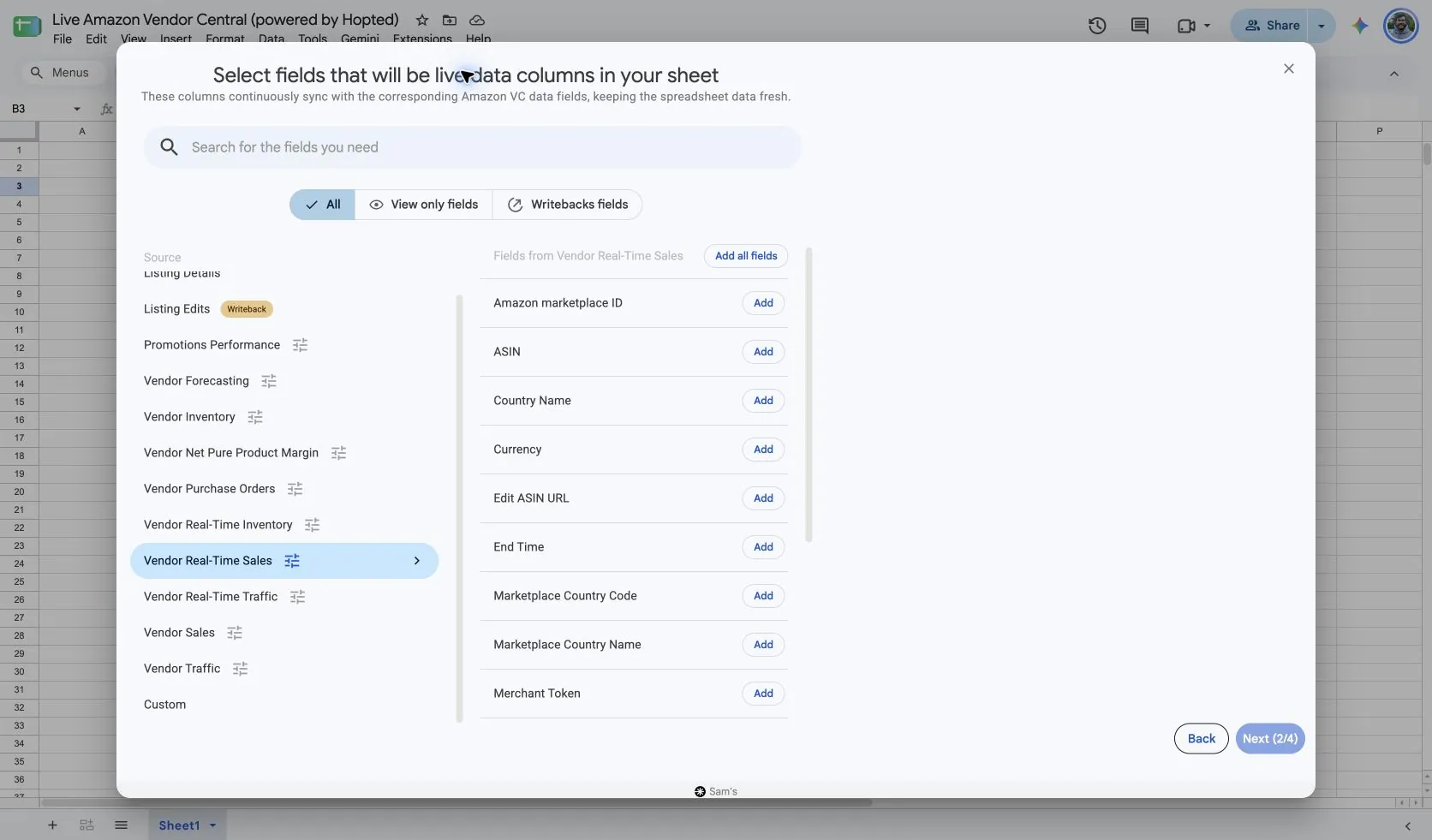
Selecteer Vendor Real-Time Sales in Hopted. Gebruik Include records from: Last 24 hours om een evaluatie van de recente vraag te starten. Houd ASIN, Start Time en End Time zichtbaar voordat je totalen of grafieken toevoegt.
Kies een ondersteund langer bereik wanneer je een meerdaags evenement onderzoekt. Hopted staat voor deze bron tot 30 dagen terugkijken toe met een maximale periode van 14 dagen. Recente, onvolledige uren mogen niet als definitief worden beschouwd.
Als je verkoopcijfers vergelijkt met Real-Time Traffic of Real-Time Inventory, gebruik dan overeenkomende marketplaces, ASIN's en uurgrenzen. Een volledige dag en een voortschrijdend bereik van 24 uur kunnen verschillende waarnemingen bevatten.
3. Controleer optionele filters
Laat filters leeg voor een bredere import, of voeg een filter toe voor de specifieke records die je wilt bekijken. Controleer de selecties voor account, datumbereik en filters als een verwacht resultaat ontbreekt.
4. Kies een vernieuwingsschema
Hopted biedt schema's om de paar minuten, per uur, dagelijks en wekelijks. Het schema gebruikt de tijdzone die wordt weergegeven voor je Hopted-account. Kies een frequentie die past bij het rapport en je evaluatieproces; een sneller schema zorgt er niet voor dat Amazon gegevens eerder publiceert.

5. Controleer en maak de Sync aan
Controleer de accounts, geselecteerde velden, broninstellingen, filters en het vernieuwingsschema. Kies Create new Sync zodra de configuratie klaar is. Controleer de geïmporteerde rijen voordat je berekeningen toevoegt of een dashboard deelt.
Hoe je het rapport gebruikt
- Zet bestelde eenheden en omzet voor een geselecteerde ASIN in een grafiek over afgeronde uren. Bepaal het verloop van de vraag tijdens een promotie en vergelijk dit met de vastgelegde timing van het evenement. Houd het resultaat beschrijvend, tenzij je bewijs hebt dat de promotie de verandering veroorzaakte.
- Vergelijk de bestelde vraag met Vendor Real-Time Inventory tijdens dezelfde uren. Dit helpt je om nader onderzoek naar beschikbaarheid prioriteit te geven wanneer grote vraag en een lager beschikbaar saldo samenvallen. Het vervangt geen ontvangstbewijzen of inkooporderdetails.
- Gebruik een consistente set ASIN's om een evaluatie van een evenement voor te bereiden. Houd resultaten per uur gescheiden van het standaard Vendor Sales-rapport en vergelijk totalen over afgeronde perioden pas nadat de datumbereiken en het type gemeten verkoop op elkaar zijn afgestemd.
Wat te controleren voordat je resultaten vergelijkt
Ordered Units is gecorrigeerd voor annuleringen en kan negatief zijn wanneer annuleringen nieuwe bestellingen overtreffen. Ordered Revenue is eveneens gecorrigeerd voor annuleringen. Een negatieve waarneming is daarom niet automatisch een synchronisatiefout.
Bestelde resultaten per uur zijn geen verzonden omzet, definitief erkende omzet of betalingen die aan jouw bedrijf verschuldigd zijn. Gebruik standaard Vendor Sales voor de verzonden meetwaarden en je eigen financiële administratie voor liquide middelen of accountafstemming.
Amazons beschikbare uurcijfers kunnen veranderen en een vernieuwing is gebonden aan rapportgeneratie en je schema. Beloof geen versheid van minuut tot minuut. Scheid valuta's voordat je een omzettotaal berekent en houd het tijdsbereik zichtbaar.
Beschikbaarheid is afhankelijk van het vendoraccount, de marketplace, machtigingen en de gegevens die Amazon levert. Behoud rijfdimensies bij het combineren van rapporten. Bekijk voor vergelijkingen op langere termijn Hopted Gegevensgeschiedenis.
Vragen en antwoorden
Hoe exporteer ik Vendor Real-Time Sales naar Google Sheets?
Open Hopted in Google Sheets, kies Amazon Vendor Central, selecteer je vendoraccounts en kies Vendor Real-Time Sales. Voeg de benodigde kolommen toe, controleer de instellingen en optionele filters, kies een vernieuwingsschema en maak de Sync aan.
Waarom kunnen Ordered Units negatief zijn?
Amazon corrigeert de meetwaarde voor annuleringen. Een interval kan negatief zijn wanneer annuleringen het aantal nieuwe bestellingen overtreffen.
Is Ordered Revenue hetzelfde als Shipped Revenue?
Nee. Ordered Revenue beschrijft bestellingen van klanten; Shipped Revenue beschrijft verzonden verkopen aan klanten in het standaard Vendor Sales-rapport.
Bronnen en verificatie
Bronnamen, voorbeeldvelden en configuratieschermen zijn gecontroleerd in Hopteds Vendor Central-kiezer op 14 oktober 2026. Schermopnamen zijn afkomstig uit de meegeleverde Google Sheet "Live Amazon Vendor Central (powered by Hopted)".
Zie de Amazon Vendor Central-connector voor het verbindingsoverzicht, of keer terug naar het overzicht van Vendor Central-rapporten.
