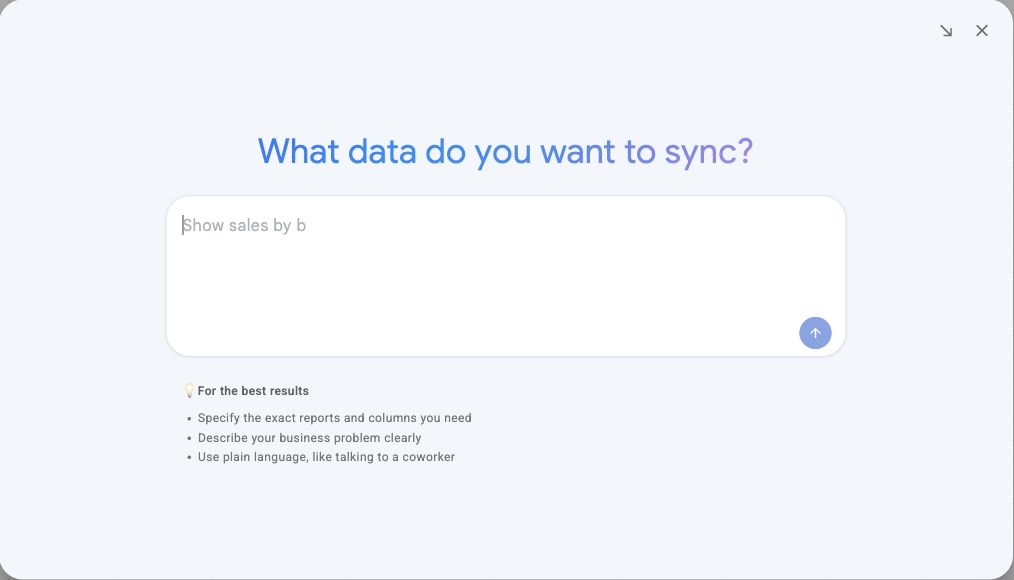
Créer une synchronisation avec Hopted AI
Décrivez votre besoin de reporting en langage courant et examinez la configuration proposée.
Lorsque Hopted AI est disponible dans votre menu Hopted, vous pouvez décrire la synchronisation souhaitée plutôt que de configurer chaque choix manuellement.
Décrire votre tâche
- Ouvrez la feuille de calcul souhaitée, activez Hopted et vérifiez le compte Hopted sélectionné.
- Sélectionnez Hopted AI dans le menu.
- Précisez l’objectif métier, les rapports, les colonnes, les comptes ou marketplaces, la période de reporting et la fréquence d’actualisation nécessaires.
- Envoyez votre demande et répondez aux éventuelles questions de clarification.
Par exemple : « Créez un rapport de mes produits avec le stock et actualisez-le toutes les quatre heures. » Précisez le compte ou la marketplace si vous souhaitez limiter le rapport à une partie de votre activité.
Vérifier avant d’appliquer
Lisez attentivement la proposition. Vérifiez les sources de données, le périmètre des comptes, les champs, les filtres et la programmation. Si elle convient, choisissez Yes, apply this proposal. Si un point doit changer, indiquez à Hopted AI ce qu’il faut modifier.
Si Hopted propose un modèle de solution, utilisez Use solution template et effectuez la sélection des comptes demandée. Consultez Utiliser une solution prête à l’emploi.
Vérifier le résultat
Ouvrez la feuille obtenue et consultez Spreadsheet syncs pour vérifier la configuration enregistrée. Laissez le temps aux premiers imports de se terminer. Comparez le résultat à votre objectif de reporting avant de vous y fier.
Appliquer une proposition de synchronisation configure les données entrantes. L’envoi de modifications à Amazon passe séparément par la vérification et l’envoi des Writebacks.