Vytvoření synchronizace pomocí Hopted AI
Popište běžnými slovy, jaký přehled potřebujete, a zkontrolujte navržené nastavení.
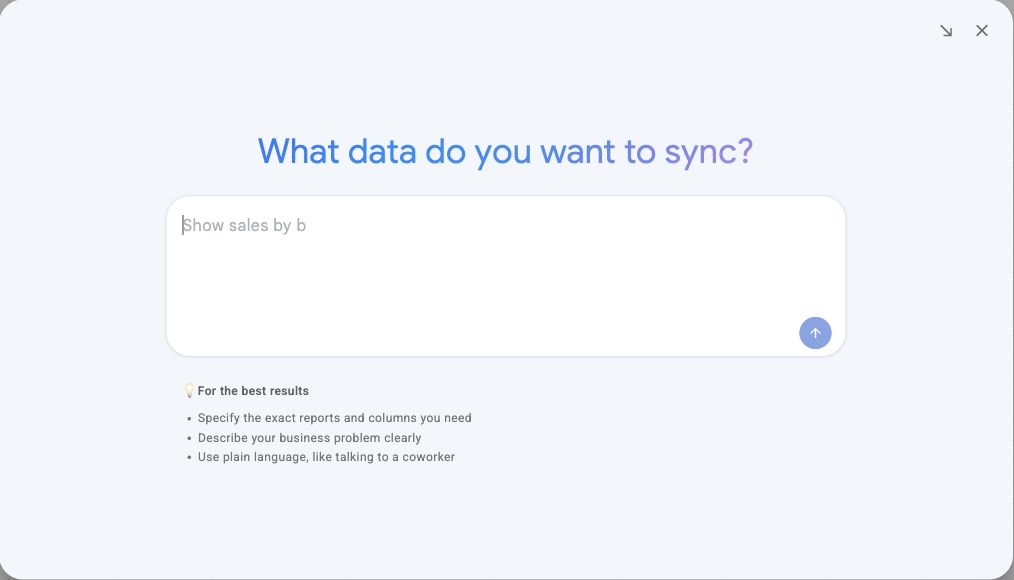
Pokud je v nabídce Hopted dostupná funkce Hopted AI, můžete požadovanou synchronizaci dat popsat místo ručního nastavování každé možnosti.
Popište svůj úkol
- Otevřete požadovanou tabulku, povolte Hopted a zkontrolujte vybraný účet Hopted.
- V nabídce vyberte Hopted AI.
- Vysvětlete obchodní úkol, potřebné přehledy, sloupce, účty nebo tržiště, vykazované období a frekvenci obnovování.
- Odešlete požadavek a odpovězte na případné doplňující otázky.
Například: „Vytvořte přehled mých produktů se zásobami a obnovujte jej každé čtyři hodiny.“ Pokud chcete zahrnout jen část svého podnikání, doplňte konkrétní účet nebo tržiště.
Před použitím vše zkontrolujte
Návrh si pečlivě přečtěte. Zkontrolujte zdroje dat, zahrnuté účty, pole, filtry a plán. Pokud vše souhlasí, vyberte Yes, apply this proposal. Jestli je potřeba něco změnit, sdělte Hopted AI, co má upravit.
Pokud Hopted nabídne šablonu řešení, použijte Use solution template a dokončete případný požadovaný výběr účtů. Viz Použití hotového řešení.
Ověřte výsledek
Otevřete výsledný list a v části Spreadsheet syncs zkontrolujte uložené nastavení. Počkejte na počáteční importy. Než se na výstup spolehnete, ověřte, že odpovídá účelu vašeho přehledu.
Použitím návrhu synchronizace nastavíte příchozí data. Odeslání úprav na Amazon vyžaduje samostatnou kontrolu a odeslání Writebacks.