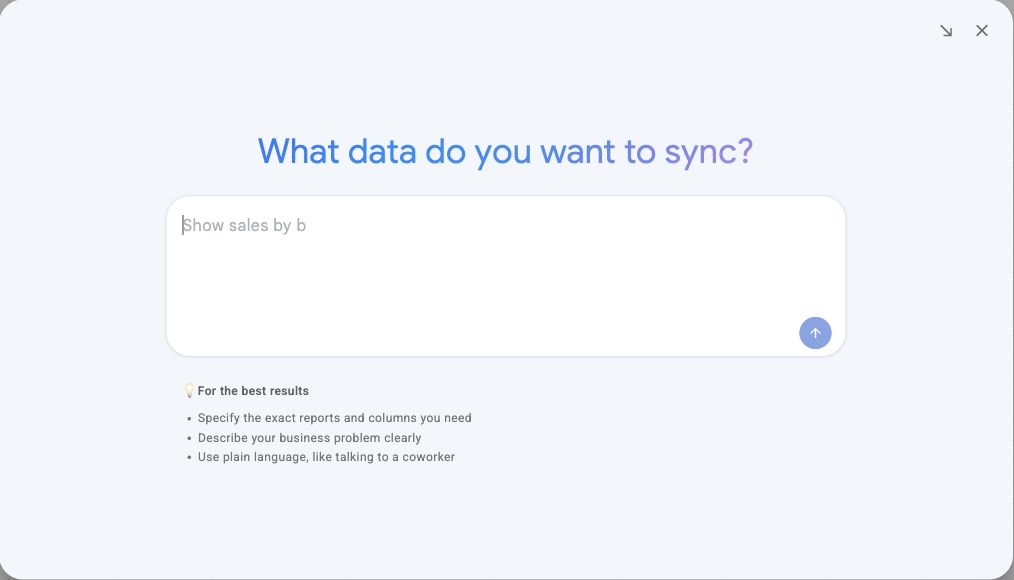
Создание синхронизации с Hopted AI
Опишите нужный отчёт обычными словами и проверьте предложенные настройки.
Если в меню Hopted доступен Hopted AI, вы можете описать нужную синхронизацию данных вместо того, чтобы выбирать все настройки вручную.
Опишите задачу
- Откройте нужную таблицу, подключите Hopted и проверьте выбранный аккаунт Hopted.
- Выберите в меню Hopted AI.
- Объясните бизнес-задачу: какие отчёты, столбцы, аккаунты или маркетплейсы, отчётный период и частота обновления вам нужны.
- Отправьте запрос и ответьте на уточняющие вопросы.
Например: «Создай отчёт о моих товарах с данными о запасах и обновляй его каждые четыре часа». Укажите конкретный аккаунт или маркетплейс, если нужна только часть данных вашего бизнеса.
Проверьте предложение перед применением
Внимательно прочитайте предложение. Проверьте источники данных, выбранные аккаунты, поля, фильтры и расписание. Если всё подходит, выберите Yes, apply this proposal. Если нужно что-то изменить, объясните Hopted AI, что сделать иначе.
Если Hopted предлагает шаблон решения, выберите Use solution template и выполните необходимые шаги выбора аккаунтов. См. Использование готового решения.
Проверьте результат
Откройте созданный лист и проверьте сохранённые настройки в Spreadsheet syncs. Дождитесь первоначального импорта. Прежде чем пользоваться отчётом, убедитесь, что результат соответствует вашей задаче.
Применение предложения по синхронизации настраивает получение данных. Для отправки изменений в Amazon требуется отдельная проверка и отправка через Writebacks.