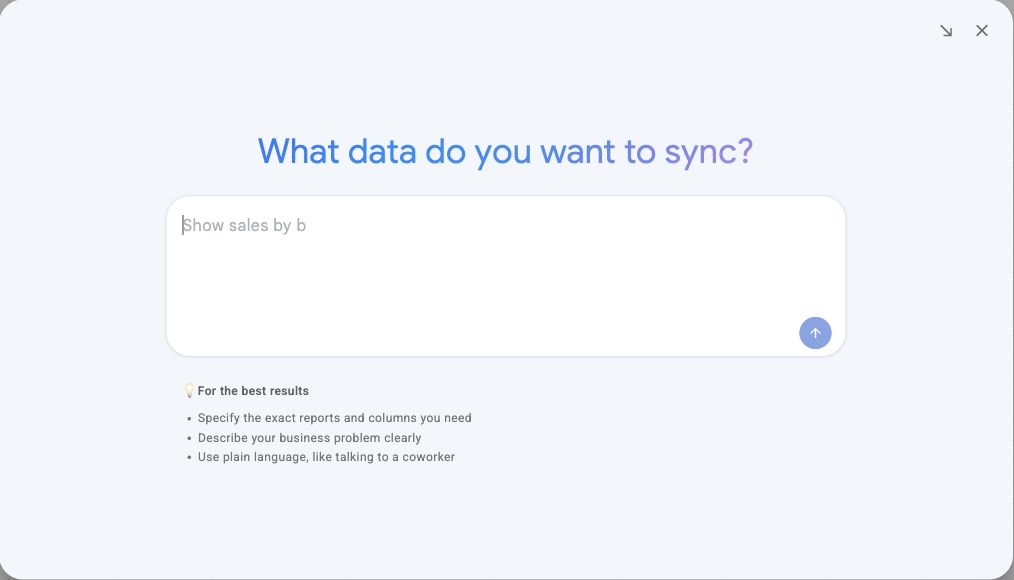
Een synchronisatie maken met Hopted AI
Beschrijf je rapportagetaak in gewone taal en controleer de voorgestelde instellingen.
Wanneer Hopted AI beschikbaar is in je Hopted-menu, kun je de gewenste gegevenssynchronisatie beschrijven in plaats van elke keuze handmatig in te stellen.
Je taak beschrijven
- Open de gewenste spreadsheet, schakel Hopted in en controleer het geselecteerde Hopted-account.
- Kies Hopted AI in het menu.
- Beschrijf de zakelijke taak en welke rapporten, kolommen, accounts of marketplaces, rapportageperiode en vernieuwingsfrequentie je nodig hebt.
- Verstuur je verzoek en beantwoord eventuele verduidelijkende vragen.
Bijvoorbeeld: ‘Maak een rapport van mijn producten met voorraad en vernieuw het elke vier uur.’ Vermeld het specifieke account of de marketplace als je slechts een deel van je bedrijf wilt opnemen.
Controleren voordat je toepast
Lees het voorstel zorgvuldig. Controleer de gegevensbronnen, de geselecteerde accounts, velden, filters en het schema. Klopt alles? Kies dan Yes, apply this proposal. Moet er iets veranderen? Vertel Hopted AI dan wat anders moet.
Biedt Hopted een oplossingssjabloon aan? Kies dan Use solution template en voltooi de gevraagde accountkeuze. Zie Een kant-en-klare oplossing gebruiken.
Het resultaat controleren
Open het gemaakte werkblad en bekijk de opgeslagen instellingen via Spreadsheet syncs. Geef de eerste imports de tijd. Controleer of de uitvoer aan je rapportagedoel voldoet voordat je erop vertrouwt.
Een synchronisatievoorstel toepassen stelt binnenkomende gegevens in. Wijzigingen naar Amazon sturen vereist de afzonderlijke controle en indiening via Writebacks.