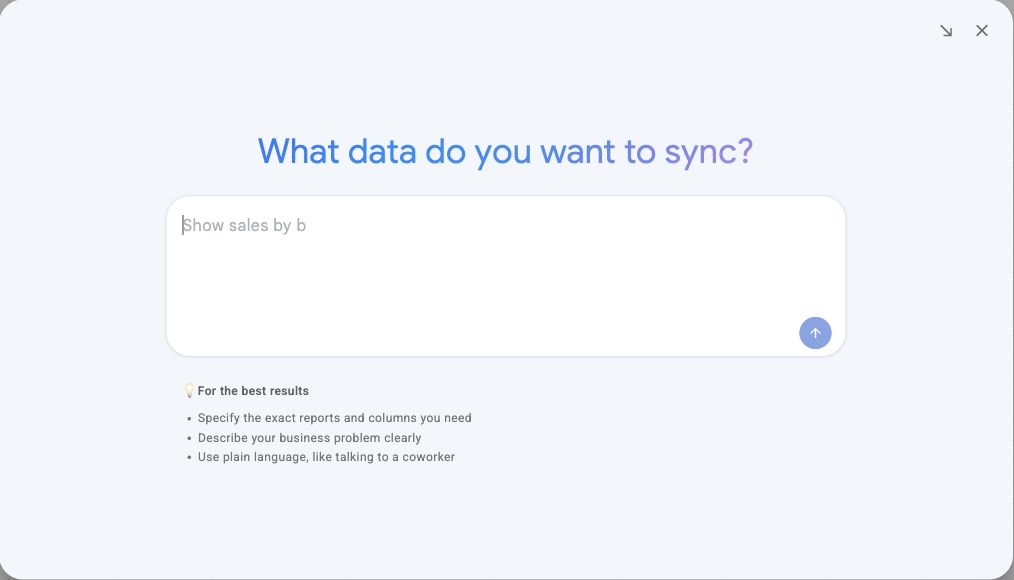
Tworzenie synchronizacji z Hopted AI
Opisz potrzebny raport zwykłymi słowami i sprawdź proponowaną konfigurację.
Jeśli w menu Hopted dostępne jest Hopted AI, możesz opisać potrzebną synchronizację danych zamiast ręcznie ustawiać każdą opcję.
Opisz zadanie
- Otwórz właściwy arkusz, włącz Hopted i sprawdź wybrane konto Hopted.
- Wybierz Hopted AI z menu.
- Opisz zadanie biznesowe, raporty, kolumny, konta lub marketplace’y, okres raportowania i potrzebną częstotliwość odświeżania.
- Wyślij prośbę i odpowiedz na ewentualne pytania doprecyzowujące.
Na przykład: „Utwórz raport moich produktów ze stanami magazynowymi i odświeżaj go co cztery godziny”. Wskaż konkretne konto lub marketplace, jeśli raport ma obejmować tylko część twojej działalności.
Sprawdź propozycję przed zastosowaniem
Uważnie przeczytaj propozycję. Sprawdź źródła danych, zakres kont, pola, filtry i harmonogram. Jeśli wszystko się zgadza, wybierz Yes, apply this proposal. Jeśli coś wymaga zmiany, wyjaśnij Hopted AI, co ma zrobić inaczej.
Jeśli Hopted proponuje szablon rozwiązania, użyj Use solution template i wybierz konta, o które poprosi. Zobacz Korzystanie z gotowego rozwiązania.
Zweryfikuj wynik
Otwórz utworzony arkusz i sprawdź zapisaną konfigurację w Spreadsheet syncs. Daj czas na początkowy import. Zanim zaczniesz polegać na wynikach, sprawdź, czy odpowiadają celowi raportu.
Zastosowanie propozycji synchronizacji konfiguruje dane przychodzące. Wysłanie zmian do Amazona wymaga osobnego przeglądu i wysłania przez Writebacks.