Crear una sincronización con Hopted AI
Describe tu tarea de elaboración de informes con tus propias palabras y revisa la configuración propuesta.
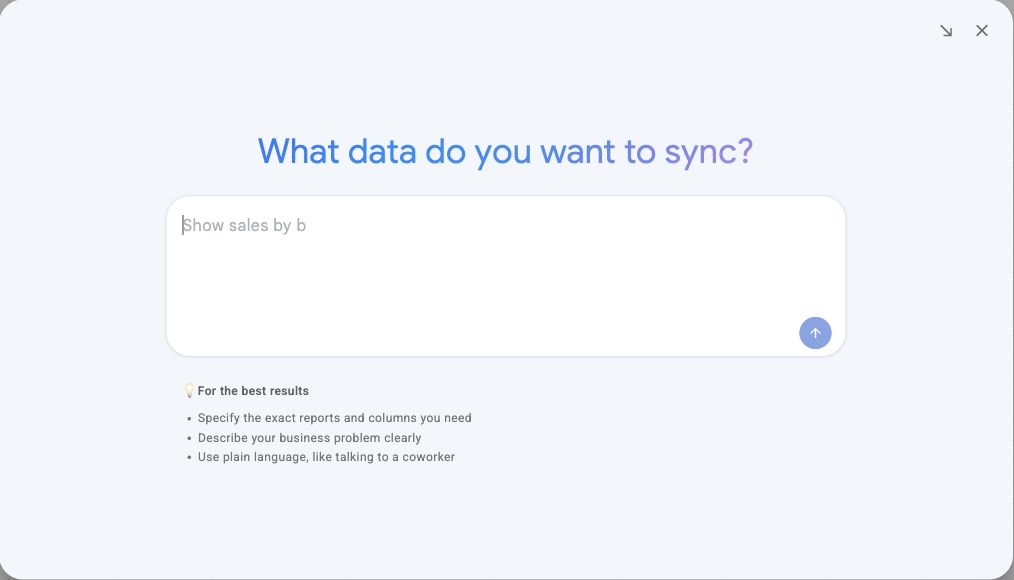
Cuando Hopted AI esté disponible en tu menú de Hopted, puedes describir la sincronización de datos que quieres en vez de configurar cada opción manualmente.
Describir tu tarea
- Abre la hoja de cálculo que corresponda, habilita Hopted y comprueba la cuenta de Hopted seleccionada.
- Selecciona Hopted AI en el menú.
- Explica la tarea del negocio, los informes, las columnas, las cuentas o marketplaces, el período del informe y la frecuencia de actualización que necesitas.
- Envía tu solicitud y responde a las preguntas de aclaración.
Por ejemplo: «Crea un informe de mis productos con inventario y actualízalo cada cuatro horas». Añade la cuenta o el marketplace concreto si solo quieres incluir una parte de tu negocio.
Revisar antes de aplicar
Lee la propuesta con atención. Comprueba las fuentes de datos, las cuentas incluidas, los campos, los filtros y el horario. Si es correcta, elige Yes, apply this proposal. Si necesitas cambiar algo, indica a Hopted AI qué debe hacer de otra manera.
Si Hopted ofrece una plantilla de solución, utiliza Use solution template y completa la selección de cuentas que solicite. Consulta Usar una solución prediseñada.
Comprobar el resultado
Abre la hoja resultante y comprueba la configuración guardada en Spreadsheet syncs. Deja tiempo para las importaciones iniciales. Comprueba que el resultado cumple el objetivo de tu informe antes de utilizarlo.
Aplicar una propuesta de sincronización configura los datos entrantes. Enviar cambios a Amazon requiere realizar por separado la revisión y el envío de Writebacks.