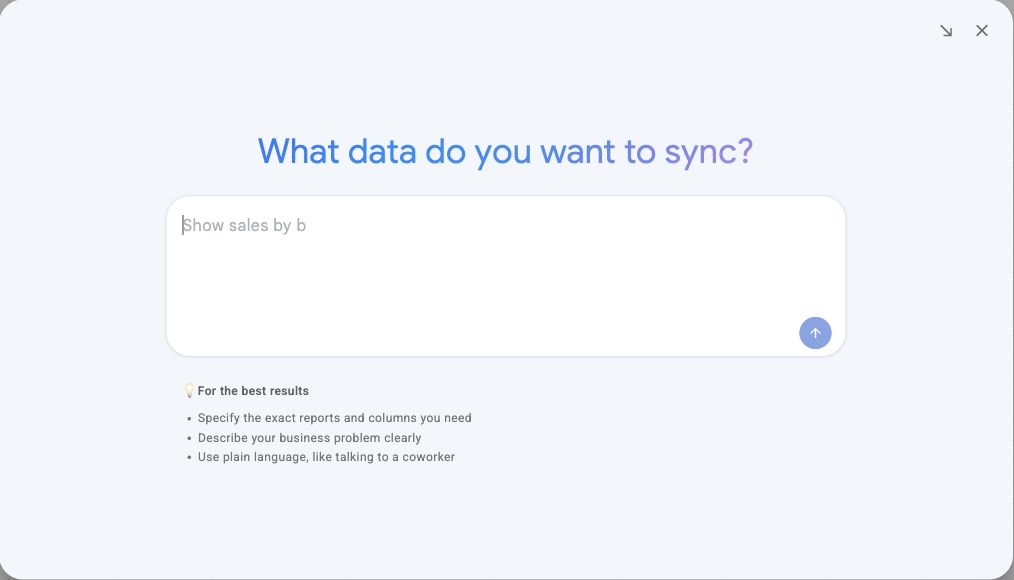
Crea una sincronizzazione con Hopted AI
Descrivi l'attività di reportistica con parole semplici e controlla la configurazione proposta.
Quando Hopted AI è disponibile nel menu Hopted, puoi descrivere la sincronizzazione dei dati che desideri invece di configurare manualmente ogni scelta.
Descrivi la tua attività
- Apri il foglio di lavoro desiderato, abilita Hopted e controlla l'account Hopted selezionato.
- Seleziona Hopted AI dal menu.
- Spiega l'attività, i report, le colonne, gli account o i marketplace, il periodo di riferimento e la frequenza di aggiornamento di cui hai bisogno.
- Invia la richiesta e rispondi alle eventuali domande di chiarimento.
Per esempio: “Crea un report dei miei prodotti con le scorte e aggiornalo ogni quattro ore.” Specifica l'account o il marketplace se vuoi includere solo una parte della tua attività.
Controlla prima di applicare
Leggi attentamente la proposta. Controlla le fonti dati, gli account inclusi, i campi, i filtri e la pianificazione. Se è corretta, scegli Yes, apply this proposal. Se qualcosa va cambiato, spiega a Hopted AI cosa fare diversamente.
Se Hopted propone un modello di soluzione, usa Use solution template e completa l'eventuale selezione degli account. Vedi Usare una soluzione predefinita.
Verifica il risultato
Apri il foglio risultante e controlla la configurazione salvata in Spreadsheet syncs. Lascia il tempo necessario per le prime importazioni. Verifica che il risultato soddisfi il tuo obiettivo prima di farvi affidamento.
Applicare una proposta di sincronizzazione configura i dati in ingresso. Per inviare modifiche ad Amazon servono il controllo e l'invio separati tramite Writebacks.