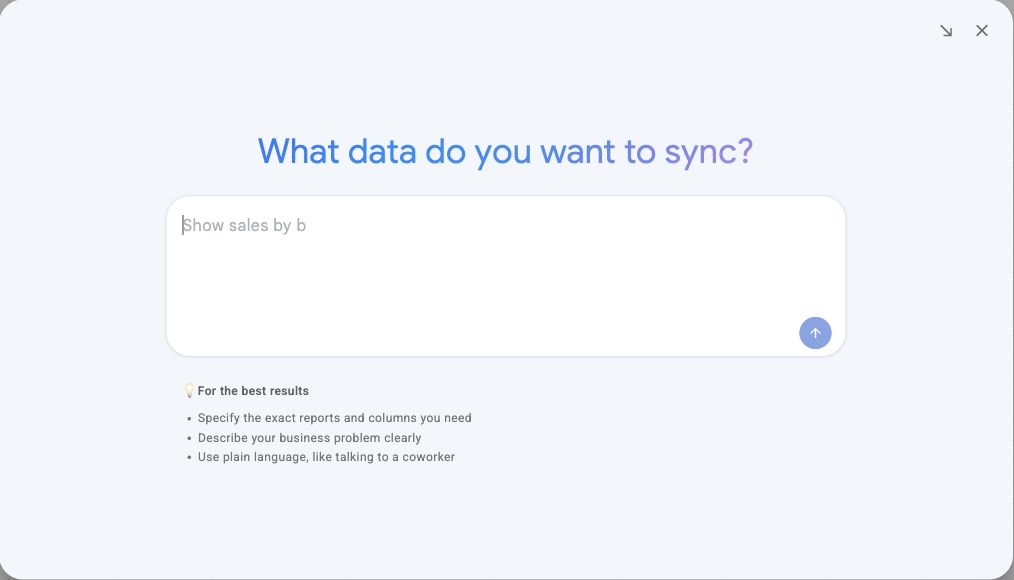
Synchronisierung mit Hopted AI erstellen
Beschreiben Sie Ihre Berichtsaufgabe in Alltagssprache und prüfen Sie die vorgeschlagene Einrichtung.
Wenn Hopted AI in Ihrem Hopted-Menü verfügbar ist, können Sie die gewünschte Datensynchronisierung beschreiben, statt jede Option manuell einzustellen.
Aufgabe beschreiben
- Öffnen Sie die gewünschte Tabelle, aktivieren Sie Hopted und prüfen Sie das ausgewählte Hopted-Konto.
- Wählen Sie im Menü Hopted AI.
- Beschreiben Sie die benötigte Geschäftsaufgabe, Berichte, Spalten, Konten oder Marktplätze, den Berichtszeitraum und die Aktualisierungshäufigkeit.
- Senden Sie Ihre Anfrage und beantworten Sie etwaige Rückfragen.
Zum Beispiel: „Erstellen Sie einen Bericht meiner Produkte mit Lagerbestand und aktualisieren Sie ihn alle vier Stunden.“ Geben Sie das konkrete Konto oder den Marktplatz an, wenn nur ein Teil Ihres Geschäfts einbezogen werden soll.
Vor dem Anwenden prüfen
Lesen Sie den Vorschlag genau. Prüfen Sie Datenquellen, Kontoumfang, Felder, Filter und Zeitplan. Ist alles richtig, wählen Sie Yes, apply this proposal. Falls etwas geändert werden muss, sagen Sie Hopted AI, was anders sein soll.
Wenn Hopted eine Lösungsvorlage anbietet, wählen Sie Use solution template und schließen Sie die angeforderte Kontoauswahl ab. Siehe Vorgefertigte Lösung verwenden.
Ergebnis kontrollieren
Öffnen Sie die erstellte Tabelle und prüfen Sie unter Spreadsheet syncs die gespeicherte Konfiguration. Geben Sie den ersten Importen Zeit. Prüfen Sie, ob die Ausgabe Ihr Berichtsziel erfüllt, bevor Sie sich darauf verlassen.
Das Anwenden eines Synchronisierungsvorschlags konfiguriert eingehende Daten. Für Änderungen an Amazon ist die separate Writebacks-Prüfung und -Übermittlung erforderlich.