Использование готового решения
Начните с готового отчёта и выберите аккаунты, данные которых он будет использовать.
Готовые решения помогают начать работу с распространёнными задачами. Решение может добавить в таблицу новые листы и синхронизации, поэтому перед применением проверьте его назначение и выбранные аккаунты.
Выберите и примените решение
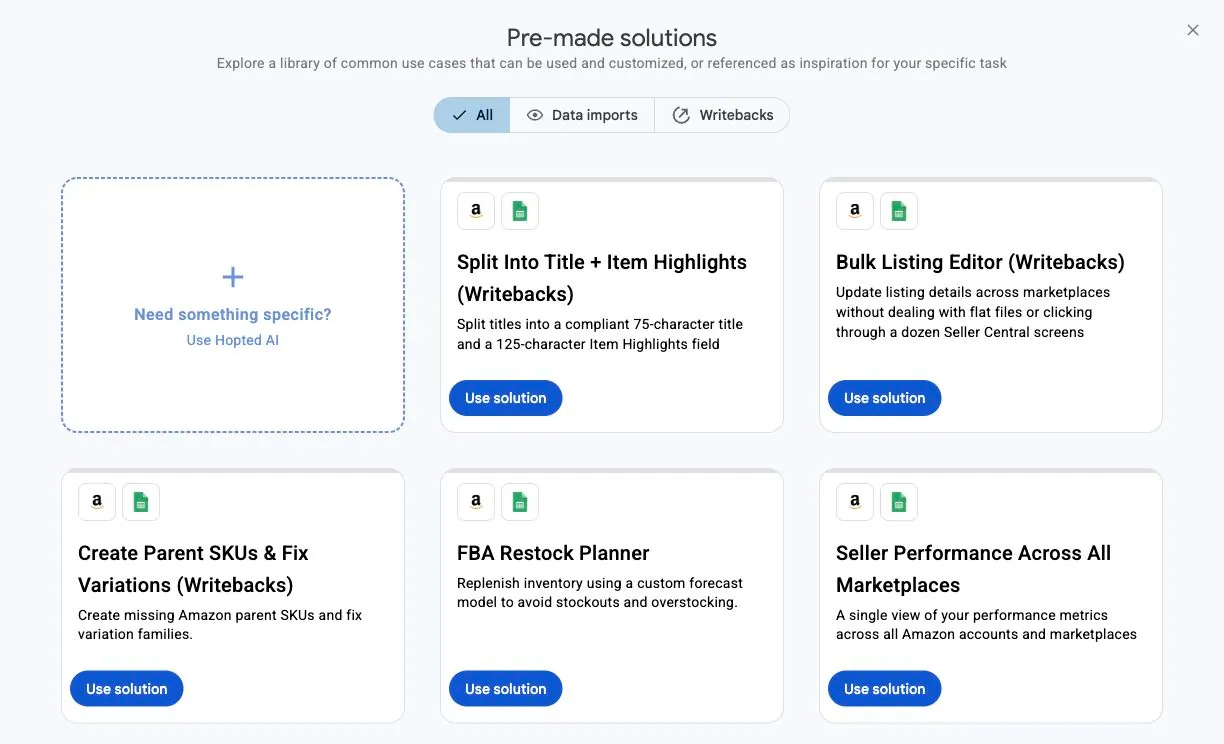
- Откройте подключённую таблицу и выберите Hopted → Pre-made solutions.
- Отфильтруйте галерею с помощью All, Data imports или Writebacks, затем прочитайте описание решения. Карточка индивидуального решения отображается первой при любом фильтре.
- Выберите решение. Если Hopted запрашивает аккаунты или маркетплейсы, укажите нужные для каждой требуемой интеграции.
- Проверьте выбранные параметры и нажмите Use solution.
- Дождитесь экрана с подтверждением и откройте указанные на нём листы.
При необходимости решение добавляет новые листы. Для его использования не нужно удалять существующие синхронизации на текущем листе.
Настройте результат под себя
- Откройте Spreadsheet syncs, чтобы посмотреть синхронизации, созданные решением.
- Их поля, фильтры и расписания можно менять по отдельности.
- Если Hopted AI предлагает решение в чате, выберите Use solution template.
- Выполните шаги выбора аккаунтов.
Если решение недоступно
Кнопка Request access не означает, что решение уже можно применить через Use solution. Если варианты изменятся, пока вы выбираете аккаунты, проверьте обновлённый список и попробуйте снова.
- Если Hopted сообщает, что создание началось, но приложению не удалось обновиться, перезагрузите таблицу.
- Проверьте её листы, прежде чем применять решение снова.
Другой вариант — создать синхронизацию вручную.