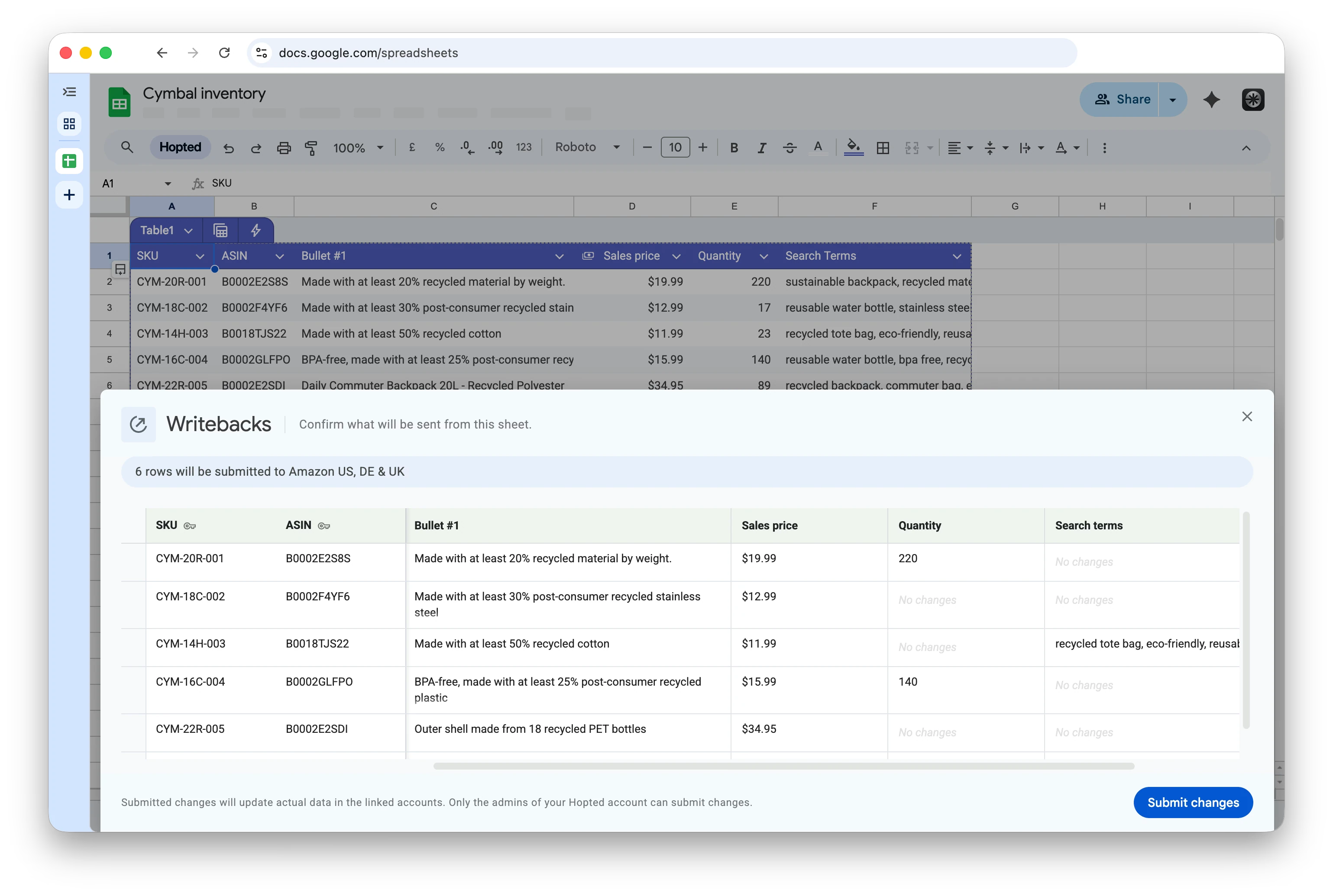
必要なコンテンツ更新を選択
商品名とItem Highlights
SKU、ASIN、マーケットプレイスと並べて、Product nameとItem Highlightsを追加します。承認済みの商品名と補足表現を、選択した商品に適用してください。
箇条書きと商品説明
承認済みの箇条書きとProduct Descriptionを現在の値の隣に置きます。修正した特徴や新しいコンテンツ指示を、選択した商品に適用してください。
バックエンドの検索キーワード
バックエンドの検索キーワード用にGeneric Keywordsを追加します。マーケットプレイスごとに設定したいキーワードを準備し、送信前にAmazonのフィールド要件を確認してください。
画像の差し替え
差し替える画像のURLを、正しい商品と画像の位置に対応付けます。送信した画像は、複数のマーケットプレイスでASINに影響する場合があります。
共通の設定でさまざまな出品属性を更新
設定から送信までの完全ガイド
対応する属性は同じ手順で更新できます。既存の出品情報を取り込み、編集可能な列を追加し、変更を準備して確認・送信した後、結果を確認します。
対応する出品情報の属性
検索可能なリファレンスで、目的のフィールド、一般的な呼び方、使用例を確認できます。利用できるフィールドと受け付けられる値は、アカウント、商品タイプ、マーケットプレイスによって異なります。
バリエーションファミリーの作成・修復
親子関係については、既存の出品情報を正しい親商品に関連付ける専用の手順に従ってください。
Amazon出品者向け分析
売上、在庫、手数料、返品、PPCを統合し、Google Sheetsで定期的な事業レビューを行えます。
Hopted Writebacksを見る
出品コンテンツはWritebacksで扱える作業の一部です。製品概要では、価格、販売オファーの設定、その他の対応するAmazon業務を確認できます。
よくある質問
はい。1つのGoogle Sheetで複数の既存SKUの対応するコンテンツフィールドを編集し、まとめて確認・送信できます。商品名、箇条書き、説明、バックエンド検索キーワードなどを一括更新できます。複数の商品に同じ値を設定することも、SKUごとに異なる値を用意することもできます。まずは設定から送信までの完全ガイドに沿って進めてください。
はい。インポートした各出品情報の行には個別の編集セルがあるため、一括更新でもSKUごとに異なる内容を設定できます。読み取り専用の識別情報と現在の値を変更案の隣に残し、送信前の確認画面で商品とフィールドを1つずつ確認してください。
はい。Listing EditsからGeneric Keywordsフィールドを追加し、インポート済みの各出品情報に使用する検索キーワードを入力して、Hoptedで確認・送信します。この手順ではAmazonのフラットファイルのエクスポートやアップロードは不要です。商品とマーケットプレイスに対するAmazonの要件を満たすキーワードと値を使用してください。
対応するフィールドには、商品名用のProduct name、番号付きのBulletフィールド、Product Description、Generic Keywords、Item Highlights、画像URL、Color、Sizeなどがあります。対応属性のリファレンスで正確なフィールド名、別名、例を確認してください。利用できるフィールドは、アカウント、商品タイプ、マーケットプレイスによって異なります。
はい。送信するWritebackセルの四角形の範囲を選択し、Edits in selected rangeを選びます。確認画面では、含まれる商品とフィールドをすべて確認してください。非表示やフィルターで除外した行も含まれる場合があり、空白セルは対応フィールドの値を消去する可能性があります。また、変更していない値も再送信される場合があります。更新範囲を指定する方法をご覧ください。
はい。1つのGoogle Sheetsファイルで、複数のAmazonアカウントやマーケットプレイスの出品内容を一括更新できます。関連するアカウントを接続し、まとめて管理したい出品情報をインポートします。送信先ごとに内容を用意し、同じファイル内で更新内容を確認・送信してください。インポートした各行は、元のアカウント、マーケットプレイス、SKUに紐付いた状態を維持します。
はい。対応する画像フィールドを追加し、各出品情報と画像枠に差し替え用の画像URLを入力して、まとめて確認・送信します。Amazonはこうした画像更新をASINへのグローバルなコンテンツ提供として扱うため、そのASINが存在するほかのマーケットプレイスにも画像が表示される場合があります。国別の画像にはSeller Central Image Managerを使用してください。
いいえ。セルの変更や同期の更新だけではWritebackは送信されません。Hoptedアカウントの管理者が確認画面を開き、含める変更を決めて、Submit changesを選択する必要があります。送信内容を決める前に、シート上で一括更新を準備できます。
Writebackの処理が完了すると、Hoptedは送信を行った管理者に確認メールを送ります。メールでは、更新がAmazonに正常に送信されたかどうかと、各マーケットプレイスで成功、一部成功、失敗となった行数を確認できます。再試行する前に、このメールとLast Writeback Issuesを確認してください。送信が成功しても、すべての変更が公開の商品詳細ページに表示されるとは限りません。Writebackの結果ガイドをご覧ください。
この手順では、インポート済みの既存の出品情報を更新します。スプレッドシートに新しい行を追加したり、新しいSKUを入力したりしても、新しいAmazon出品情報は作成されません。親子関係については、専用のバリエーションファミリーの手順に沿って進めてください。
