Tất cả trường hợp sử dụng / Cập nhật nội dung sản phẩm
Cập nhật nội dung đăng bán Amazon từ Google Sheets
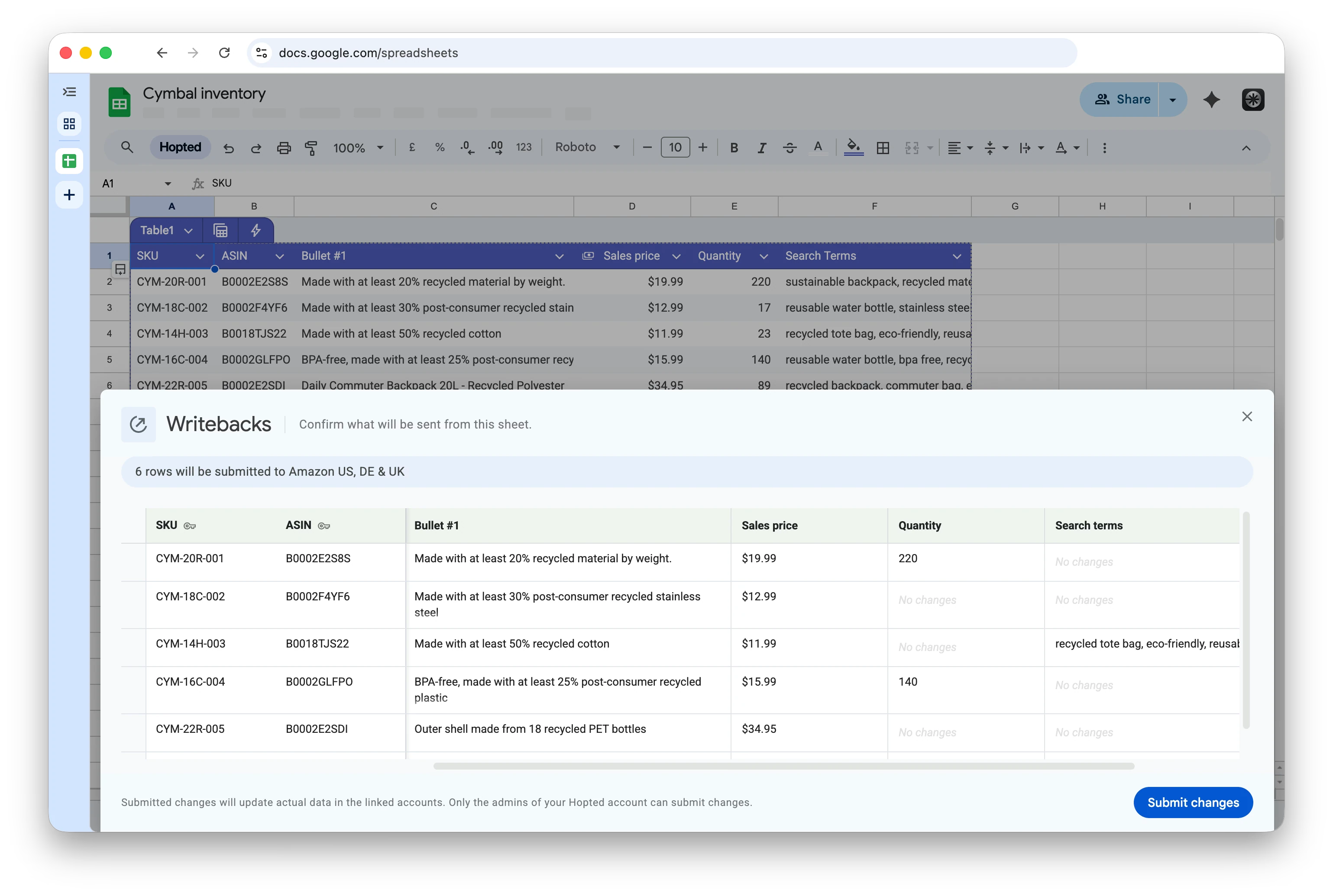
Cập nhật tiêu đề, gạch đầu dòng và chi tiết sản phẩm đã được duyệt. Kiểm tra thay đổi trước khi gửi.
Chọn đợt cập nhật nội dung bạn cần
Tiêu đề và Item Highlights
Bắt đầu với Product name và Item Highlights bên cạnh SKU, ASIN và thị trường. Áp dụng tiêu đề và các cụm từ bổ sung đã được duyệt cho những sản phẩm đã chọn.
Gạch đầu dòng và mô tả
Đặt nội dung gạch đầu dòng đã được duyệt và Product Description bên cạnh giá trị hiện tại. Áp dụng đặc điểm đã sửa hoặc bản yêu cầu nội dung mới cho những sản phẩm đã chọn.
Từ khóa tìm kiếm ở phần phụ trợ
Thêm Generic Keywords cho từ khóa tìm kiếm ở phần phụ trợ. Chuẩn bị từ khóa dự kiến cho từng thị trường và kiểm tra yêu cầu về trường của Amazon trước khi gửi.
Thay thế hình ảnh
Ghép từng URL hình ảnh mới với đúng sản phẩm và vị trí ảnh. Hình ảnh được gửi có thể ảnh hưởng đến ASIN trên nhiều thị trường.
Một lần thiết lập, nhiều thuộc tính đăng bán
Hướng dẫn đầy đủ về thiết lập và gửi thay đổi
Dùng cùng một quy trình cho các thuộc tính được hỗ trợ: nhập thông tin đăng bán hiện có, thêm cột có thể chỉnh sửa, chuẩn bị thay đổi, kiểm tra, gửi và xác minh kết quả.
Thuộc tính thông tin đăng bán được hỗ trợ
Tìm đúng trường, các tên gọi quen thuộc và ví dụ trong tài liệu tham khảo có chức năng tìm kiếm. Khả năng sử dụng và giá trị được chấp nhận phụ thuộc vào tài khoản, loại sản phẩm và thị trường.
Tạo hoặc sửa nhóm biến thể
Với quan hệ cha-con, hãy làm theo quy trình riêng để liên kết thông tin đăng bán hiện có với đúng sản phẩm cha.
Phân tích người bán Amazon
Kết hợp dữ liệu doanh số, tồn kho, phí, hàng trả lại và PPC cho các buổi đánh giá kinh doanh định kỳ trong Google Sheets.
Khám phá Hopted Writebacks
Nội dung đăng bán là một phần của Writebacks. Xem tổng quan sản phẩm để tìm hiểu về giá, cài đặt chào bán và các thao tác Amazon khác được hỗ trợ.
Hỏi đáp
Có. Bạn có thể chỉnh sửa các trường nội dung được hỗ trợ cho nhiều SKU hiện có trong một Google Sheet, rồi kiểm tra và gửi cả đợt thay đổi. Nội dung cập nhật hàng loạt có thể gồm tiêu đề, gạch đầu dòng, mô tả và từ khóa tìm kiếm backend. Bạn có thể áp dụng cùng một giá trị cho nhiều sản phẩm hoặc chuẩn bị giá trị khác nhau cho từng SKU. Hãy làm theo hướng dẫn thiết lập và gửi đầy đủ để bắt đầu.
Có. Mỗi hàng thông tin đăng bán đã nhập có các ô chỉnh sửa riêng, nên một đợt cập nhật hàng loạt có thể chứa nội dung khác nhau cho từng SKU. Giữ mã định danh chỉ đọc và giá trị hiện tại bên cạnh nội dung đề xuất, rồi kiểm tra từng sản phẩm và trường trong phần xem lại trước khi gửi.
Có. Thêm trường Generic Keywords từ Listing Edits, nhập các từ khóa tìm kiếm mong muốn cho từng thông tin đăng bán đã nhập, rồi kiểm tra và gửi qua Hopted. Quy trình này không yêu cầu xuất và tải lên tệp flat file của Amazon. Hãy dùng từ khóa và giá trị đáp ứng yêu cầu của Amazon đối với sản phẩm và thị trường đó.
Các trường được hỗ trợ gồm Product name cho tiêu đề, các trường Bullet có đánh số, Product Description, Generic Keywords, Item Highlights, URL ảnh, Color và Size. Tra cứu tài liệu tham khảo thuộc tính được hỗ trợ để tìm tên trường chính xác, tên thay thế và ví dụ. Khả năng sử dụng phụ thuộc vào tài khoản, loại sản phẩm và thị trường.
Có. Chọn vùng hình chữ nhật chứa các ô Writeback bạn định gửi, rồi chọn Edits in selected range. Kiểm tra từng sản phẩm và trường được đưa vào phần xem lại: hàng ẩn hoặc bị lọc vẫn có thể được bao gồm, ô trống có thể xóa giá trị trong các trường được hỗ trợ và giá trị không thay đổi có thể được gửi lại. Xem cách kiểm soát phạm vi cập nhật.
Có. Bạn có thể cập nhật hàng loạt nội dung thông tin đăng bán trên nhiều tài khoản Amazon và thị trường từ một tệp bảng tính Google Sheets duy nhất. Kết nối các tài khoản liên quan và nhập những thông tin đăng bán bạn muốn quản lý cùng nhau. Chuẩn bị nội dung cho từng đích đến, rồi kiểm tra và gửi các cập nhật từ cùng tệp bảng tính đó. Mỗi hàng đã nhập vẫn liên kết với tài khoản nguồn, thị trường và SKU của nó.
Có. Thêm các trường ảnh được hỗ trợ, nhập URL ảnh thay thế cho từng thông tin đăng bán và vị trí ảnh, rồi kiểm tra và gửi cả đợt thay đổi. Amazon coi các cập nhật ảnh này là nội dung đóng góp cho ASIN trên toàn cầu, nên ảnh cũng có thể xuất hiện ở những thị trường khác có ASIN đó. Với ảnh riêng cho từng quốc gia, hãy dùng Seller Central Image Manager.
Không. Thay đổi ô hoặc làm mới đồng bộ không gửi Writeback. Quản trị viên tài khoản Hopted phải mở phần xem lại, quyết định những thay đổi cần đưa vào và chọn Submit changes. Bạn có thể chuẩn bị cả đợt thay đổi trong trang tính trước khi quyết định gửi nội dung nào.
Khi Writeback hoàn tất, Hopted gửi email xác nhận cho quản trị viên đã thực hiện việc gửi. Email xác nhận các cập nhật đã được gửi thành công đến Amazon hay chưa, với số hàng thành công, thành công một phần và thất bại trên từng thị trường. Hãy kiểm tra email này và Last Writeback Issues trước khi thử lại. Gửi thành công không đảm bảo rằng mọi thay đổi đều xuất hiện trên trang chi tiết sản phẩm công khai. Đọc hướng dẫn kết quả Writeback.
Quy trình này cập nhật thông tin đăng bán hiện có đã được nhập. Thêm hàng mới vào bảng tính hoặc nhập SKU mới không tạo thông tin đăng bán Amazon mới. Với quan hệ sản phẩm cha-con, hãy làm theo quy trình nhóm biến thể riêng.
