Alle toepassingen / Productinformatie bijwerken
Werk de inhoud van Amazon-listings bij vanuit Google Sheets
Werk goedgekeurde titels, opsommingstekens en productdetails bij. Controleer de wijzigingen voordat je ze verstuurt.
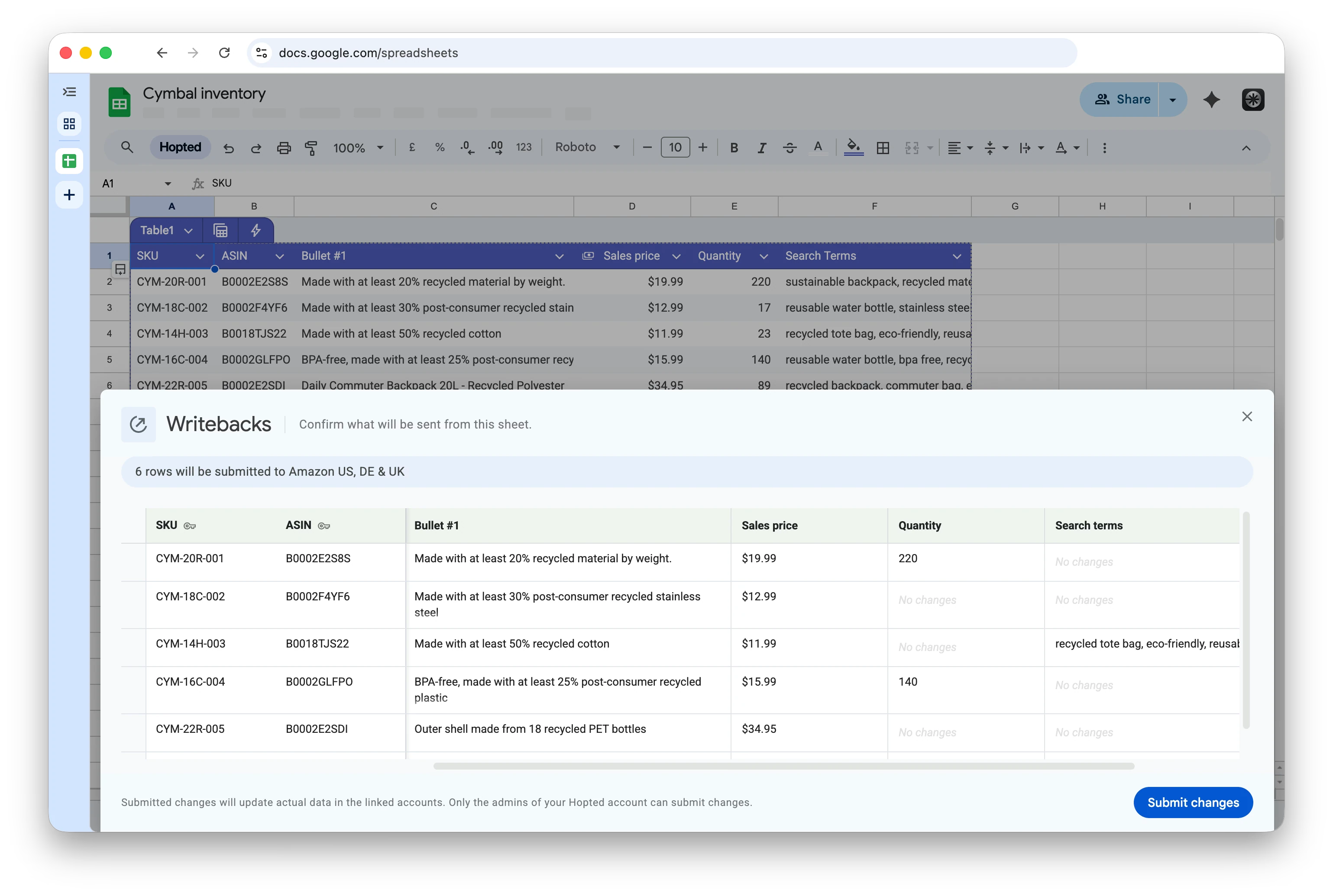
Kies de inhoudsupdate die je nodig hebt
Titels en Item Highlights
Begin met Product name en Item Highlights naast SKU, ASIN en marketplace. Pas goedgekeurde titels en aanvullende formuleringen toe op de geselecteerde producten.
Opsommingstekens en beschrijvingen
Zet de goedgekeurde tekst voor opsommingstekens en Product Description naast de huidige waarden. Pas een gecorrigeerd kenmerk of een nieuwe contentbriefing toe op de geselecteerde producten.
Backendzoektermen
Voeg Generic Keywords toe voor backendzoektermen. Bereid de gewenste termen voor elke marketplace voor en controleer vóór het versturen de veldvereisten van Amazon.
Afbeeldingen vervangen
Koppel elke nieuwe afbeeldings-URL aan het juiste product en de juiste afbeeldingspositie. Ingediende afbeeldingen kunnen de ASIN op meerdere marketplaces beïnvloeden.
Eén configuratie, veel listingkenmerken
Volledige handleiding voor instellen en versturen
Gebruik dezelfde werkwijze voor ondersteunde kenmerken: importeer bestaande listings, voeg bewerkbare kolommen toe, bereid wijzigingen voor, controleer en verstuur ze en bekijk het resultaat.
Ondersteunde listingattributen
Vind het exacte veld, bekende namen en voorbeelden in het doorzoekbare naslagwerk. Beschikbaarheid en geaccepteerde waarden hangen af van het account, het producttype en de marketplace.
Variantfamilies opbouwen of herstellen
Gebruik voor parent-childrelaties de specifieke werkwijze om bestaande listings aan de juiste parent te koppelen.
Analyses voor Amazon-verkopers
Combineer verkopen, voorraad, kosten, retouren en PPC-gegevens voor terugkerende bedrijfsbesprekingen in Google Sheets.
Ontdek Hopted Writebacks
Listinginhoud is één onderdeel van Writebacks. Bekijk het productoverzicht voor prijzen, aanbiedingsinstellingen en andere ondersteunde Amazon-bewerkingen.
Vragen en antwoorden
Ja. Bewerk ondersteunde inhoudsvelden voor veel bestaande SKU’s in één Google-spreadsheet en controleer en verstuur daarna de batch. Bulkupdates kunnen titels, opsommingspunten, beschrijvingen en backendzoektermen bevatten. Je kunt dezelfde waarde op meerdere producten toepassen of voor elke SKU andere waarden voorbereiden. Volg de volledige handleiding voor instellen en versturen om te beginnen.
Ja. Elke geïmporteerde listingrij heeft eigen bewerkbare cellen, zodat een bulkupdate voor elke SKU andere inhoud kan bevatten. Houd alleen-lezenidentificatievelden en huidige waarden naast je voorgestelde wijzigingen en controleer vóór het versturen elk product en veld in het overzicht.
Ja. Voeg het veld Generic Keywords uit Listing Edits toe, voer de gewenste zoektermen voor elke geïmporteerde listing in en controleer en verstuur ze daarna via Hopted. Voor deze werkwijze hoef je geen Amazon-flat file te exporteren en te uploaden. Gebruik termen en waarden die voldoen aan de eisen van Amazon voor het product en de marketplace.
Ondersteunde velden zijn onder meer Product name voor titels, genummerde Bullet-velden, Product Description, Generic Keywords, Item Highlights, afbeeldings-URL’s, Color en Size. Zoek in het overzicht met ondersteunde attributen naar exacte veldnamen, andere benamingen en voorbeelden. De beschikbaarheid hangt af van het account, het producttype en de marketplace.
Ja. Selecteer het rechthoekige bereik met Writeback-cellen dat je wilt versturen en kies daarna Edits in selected range. Controleer elk opgenomen product en veld in het overzicht: verborgen of gefilterde rijen kunnen ook worden opgenomen, lege cellen kunnen ondersteunde velden leegmaken en ongewijzigde waarden kunnen opnieuw worden verstuurd. Lees hoe je het updatebereik bepaalt.
Ja. Je kunt listingcontent voor meerdere Amazon-accounts en marketplaces in bulk bijwerken vanuit één Google Sheets-werkmap. Koppel de relevante accounts en importeer de listings die je samen wilt beheren. Bereid de content voor elk doelaccount en elke marketplace voor, controleer de updates en dien ze vanuit dezelfde werkmap in. Elke geïmporteerde rij blijft gekoppeld aan het oorspronkelijke account, de marketplace en de SKU.
Ja. Voeg ondersteunde afbeeldingsvelden toe, voer voor elke listing en afbeeldingspositie de vervangende afbeeldings-URL in en controleer en verstuur daarna de batch. Amazon behandelt deze afbeeldingsupdates als wereldwijde bijdragen aan de ASIN. Een afbeelding kan daardoor ook verschijnen op andere marketplaces waar de ASIN bestaat. Gebruik Seller Central Image Manager voor landspecifieke afbeeldingen.
Nee. Cellen wijzigen of de synchronisatie vernieuwen verstuurt geen Writeback. Een beheerder van het Hopted-account moet het overzicht openen, bepalen welke wijzigingen worden opgenomen en Submit changes selecteren. Je kunt een batch in de spreadsheet voorbereiden voordat je beslist wat je wilt versturen.
Wanneer de Writeback klaar is, stuurt Hopted een bevestigingsmail naar de beheerder die de updates heeft ingediend. De e-mail bevestigt of de updates succesvol bij Amazon zijn ingediend en vermeldt per marketplace het aantal geslaagde, gedeeltelijk geslaagde en mislukte rijen. Controleer deze e-mail en Last Writeback Issues voordat je het opnieuw probeert. Een geslaagde indiening garandeert niet dat elke wijziging op de openbare productpagina verschijnt. Lees de handleiding voor Writeback-resultaten.
Deze werkwijze werkt bestaande geïmporteerde listings bij. Een nieuwe rij aan de spreadsheet toevoegen of een nieuwe SKU typen maakt geen nieuwe Amazon-listing aan. Volg voor parent-childrelaties de specifieke werkwijze voor variatiefamilies.
