모든 활용 사례 / 리스팅 콘텐츠 업데이트
Google Sheets에서 아마존 리스팅 콘텐츠를 업데이트하세요
승인된 상품명, 불릿 포인트, 상품 정보를 업데이트하세요. 제출 전에 변경 사항을 검토하세요.
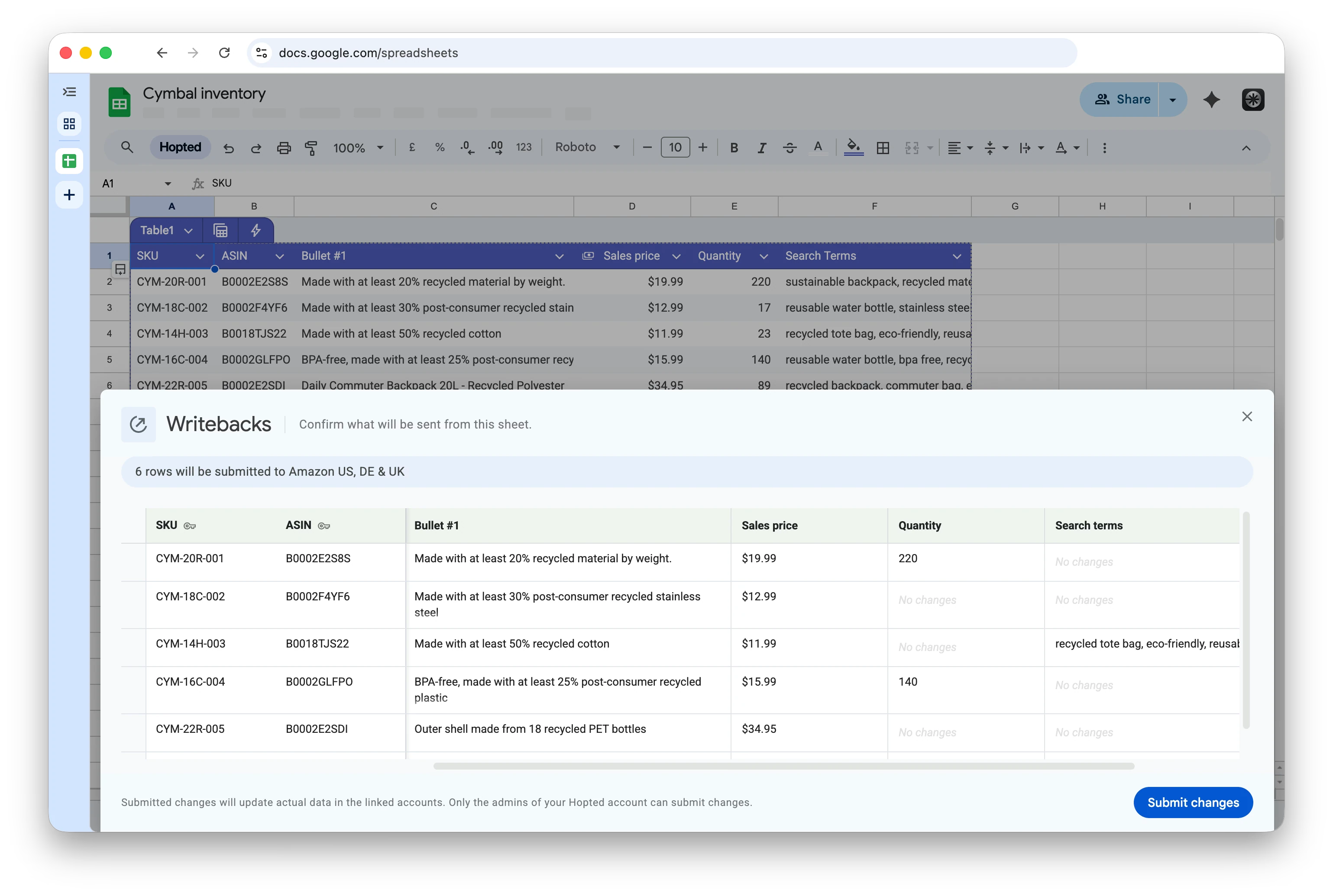
필요한 콘텐츠 업데이트를 선택하세요
상품명 및 Item Highlights
SKU, ASIN, 마켓플레이스 옆에 Product name과 Item Highlights를 추가해 시작하세요. 선택한 상품에 승인된 상품명과 보충 문구를 적용하세요.
불릿 포인트 및 설명
승인된 불릿 포인트 텍스트와 Product Description을 현재 값 옆에 두세요. 선택한 상품에 수정된 특성이나 새로운 콘텐츠 지침을 적용하세요.
백엔드 검색어
백엔드 검색어에 사용할 Generic Keywords를 추가하세요. 마켓플레이스별로 원하는 검색어를 준비하고 제출 전에 아마존의 필드 요건을 확인하세요.
이미지 교체
교체할 각 이미지 URL을 올바른 상품과 이미지 위치에 연결하세요. 제출한 이미지는 여러 마켓플레이스에서 해당 ASIN에 영향을 줄 수 있습니다.
한 번의 설정으로 다양한 리스팅 속성 관리
설정부터 제출까지 전체 가이드
지원되는 속성에는 같은 절차를 사용하세요. 기존 리스팅을 가져오고 편집 가능한 열을 추가한 다음 변경 사항을 준비하고 검토하여 제출한 뒤 결과를 확인하세요.
지원되는 리스팅 속성
검색 가능한 참조 문서에서 정확한 필드, 익숙한 이름, 예시를 찾아보세요. 사용 가능 여부와 허용되는 값은 계정, 상품 유형, 마켓플레이스에 따라 다릅니다.
변형 상품군 생성 또는 복구
부모·자식 관계에는 기존 리스팅을 올바른 부모에 연결하는 전용 절차를 따르세요.
아마존 셀러 분석
Google Sheets에서 매출, 재고, 수수료, 반품, PPC 데이터를 통합해 비즈니스를 정기적으로 검토하세요.
Hopted Writebacks 살펴보기
리스팅 콘텐츠는 Writebacks의 한 부분입니다. 제품 개요에서 가격, 판매 오퍼 설정, 그 밖의 지원되는 아마존 작업을 살펴보세요.
자주 묻는 질문
네. 하나의 Google Sheet에서 여러 기존 SKU의 지원되는 콘텐츠 필드를 수정한 다음 일괄 변경 사항을 검토하고 제출할 수 있습니다. 상품명, 불릿 포인트, 설명, 백엔드 검색어를 일괄 업데이트할 수 있습니다. 여러 상품에 같은 값을 적용하거나 SKU마다 다른 값을 준비할 수도 있습니다. 설정부터 제출까지 전체 가이드에 따라 시작하세요.
네. 가져온 각 리스팅 행에는 개별 편집 셀이 있으므로 한 번의 일괄 업데이트에 SKU별로 다른 콘텐츠를 담을 수 있습니다. 제안한 수정 내용 옆에 읽기 전용 식별자와 현재 값을 유지하고, 제출 전 검토에서 각 상품과 필드를 확인하세요.
네. Listing Edits에서 Generic Keywords 필드를 추가하고, 가져온 각 리스팅에 사용할 검색어를 입력한 다음 Hopted에서 검토하고 제출하세요. 이 절차에는 Amazon 플랫 파일을 내보내고 업로드하는 과정이 필요하지 않습니다. 해당 상품과 마켓플레이스에 대한 Amazon 요구 사항을 충족하는 검색어와 값을 사용하세요.
지원되는 필드에는 상품명에 사용하는 Product name, 번호가 붙은 Bullet 필드, Product Description, Generic Keywords, Item Highlights, 이미지 URL, Color, Size가 포함됩니다. 지원 속성 참조 문서에서 정확한 필드 이름, 다른 이름, 예시를 찾아보세요. 사용 가능 여부는 계정, 상품 유형, 마켓플레이스에 따라 달라집니다.
네. 전송할 Writeback 셀의 직사각형 범위를 선택한 다음 Edits in selected range를 선택하세요. 검토에서 포함된 모든 상품과 필드를 확인하세요. 숨기거나 필터링한 행도 포함될 수 있고, 빈 셀은 지원 필드의 값을 지울 수 있으며, 변경하지 않은 값도 다시 전송될 수 있습니다. 업데이트 범위를 조정하는 방법을 참고하세요.
네. 하나의 Google Sheets 스프레드시트 파일에서 여러 Amazon 계정과 마켓플레이스의 리스팅 콘텐츠를 일괄 업데이트할 수 있습니다. 관련 계정을 연결하고 함께 관리할 리스팅을 가져오세요. 각 대상에 맞는 콘텐츠를 준비한 다음 같은 파일에서 업데이트를 검토하고 제출하세요. 가져온 각 행은 원래 계정, 마켓플레이스, SKU와 연결된 상태로 유지됩니다.
네. 지원되는 이미지 필드를 추가하고 각 리스팅과 이미지 위치에 교체할 이미지 URL을 입력한 다음 일괄 변경 사항을 검토하고 제출하세요. Amazon은 이러한 이미지 업데이트를 ASIN에 대한 글로벌 콘텐츠 기여로 처리하므로 해당 ASIN이 있는 다른 마켓플레이스에도 이미지가 표시될 수 있습니다. 국가별 이미지는 Seller Central Image Manager를 사용하세요.
아니요. 셀을 수정하거나 동기화를 새로고침해도 Writeback이 제출되지는 않습니다. Hopted 계정 관리자가 검토를 열고 포함할 변경 사항을 결정한 다음 Submit changes를 선택해야 합니다. 전송할 내용을 결정하기 전에 시트에서 일괄 변경 사항을 준비할 수 있습니다.
Writeback이 완료되면 Hopted가 이를 제출한 관리자에게 확인 이메일을 보냅니다. 이메일에는 업데이트가 Amazon에 성공적으로 제출되었는지 여부와 마켓플레이스별 성공, 부분 성공, 실패 행 수가 표시됩니다. 다시 시도하기 전에 이 이메일과 Last Writeback Issues를 확인하세요. 제출에 성공해도 모든 변경 사항이 공개 상품 상세 페이지에 표시된다는 보장은 없습니다. Writeback 결과 가이드를 읽어보세요.
이 절차는 가져온 기존 리스팅을 업데이트합니다. 스프레드시트에 새 행을 추가하거나 새 SKU를 입력해도 새 Amazon 리스팅이 생성되지는 않습니다. 상위 및 하위 상품 관계는 전용 변형 상품군 절차를 따르세요.
