Tutti i casi d’uso / Aggiornamento dei contenuti delle schede prodotto
Aggiorna i contenuti delle inserzioni Amazon da Google Sheets
Aggiorna titoli, punti elenco e dettagli prodotto approvati. Controlla le modifiche prima di inviarle.
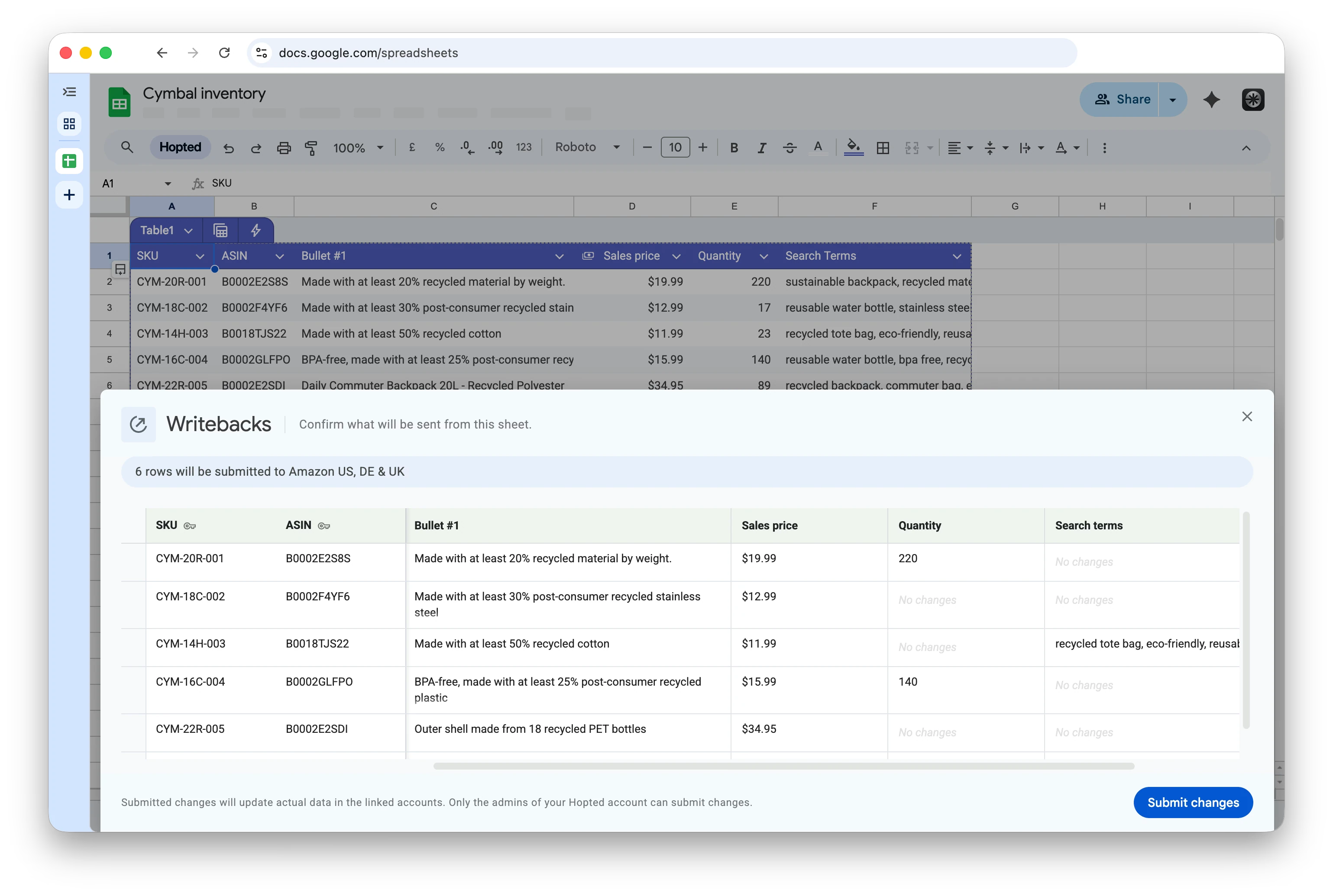
Scegli l’aggiornamento dei contenuti che ti serve
Titoli e Item Highlights
Inizia con Product name e Item Highlights accanto a SKU, ASIN e marketplace. Applica i titoli e le frasi di supporto approvati ai prodotti selezionati.
Punti elenco e descrizioni
Mantieni il testo approvato dei punti elenco e Product Description accanto ai valori attuali. Applica una caratteristica corretta o un nuovo brief di contenuti ai prodotti selezionati.
Termini di ricerca backend
Aggiungi Generic Keywords per i termini di ricerca backend. Prepara i termini desiderati per ciascun marketplace e verifica i requisiti dei campi Amazon prima dell’invio.
Sostituzione delle immagini
Associa ogni nuovo URL di immagine al prodotto e alla posizione corretti. Le immagini inviate possono influire sull’ASIN in più marketplace.
Una configurazione, tanti attributi delle inserzioni
Guida completa alla configurazione e all’invio
Usa lo stesso flusso per gli attributi supportati: importa le inserzioni esistenti, aggiungi colonne modificabili, prepara le modifiche, controllale, inviale e verifica il risultato.
Attributi delle offerte supportati
Trova il campo esatto, i nomi comuni e gli esempi nella guida di riferimento con ricerca. Disponibilità e valori accettati dipendono dall’account, dal tipo di prodotto e dal marketplace.
Crea o ripara famiglie di varianti
Per le relazioni padre-figlio, segui il flusso dedicato che collega le inserzioni esistenti al padre corretto.
Analisi per venditori Amazon
Combina vendite, inventario, commissioni, resi e dati PPC per revisioni periodiche della tua attività in Google Sheets.
Scopri Hopted Writebacks
I contenuti delle inserzioni sono una parte di Writebacks. Consulta la panoramica del prodotto per prezzi, impostazioni delle offerte e altre operazioni Amazon supportate.
Domande frequenti
Sì. Modifica i campi di contenuto supportati di molti SKU esistenti in un unico foglio Google Sheets, poi controlla e invia il gruppo di modifiche. Gli aggiornamenti in blocco possono includere titoli, punti elenco, descrizioni e termini di ricerca backend. Puoi applicare lo stesso valore a più prodotti o preparare valori diversi per ogni SKU. Per iniziare, segui la guida completa alla configurazione e all’invio.
Sì. Ogni riga di inserzione importata ha le proprie celle modificabili, quindi un aggiornamento in blocco può contenere contenuti diversi per ogni SKU. Mantieni gli identificativi di sola lettura e i valori attuali accanto alle modifiche proposte, poi controlla ogni prodotto e campo nella revisione prima dell’invio.
Sì. Aggiungi il campo Generic Keywords da Listing Edits, inserisci i termini di ricerca desiderati per ogni inserzione importata, poi controllali e inviali tramite Hopted. Questo flusso non richiede di esportare e caricare un file flat di Amazon. Usa termini e valori conformi ai requisiti di Amazon per il prodotto e il marketplace.
I campi supportati includono Product name per i titoli, i campi Bullet numerati, Product Description, Generic Keywords, Item Highlights, gli URL delle immagini, Color e Size. Cerca i nomi esatti dei campi, i nomi alternativi e gli esempi nella guida di riferimento degli attributi supportati. La disponibilità dipende dall’account, dal tipo di prodotto e dal marketplace.
Sì. Seleziona l’intervallo rettangolare di celle Writeback da inviare, poi scegli Edits in selected range. Controlla ogni prodotto e campo incluso nella revisione: le righe nascoste o filtrate possono comunque essere incluse, le celle vuote possono cancellare i campi supportati e i valori invariati possono essere inviati di nuovo. Scopri come controllare l’intervallo di aggiornamento.
Sì. Puoi aggiornare in blocco i contenuti delle inserzioni di più account e marketplace Amazon da un unico file Google Sheets. Collega gli account pertinenti e importa le inserzioni che vuoi gestire insieme. Prepara i contenuti per ogni destinazione, poi controlla e invia gli aggiornamenti dallo stesso file. Ogni riga importata rimane collegata al proprio account di origine, marketplace e SKU.
Sì. Aggiungi i campi immagine supportati, inserisci l’URL dell’immagine sostitutiva per ogni inserzione e posizione immagine, poi controlla e invia il gruppo di modifiche. Amazon tratta questi aggiornamenti delle immagini come contributi globali all’ASIN, quindi un’immagine può apparire anche in altri marketplace dove l’ASIN esiste. Usa Seller Central Image Manager per le immagini specifiche di un paese.
No. Modificare le celle o aggiornare la sincronizzazione non invia un Writeback. Un amministratore dell’account Hopted deve aprire la revisione, decidere quali modifiche includere e selezionare Submit changes. Puoi preparare un gruppo di modifiche nel foglio prima di decidere cosa inviare.
Hopted invia un’e-mail di conferma all’amministratore che ha effettuato l’invio quando il Writeback termina. L’e-mail conferma se gli aggiornamenti sono stati inviati correttamente ad Amazon e riporta, per ciascun marketplace, il numero di righe con esito positivo, parzialmente positivo o negativo. Controlla questa e-mail e Last Writeback Issues prima di riprovare. Un invio riuscito non garantisce che ogni modifica appaia sulla pagina pubblica del prodotto. Leggi la guida ai risultati di Writeback.
Questo flusso aggiorna inserzioni esistenti già importate. Aggiungere una nuova riga al foglio o digitare un nuovo SKU non crea una nuova inserzione Amazon. Per le relazioni padre-figlio, segui il flusso dedicato alle famiglie di varianti.
