Tous les cas d’utilisation / Mise à jour du contenu des fiches produit
Mettez à jour le contenu de vos listings Amazon depuis Google Sheets
Mettez à jour les titres, puces et détails produit approuvés. Vérifiez les changements avant l’envoi.
Choisissez la mise à jour de contenu adaptée
Titres et Item Highlights
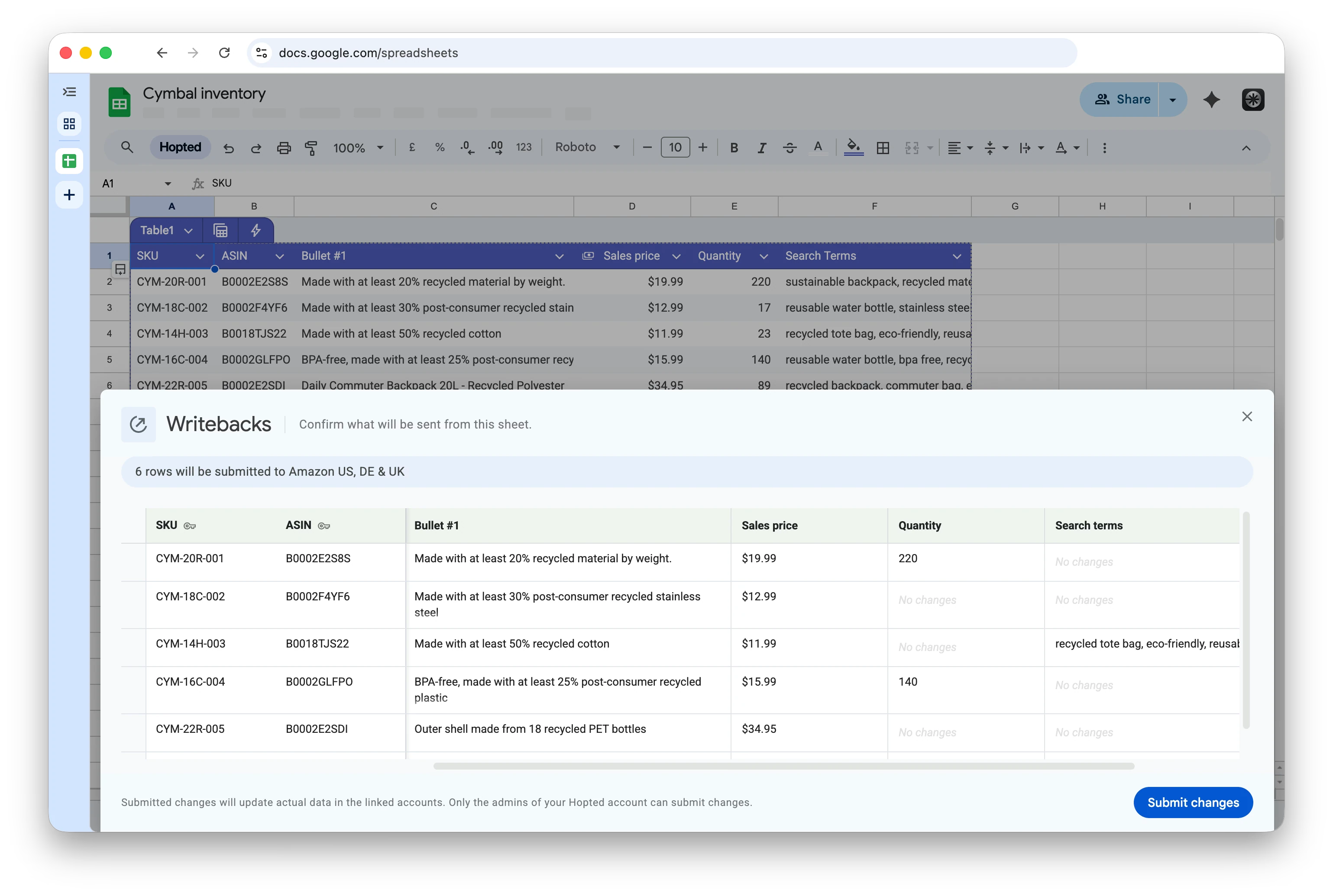
Commencez par Product name et Item Highlights, à côté du SKU, de l’ASIN et de la marketplace. Appliquez les titres et les formulations complémentaires approuvés aux produits sélectionnés.
Puces et descriptions
Conservez le texte approuvé des puces et Product Description à côté des valeurs actuelles. Appliquez une caractéristique corrigée ou un nouveau brief de contenu aux produits sélectionnés.
Termes de recherche du backend
Ajoutez Generic Keywords pour les termes de recherche du backend. Préparez les termes souhaités pour chaque marketplace et vérifiez les exigences d’Amazon pour ces champs avant l’envoi.
Remplacement des images
Associez chaque nouvelle URL d’image au bon produit et au bon emplacement. Les images soumises peuvent affecter l’ASIN sur plusieurs marketplaces.
Une configuration, de nombreux attributs de listing
Guide complet de configuration et d’envoi
Suivez le même parcours pour les attributs pris en charge : importer les listings existants, ajouter des colonnes modifiables, préparer les changements, les vérifier, les envoyer et contrôler le résultat.
Attributs de fiches pris en charge
Retrouvez le champ exact, les noms courants et des exemples dans la référence consultable. La disponibilité et les valeurs acceptées dépendent du compte, du type de produit et de la marketplace.
Créer ou réparer des familles de variations
Pour les relations parent-enfant, suivez le parcours dédié qui relie les listings existants au bon parent.
Analyse pour vendeurs Amazon
Combinez ventes, stocks, frais, retours et données PPC pour des revues régulières de votre activité dans Google Sheets.
Découvrez Hopted Writebacks
Le contenu des listings est une partie de Writebacks. Consultez la présentation du produit pour les prix, les paramètres d’offre et les autres opérations Amazon prises en charge.
Questions fréquentes
Oui. Modifiez les champs de contenu pris en charge de nombreux SKU existants dans une seule feuille Google Sheets, puis vérifiez et envoyez le lot. Les mises à jour en masse peuvent inclure les titres, les puces, les descriptions et les termes de recherche du backend. Vous pouvez appliquer la même valeur à plusieurs produits ou préparer des valeurs différentes pour chaque SKU. Suivez le guide complet de configuration et d’envoi pour commencer.
Oui. Chaque ligne de listing importée possède ses propres cellules modifiables. Une mise à jour en masse peut donc contenir un contenu différent pour chaque SKU. Conservez les identifiants en lecture seule et les valeurs actuelles à côté des changements proposés, puis contrôlez chaque produit et chaque champ lors de la vérification avant l’envoi.
Oui. Ajoutez le champ Generic Keywords de Listing Edits, saisissez les termes de recherche souhaités pour chaque listing importé, puis vérifiez-les et envoyez-les avec Hopted. Ce parcours ne nécessite pas d’exporter ni d’importer un fichier à plat Amazon. Utilisez des termes et des valeurs conformes aux exigences d’Amazon pour le produit et la marketplace.
Les champs pris en charge comprennent Product name pour les titres, les champs Bullet numérotés, Product Description, Generic Keywords, Item Highlights, les URL d’images, Color et Size. Recherchez les noms exacts des champs, leurs autres appellations et des exemples dans la référence des attributs pris en charge. La disponibilité dépend du compte, du type de produit et de la marketplace.
Oui. Sélectionnez la plage rectangulaire de cellules Writeback à envoyer, puis choisissez Edits in selected range. Contrôlez chaque produit et chaque champ inclus lors de la vérification : les lignes masquées ou filtrées peuvent encore être incluses, les cellules vides peuvent effacer les champs qui le permettent et les valeurs inchangées peuvent être renvoyées. Découvrez comment définir la plage de mise à jour.
Oui. Vous pouvez mettre à jour en masse le contenu des listings sur plusieurs comptes et marketplaces Amazon depuis un seul fichier Google Sheets. Connectez les comptes concernés et importez les listings que vous souhaitez gérer ensemble. Préparez le contenu pour chaque destination, puis vérifiez et envoyez les mises à jour depuis ce même fichier. Chaque ligne importée reste liée à son compte d’origine, à sa marketplace et à son SKU.
Oui. Ajoutez les champs d’image pris en charge, saisissez l’URL de remplacement pour chaque listing et emplacement d’image, puis vérifiez et envoyez le lot. Amazon traite ces mises à jour d’images comme des contributions au niveau global de l’ASIN. Une image peut donc aussi apparaître sur d’autres marketplaces où l’ASIN existe. Utilisez Seller Central Image Manager pour les images propres à un pays.
Non. Modifier des cellules ou actualiser la synchronisation n’envoie pas de Writeback. Un administrateur du compte Hopted doit ouvrir la vérification, choisir les changements à inclure et sélectionner Submit changes. Vous pouvez préparer un lot dans la feuille avant de décider quoi envoyer.
Hopted envoie un e-mail de confirmation à l’administrateur qui a effectué l’envoi une fois le Writeback terminé. Cet e-mail confirme si les mises à jour ont bien été envoyées à Amazon et indique, pour chaque marketplace, le nombre de lignes dont l’envoi a réussi, partiellement réussi ou échoué. Consultez cet e-mail et Last Writeback Issues avant de réessayer. Un envoi réussi ne garantit pas que chaque modification apparaisse sur la page publique du produit. Consultez le guide des résultats de Writeback.
Ce parcours met à jour des listings existants déjà importés. Ajouter une ligne dans la feuille ou saisir un nouveau SKU ne crée pas de nouveau listing Amazon. Pour les relations parent-enfant, suivez le parcours dédié aux familles de variations.
