Brand Metrics: Export und Synchronisierung mit Google Sheets
Verfolgen Sie Markenbekanntheit, Erwägung, Kundeninteraktion und Kategorie-Benchmarks.
Was dieser Bericht zeigt
Brand Metrics betrachtet die Position der Marke in einer Kategorie statt nur die Rendite einer einzelnen Kampagne. Der Bericht verbindet Kennzahlen zum Kaufengagement mit Kategorievergleichen und hilft Ihnen, Bekanntheit sowie Kaufabsicht zusammen mit Kundenaktivitäten zu bewerten.
Behalten Sie Brand und Category Node zusammen, wenn Sie Kategorie-Benchmarks analysieren. Hopted stellt Awareness Index, Consideration Index, Sales Index sowie separate Engagement- und Kundenkennzahlen bereit. Ein Kategorie-Index ist keine Conversion-Zählung auf Kampagnenebene.
Nützliche Spalten für den Einstieg
Wählen Sie die Spalten passend zu der Frage, die Sie beantworten möchten. Dies ist eine praxistaugliche Basisauswahl aus Hopteds Berichtsmaske und keine vollständige Feldübersicht.
- Brand — Behalten Sie die Markenbezeichnung in Ihrer Auswertung bei.
- Category Node — Für konsistente Vergleiche innerhalb der jeweiligen Kategorie.
- Awareness Index — Die relative Markenbekanntheit analysieren.
- Consideration Index — Die relative Kaufüberlegung nachverfolgen.
- Sales Index — Den von diesem Bericht gelieferten Umsatzindex beobachten.
- New to Brand Customer Rate — Die Neukundenrate dieses Berichts auswerten.
- Brand Customers ROE — Den Return on Engagement für Markenkunden prüfen.
Nutzen Sie die Benchmark-Felder der Kategorie stets zusammen mit den dazugehörigen Markenkennzahlen.
So exportieren Sie Brand Metrics nach Google Sheets
1. Amazon Ads mit Google Sheets verbinden
Hopted installieren und anmelden. Um Amazon Ads mit Google Sheets zu verbinden, öffnen Sie Ihre Tabelle, klicken Sie auf Hopted, dann auf Add new data sync und Amazon Ads. Verknüpfen Sie ein Ads-Konto falls noch keines verbunden ist, und wählen Sie die gewünschten Profile aus. Für eine kontoübergreifende Ansicht wählen Sie All Amazon accounts (including any added later).

2. Quelle, Berichtszeitraum und Spalten auswählen
Wählen Sie Brand Metrics in der Quellenliste. Öffnen Sie die Einstellungen, um den Berichtszeitraum zu prüfen, und klicken Sie neben den gewünschten Spalten auf Add. Der Screenshot unten zeigt diesen Bericht in der aktuellen Hopted-Auswahl.
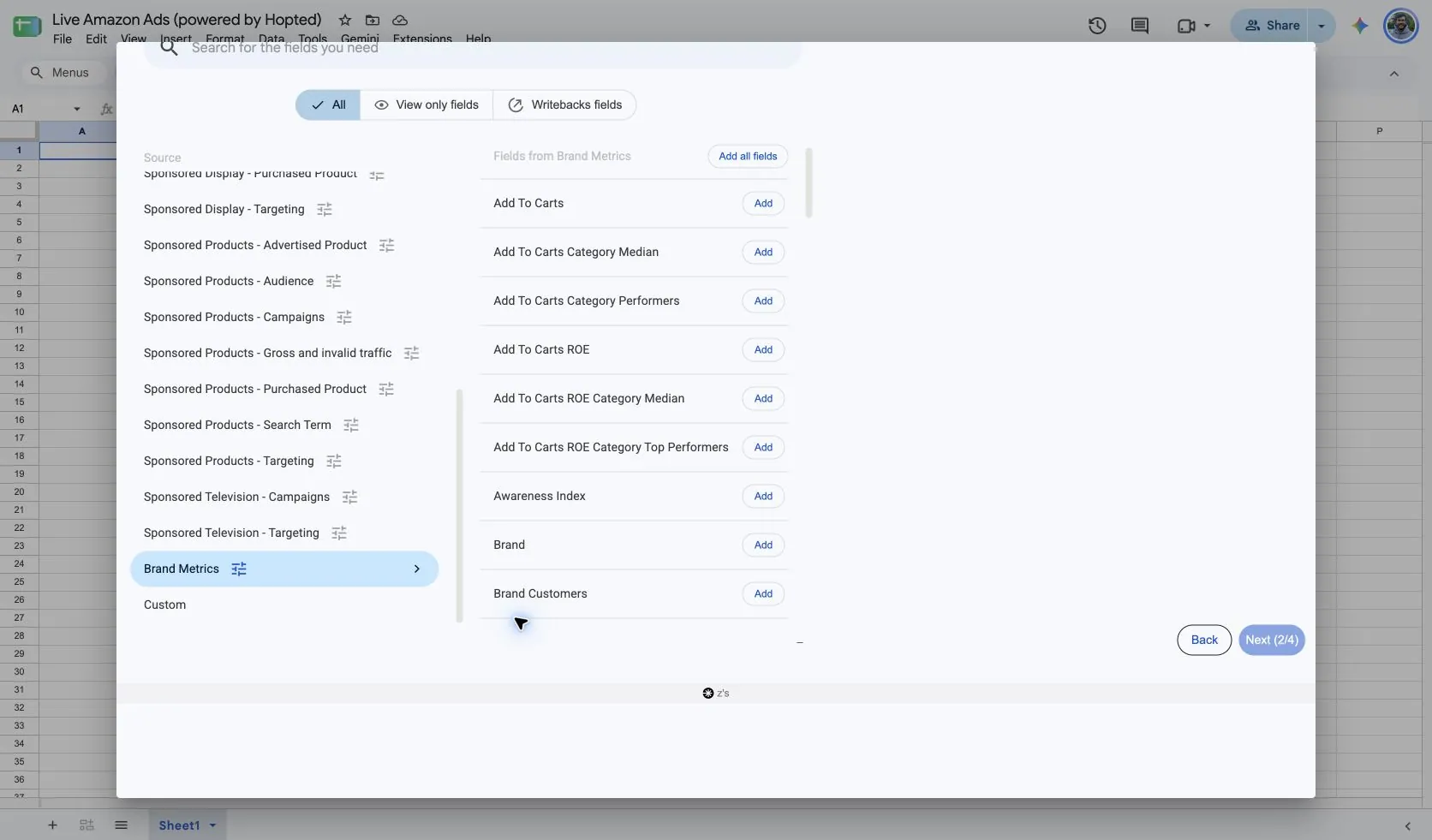
Nutzen Sie die für Brand Metrics angezeigten Zeitraumsoptionen. Aktualisierungsrhythmus und Verfügbarkeit können sich von regulären Kampagnenberichten unterscheiden.
3. Optionale Filter prüfen
Nutzen Sie Filter, wenn Sie eine fokussierte Ansicht wünschen. Lassen Sie diese für einen umfassenden Datenimport leer. Prüfen Sie gesetzte Filter, falls ein Datensatz fehlt, bevor Sie annehmen, dass keine Daten vorliegen.
4. Aktualisierungszeitplan festlegen
Wählen Sie das Aktualisierungsintervall in Hopted: alle paar Minuten, stündlich, täglich oder wöchentlich. Die Maske zeigt die Zeitzone Ihres Hopted-Kontos an. Bestimmen Sie ein Intervall, das zu Ihren Arbeitsabläufen und der Datenverfügbarkeit der Quelle passt.

5. Sync prüfen und erstellen
Überprüfen Sie Konten, ausgewählte Felder, Filter und den Zeitplan in der Zusammenfassung. Klicken Sie auf Create new Sync, sobald alles passt. Prüfen Sie die importierten Zeilen in Ihrer Tabelle, bevor Sie Formeln anlegen oder Dashboards teilen.
So nutzen Sie den Bericht
- Verfolgen Sie Awareness Index und Consideration Index für dieselbe Marke und Kategorie über vergleichbare Zeiträume hinweg.
- Vergleichen Sie Engagement-Kennzahlen mit dem Kategorie-Median oder den Werten der Spitzenreiter, sofern diese Felder befüllt sind.
- Betrachten Sie Kunden- und Neukundenwerte gemeinsam, um zu erkennen, ob eine stärkere Position in der Kategorie mit breiterer Kundenaktivität einhergeht.
Was Sie vor dem Ergebnisvergleich prüfen sollten
Der Return on Engagement (ROE) ist eine Kennzahl für das Käuferengagement und nicht der Kampagnen-ROAS. Brand Metrics umfasst sowohl werbliche als auch nicht-werbliche Aktivitäten, weshalb Veränderungen nicht allein einer einzelnen Kampagne zugeschrieben werden sollten.
Die Verfügbarkeit hängt von der Berechtigung Ihrer Marke und den von Amazon für die Kategorie bereitgestellten Daten ab. Ein leeres Feld entspricht nicht automatisch einer Null.
Behalten Sie die Zeilendimensionen jedes Berichts unverändert bei. Addieren Sie keine überlappenden Segmente und kombinieren Sie unterschiedliche Währungen nicht ohne vorherige Umrechnung. Für historische Vergleiche über den verfügbaren Zeitraum hinaus empfiehlt sich ein Blick auf Hopted Data history.
Fragen und Antworten
Wie exportiere ich Brand Metrics nach Google Sheets?
Installieren Sie Hopted, öffnen Sie eine Google-Tabelle, wählen Sie Amazon Ads, bestimmen Sie Ihre verknüpften Konten und wählen Sie Brand Metrics als Datenquelle. Fügen Sie Spalten hinzu, prüfen Sie Berichtszeitraum sowie optionale Filter, legen Sie einen Aktualisierungszeitplan fest und erstellen Sie den Sync.
Mit welchen Spalten sollte ich beginnen?
Beginnen Sie mit Brand, Category Node, Awareness Index, Consideration Index und Sales Index. Behalten Sie Konto-, Datums- und Währungskontext bei, sofern verfügbar. In Hopted können Sie für Ihre spezifische Auswertung weitere Felder auswählen.
Ist Brand Metrics dasselbe wie der Kampagnen-ROAS?
Der Return on Engagement (ROE) ist eine Kennzahl für das Käuferengagement und nicht der Kampagnen-ROAS. Brand Metrics umfasst sowohl werbliche als auch nicht-werbliche Aktivitäten, weshalb Veränderungen nicht allein einer einzelnen Kampagne zugeschrieben werden sollten.
Quellen und Verifikation
Berichtsname, Einrichtungsmasken und Beispielspalten wurden am 13. Oktober 2026 in Hopteds Amazon Ads-Auswahl geprüft. Screenshots stammen aus der Google-Tabelle „Live Amazon Ads (powered by Hopted)“.
Amazon Ads Brand Metrics definitions enthält die offiziellen Berichtsdefinitionen von Amazon. Eine Übersicht zur Verbindung finden Sie unter Amazon Ads connector, oder kehren Sie zum Amazon Ads reports directory zurück.
