Brand Metrics: экспорт и автообновление в Google Sheets
Отслеживайте узнаваемость бренда, рассмотрение к покупке, вовлечённость покупателей и ориентиры по категории.
Что показывает этот отчёт
Brand Metrics оценивает позицию бренда в категории, а не отдачу от отдельной кампании. Отчёт объединяет метрики вовлечённости покупателей со сравнением по категории, помогая отслеживать узнаваемость и рассмотрение наряду с активностью клиентов.
При анализе бенчмарков категории держите поля Brand и Category Node вместе. Hopted предоставляет доступ к Awareness Index, Consideration Index, Sales Index, а также к отдельным показателям вовлечённости и покупателей. Индекс категории — это не количество конверсий в кампании.
Полезные столбцы для начала работы
Выбирайте столбцы под вопрос, на который хотите получить ответ. Ниже приведён базовый набор из меню выбора отчётов Hopted, а не исчерпывающий перечень полей.
- Brand — Сохраняйте идентификатор бренда в анализе.
- Category Node — Обеспечивает корректность сопоставлений по категориям.
- Awareness Index — Оценивайте относительную узнаваемость бренда.
- Consideration Index — Отслеживайте готовность покупателей рассматривать бренд.
- Sales Index — Отслеживайте индекс продаж, предоставляемый этим отчётом.
- New to Brand Customer Rate — Анализируйте долю новых для бренда клиентов.
- Brand Customers ROE — Оценивайте отклик на взаимодействие для клиентов бренда.
Используйте поля бенчмарков категории рядом с соответствующими показателями бренда.
Как экспортировать отчёт Brand Metrics в Google Sheets
1. Подключите Amazon Ads к Google Sheets
Установите Hopted и войдите в систему. Чтобы подключить Amazon Ads к Google Sheets, откройте таблицу, нажмите Hopted, затем Add new data sync и выберите Amazon Ads. Подключите рекламный аккаунт, если ещё не сделали этого, и отметьте нужные профили. Для сводного отчёта по всем аккаунтам выберите All Amazon accounts (including any added later).

2. Выберите источник, отчётный период и столбцы
Выберите Brand Metrics в списке источников. Откройте настройки отчёта, чтобы проверить отчётный период, а затем нажмите Add рядом с нужными столбцами. На скриншоте ниже показан этот отчёт в интерфейсе Hopted.
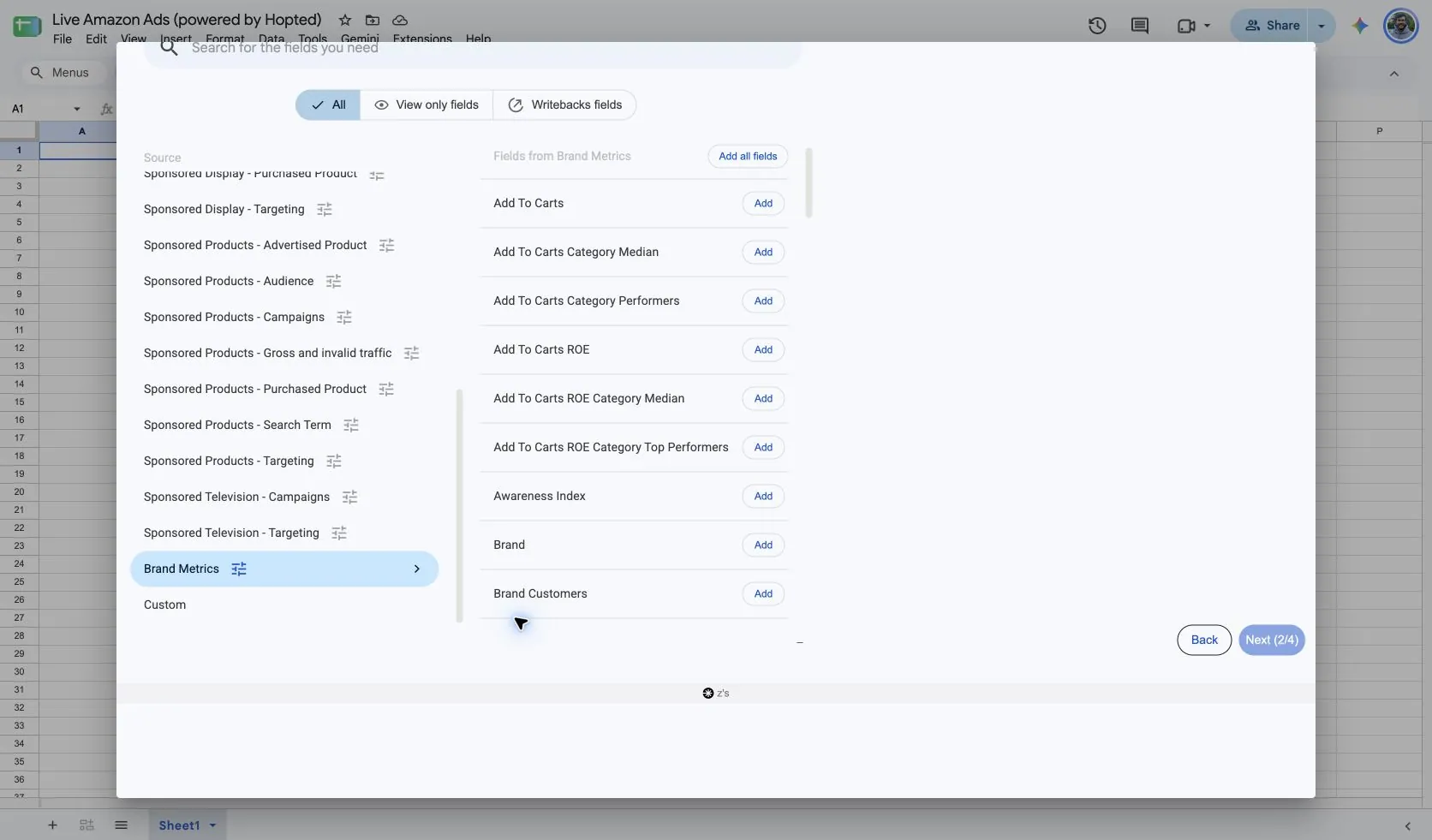
Используйте параметры периода, доступные для Brand Metrics. Периодичность формирования данных и критерии доступности здесь могут отличаться от обычных отчётов по кампаниям.
3. Настройте необязательные фильтры
Используйте фильтры, когда вам нужен узкий срез данных. Оставьте их пустыми для полной выгрузки. Если какая-то строка отсутствует, сначала проверьте фильтры, прежде чем делать вывод об отсутствии данных.
4. Задайте расписание обновлений
Выберите частоту обновлений в Hopted: каждые несколько минут, каждый час, ежедневно или еженедельно. На экране расписания отображается часовой пояс аккаунта Hopted. Подберите частоту под ваш рабочий ритм и скорость обновления данных на стороне источника.

5. Проверьте параметры и создайте Sync
Проверьте аккаунты, выбранные поля, фильтры и расписание на экране обзора. Нажмите Create new Sync, когда всё будет готово. Проверьте импортированные строки в таблице перед созданием формул или отправкой отчёта коллегам.
Как использовать этот отчёт
- Отслеживайте Awareness Index и Consideration Index для одного бренда и категории за сопоставимые промежутки времени.
- Сравнивайте показатели вовлечённости с медианой по категории или данными лидеров, если эти поля заполнены.
- Оценивайте общие показатели покупателей и метрики new-to-brand вместе, чтобы понимать, подкрепляется ли укрепление позиций в категории притоком новой аудитории.
Что проверить перед сравнением результатов
Показатель Return on engagement (ROE) отражает вовлечённость покупателей. Это не ROAS отдельной кампании. Brand Metrics учитывает как рекламную, так и нерекламную активность, поэтому изменения нельзя приписывать только одной кампании.
Доступность данных зависит от соответствия вашего бренда требованиям и сведений, передаваемых Amazon по категории. Пустое поле не означает автоматически нулевое значение.
Сохраняйте исходную структуру строк каждого отчёта. Не складывайте пересекающиеся срезы и не объединяйте разные валюты без пересчёта. Для анализа за периоды, превышающие глубину хранения источника, используйте Hopted Data history.
Вопросы и ответы
Как экспортировать Brand Metrics в Google Sheets?
Установите Hopted, откройте Google Sheets, выберите Amazon Ads, укажите подключённые аккаунты и выберите Brand Metrics в качестве источника. Добавьте нужные столбцы, проверьте отчётный период и необязательные фильтры, затем задайте расписание обновлений и создайте синхронизацию (Sync).
С каких столбцов лучше начать?
Начните со столбцов Brand, Category Node, Awareness Index, Consideration Index, Sales Index. Сохраняйте данные об аккаунте, датах и валюте, где они доступны. В Hopted вы можете выбрать дополнительные поля под задачи своего анализа.
Является ли Brand Metrics тем же самым, что и ROAS кампании?
Показатель Return on engagement (ROE) отражает вовлечённость покупателей. Это не ROAS отдельной кампании. Brand Metrics учитывает как рекламную, так и нерекламную активность, поэтому изменения нельзя приписывать только одной кампании.
Источники и верификация
Название отчёта, экраны настройки и примеры полей проверены в меню Amazon Ads в Hopted 13 октября 2026 г. Скриншоты сделаны в таблице Google Sheets «Live Amazon Ads (powered by Hopted)».
В разделе Amazon Ads Brand Metrics definitions приведены официальные определения отчётов Amazon. Обзор подключения см. в руководстве Amazon Ads connector либо вернитесь в Amazon Ads reports directory.
