Brand Metrics: exporteren en synchroniseren met Google Sheets
Volg merkbekendheid, overweging, klantbetrokkenheid en categoriebenchmarks.
Wat dit rapport je vertelt
Brand Metrics kijkt naar de positie van het merk binnen een categorie in plaats van het rendement van één enkele campagne. Het combineert meetwaarden voor winkelbetrokkenheid met categorievergelijkingen, zodat je bekendheid en overweging kunt beoordelen naast klantactiviteit.
Houd Brand en Category Node bij elkaar wanneer je categoriebenchmarks bekijkt. Hopted toont Awareness Index, Consideration Index, Sales Index en afzonderlijke betrokkenheids- en klantstatistieken. Een categorie-index is geen conversieaantal van een campagne.
Handige kolommen om mee te beginnen
Kies kolommen op basis van de vraag die je wilt beantwoorden. Dit is een startselectie uit de rapportkiezer van Hopted, geen uitputtende veldenlijst.
- Brand — Behoud de merkidentiteit in je analyse.
- Category Node — Houd categorievergelijkingen consistent.
- Awareness Index — Bekijk de relatieve merkbekendheid.
- Consideration Index — Bekijk de relatieve merkoverweging.
- Sales Index — Volg de verkoopindex die door dit rapport wordt geleverd.
- New to Brand Customer Rate — Bekijk het aandeel nieuwe klanten uit het rapport.
- Brand Customers ROE — Bekijk het rendement op betrokkenheid voor merkklanten.
Gebruik de categoriebenchmarkvelden naast de bijbehorende merkmeetwaarden.
Zo exporteer je Brand Metrics naar Google Sheets
1. Koppel Amazon Ads aan Google Sheets
Installeer Hopted en meld je aan. Om Amazon Ads aan Google Sheets te koppelen, open je je spreadsheet, klik je op Hopted, vervolgens op Add new data sync en Amazon Ads. Koppel een Ads-account als je dat nog niet hebt gedaan en selecteer de profielen die je wilt opnemen. Kies voor een accountbreed overzicht All Amazon accounts (including any added later).

2. Kies de bron, rapportageperiode en kolommen
Kies Brand Metrics in de bronnenlijst. Open de instellingen om de rapportageperiode te controleren en gebruik Add naast de gewenste kolommen. De onderstaande schermafbeelding toont dit rapport in de huidige Hopted-kiezer.
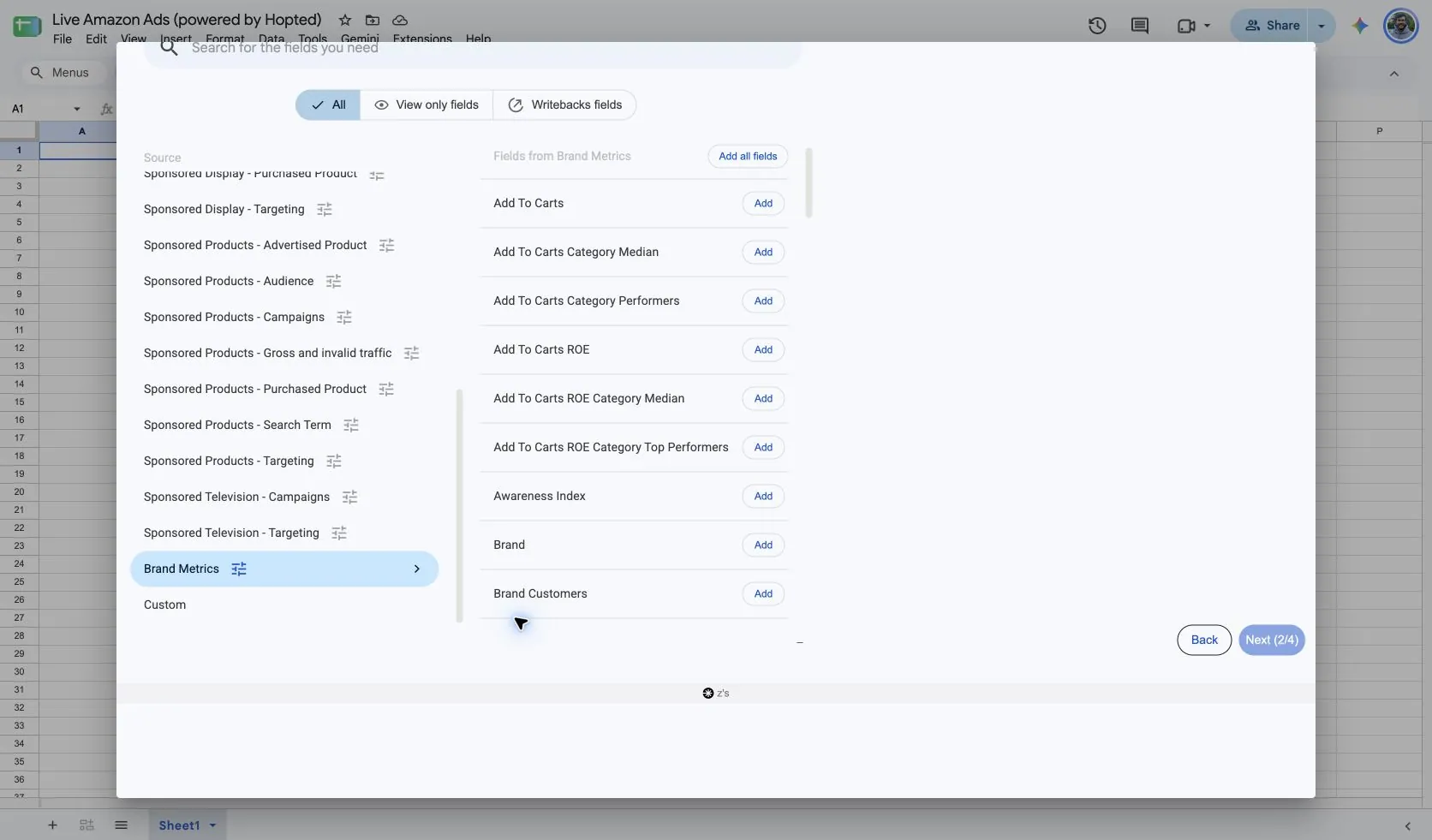
Gebruik de periodeopties die voor Brand Metrics worden weergegeven. De rapportagefrequentie en geschiktheid kunnen verschillen van campagnerapporten.
3. Controleer optionele filters
Gebruik filters wanneer je een gerichte weergave wilt. Laat ze leeg voor een bredere import. Controleer filters wanneer een resultaat ontbreekt, voordat je aanneemt dat het rapport geen gegevens bevat.
4. Kies een vernieuwingsschema
Kies het vernieuwingsinterval in Hopted: elke paar minuten, elk uur, dagelijks of wekelijks. Het schemascherm toont de tijdzone van het Hopted-account. Kies een interval dat past bij je analyse en de beschikbaarheid van gegevens in de bron.

5. Controleer en maak de Sync aan
Controleer de accounts, geselecteerde velden, filters en het schema in het overzichtsscherm. Klik op Create new Sync zodra de configuratie klopt. Controleer de geïmporteerde rijen in je Sheet voordat je formules bouwt of een dashboard deelt.
Hoe je het rapport gebruikt
- Volg Awareness Index en Consideration Index voor hetzelfde merk en dezelfde categorie over vergelijkbare perioden.
- Vergelijk betrokkenheidsstatistieken met de categoriewaardes van de mediaan of toppresteerders waar die velden zijn ingevuld.
- Beoordeel klant- en new-to-brand-statistieken samen om te zien of een sterkere positie in de categorie samengaat met bredere klantactiviteit.
Wat te controleren voordat je resultaten vergelijkt
Return on engagement (ROE) is een waarde gekoppeld aan de betrokkenheid van shoppers. Het is niet de ROAS van een campagne. Brand Metrics omvat zowel advertentie- als niet-advertentieactiviteit, waardoor veranderingen niet aan één campagne alleen mogen worden toegeschreven.
Beschikbaarheid hangt af van de geschiktheid van je merk en de gegevens die Amazon voor de categorie levert. Een leeg veld is niet automatisch een nul.
Houd de rijdimensies van elk rapport intact. Tel overlappende uitsplitsingen niet bij elkaar op en combineer verschillende valuta's niet zonder bewuste omrekening. Bekijk voor historische vergelijkingen buiten de beschikbare periode van de bron de Gegevensgeschiedenis van Hopted.
Vragen en antwoorden
Hoe exporteer ik Brand Metrics naar Google Sheets?
Installeer Hopted, open een Google Sheet, kies Amazon Ads, selecteer je gekoppelde accounts en kies Brand Metrics als bron. Voeg kolommen toe, controleer de rapportageperiode en optionele filters, kies een vernieuwingsschema en maak de Sync aan.
Met welke kolommen kan ik het beste beginnen?
Begin met Brand, Category Node, Awareness Index, Consideration Index en Sales Index. Behoud de account-, datum- en valutacontext waar beschikbaar. In Hopted kun je aanvullende velden kiezen voor de analyse die je opbouwt.
Is Brand Metrics hetzelfde als de ROAS van een campagne?
Return on engagement (ROE) is een waarde gekoppeld aan de betrokkenheid van shoppers. Het is niet de ROAS van een campagne. Brand Metrics omvat zowel advertentie- als niet-advertentieactiviteit, waardoor veranderingen niet aan één campagne alleen mogen worden toegeschreven.
Bronnen en verificatie
Rapportnaam, installatieschermen en voorbeeldvelden gecontroleerd in de Amazon Ads-kiezer van Hopted op 13 oktober 2026. Schermafbeeldingen zijn gemaakt vanuit de Google Sheet 'Live Amazon Ads (powered by Hopted)'.
Definities van Amazon Ads Brand Metrics biedt de rapportagedefinities van Amazon. Bekijk de Amazon Ads-connector voor het koppelingsoverzicht of keer terug naar het overzicht van Amazon Ads-rapporten.
