Brand Metrics: exportación y sincronización con Google Sheets
Haz un seguimiento del reconocimiento de marca, la consideración, la interacción con clientes y los puntos de referencia de la categoría.
Qué datos ofrece este informe
Brand Metrics analiza la posición de la marca en una categoría en lugar del rendimiento de una sola campaña. Combina métricas de interacción de compra con comparaciones de categoría, lo que te ayuda a evaluar el reconocimiento y la consideración junto con la actividad de los clientes.
Mantén Brand y Category Node juntos al revisar los puntos de referencia de la categoría. Hopted muestra Awareness Index, Consideration Index, Sales Index y métricas separadas de interacción y clientes. Un índice de categoría no equivale al recuento de conversiones de una campaña.
Columnas útiles para empezar
Elige columnas según la pregunta que quieras responder. Este es un conjunto inicial del selector de informes de Hopted, no una lista exhaustiva de campos.
- Brand — Mantén la identidad de la marca en tu análisis.
- Category Node — Mantén la coherencia en las comparaciones de categoría.
- Awareness Index — Evalúa el reconocimiento relativo de la marca.
- Consideration Index — Evalúa la consideración relativa de la marca.
- Sales Index — Haz un seguimiento del índice de ventas facilitado por este informe.
- New to Brand Customer Rate — Revisa la métrica de nuevos clientes de la marca del informe.
- Brand Customers ROE — Revisa el retorno de la interacción de los clientes de la marca.
Utiliza los campos de referencia de la categoría junto con su correspondiente métrica de marca.
Cómo exportar Brand Metrics a Google Sheets
1. Conecta Amazon Ads con Google Sheets
Instala Hopted e inicia sesión. Para conectar Amazon Ads con Google Sheets, abre tu hoja de cálculo, haz clic en Hopted, luego en Add new data sync y en Amazon Ads. Conecta una cuenta de Ads si aún no lo has hecho y selecciona los perfiles que quieras incluir. Para ver todas las cuentas, elige All Amazon accounts (including any added later).

2. Elige la fuente, el período del informe y las columnas
Elige Brand Metrics en la lista de fuentes. Abre su configuración para revisar el período del informe y haz clic en Add junto a las columnas que necesites. La captura de pantalla siguiente muestra este informe en el selector actual de Hopted.
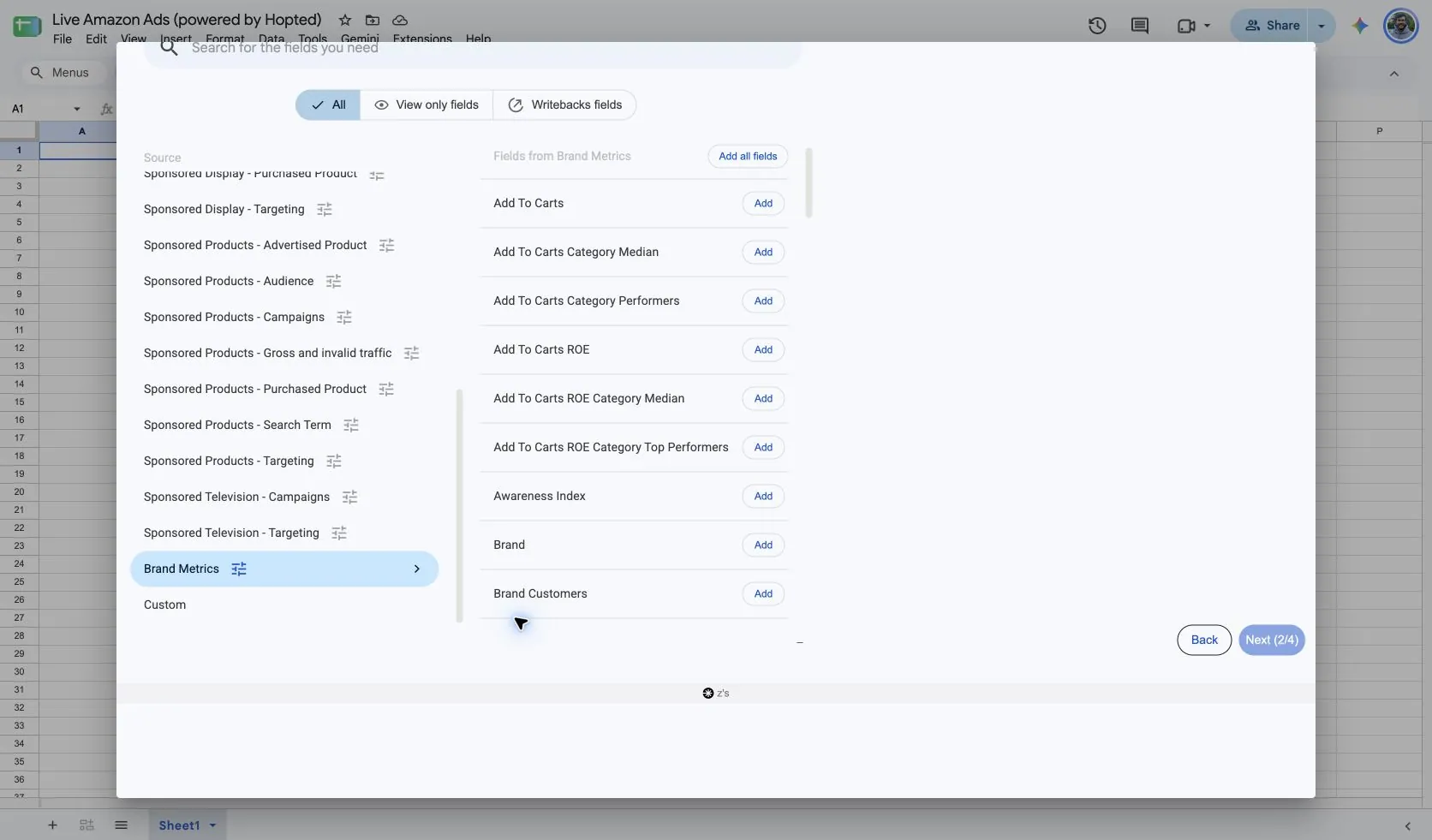
Utiliza las opciones de período mostradas para Brand Metrics. Su frecuencia de reporte y elegibilidad pueden variar respecto a los informes de campañas.
3. Revisa los filtros opcionales
Usa filtros si buscas una vista más acotada. Déjalos sin configurar para una importación más amplia. Revisa los filtros si falta algún dato antes de asumir que el informe no contiene información.
4. Elige una frecuencia de actualización
Elige la frecuencia de actualización en Hopted: cada pocos minutos, cada hora, a diario o semanalmente. La pantalla de programación muestra la zona horaria de la cuenta de Hopted. Elige una frecuencia adaptada a tu ritmo de trabajo y a la disponibilidad de datos de la fuente.

5. Revisa y crea el Sync
Comprueba las cuentas, los campos seleccionados, los filtros y la programación en la pantalla de revisión. Haz clic en Create new Sync cuando la configuración esté lista. Revisa las filas importadas en tu hoja antes de crear fórmulas o compartir un panel.
Cómo utilizar el informe
- Haz un seguimiento de Awareness Index y Consideration Index para la misma marca y categoría a lo largo de períodos comparables.
- Compara las métricas de interacción con la mediana de la categoría o con los valores de los mejores competidores en aquellos campos disponibles.
- Analiza conjuntamente las métricas de clientes y de nuevos clientes de la marca para comprobar si una mejor posición en la categoría se acompaña de una mayor actividad comercial.
Qué comprobar antes de comparar resultados
El retorno de la interacción (ROE) es un valor asociado al compromiso del comprador. No es el ROAS de la campaña. Brand Metrics incluye actividad publicitaria y no publicitaria, por lo que las variaciones no deben atribuirse únicamente a una campaña.
La disponibilidad depende de la elegibilidad de tu marca y de los datos que Amazon proporciona para la categoría. Un campo vacío no equivale automáticamente a un cero.
Mantén intactas las dimensiones por fila de cada informe. No sumes desgloses superpuestos ni combines distintas monedas sin una conversión intencionada. Para comparaciones históricas más allá del período disponible en la fuente, consulta Historial de datos de Hopted.
Preguntas y respuestas
¿Cómo exporto Brand Metrics a Google Sheets?
Instala Hopted, abre una hoja de Google Sheets, elige Amazon Ads, selecciona tus cuentas conectadas y elige Brand Metrics como fuente. Añade columnas, revisa el período del informe y los filtros opcionales, luego elige una frecuencia de actualización y crea el Sync.
¿Con qué columnas debería empezar?
Empieza con Brand, Category Node, Awareness Index, Consideration Index y Sales Index. Mantén el contexto de cuenta, fecha y moneda cuando esté disponible. Puedes elegir campos adicionales en Hopted según el análisis que estés creando.
¿Es Brand Metrics lo mismo que el ROAS de campaña?
El retorno de la interacción (ROE) es un valor asociado al compromiso del comprador. No es el ROAS de la campaña. Brand Metrics incluye actividad publicitaria y no publicitaria, por lo que las variaciones no deben atribuirse únicamente a una campaña.
Fuentes y verificación
Nombre del informe, pantallas de configuración y campos de ejemplo verificados en el selector de Amazon Ads de Hopted el 13 de octubre de 2026. Las capturas de pantalla se tomaron de la hoja de Google Sheets «Live Amazon Ads (powered by Hopted)».
Definiciones de Brand Metrics de Amazon Ads detalla las definiciones de informes de Amazon. Consulta el conector de Amazon Ads para una descripción general de la conexión, o regresa al directorio de informes de Amazon Ads.
